Min harddiskpartition ændrede pludselig til RAW efter en genstart, og nu kan jeg ikke åbne den eller få adgang til mine filer. Diskhåndtering viser RAW-partitionen, og Windows bliver ved med at bede mig om at formatere drevet. Jeg har brug for hjælp til at finde ud af, hvad der forårsagede dette, og den sikreste måde at reparere RAW-partitionen på uden at miste mine data.
En RAW-partition ramte mig engang, og ja, den så slem ud i starten. Windows opførte sig, som om drevet var tomt eller ødelagt, men mine filer lå stadig der. Problemet var enklere, end det så ud. Windows forstod ikke længere filsystemet, så det havde ingen ordentlig måde at læse det, der var på partitionen.
Det sker som regel, efter at noget er gået galt. Jeg har set det efter en hård nedlukning, et strømsvigt, når et eksternt drev blev taget ud for hurtigt, filsystemskader, dårlige sektorer, malware eller en ødelagt partitionstabel. Forskellig årsag, samme regel for mig. Formatér ikke partitionen, før du har fået dine data ud af den.
Det ville jeg gøre, i denne rækkefølge:
- Stop med at skrive noget som helst til drevet.
- Få de vigtige filer ud først.
- Reparer partitionen, eller slet og genopbyg den.
- Læg dine gendannede filer tilbage, når drevet er stabilt.
Få først filerne ud
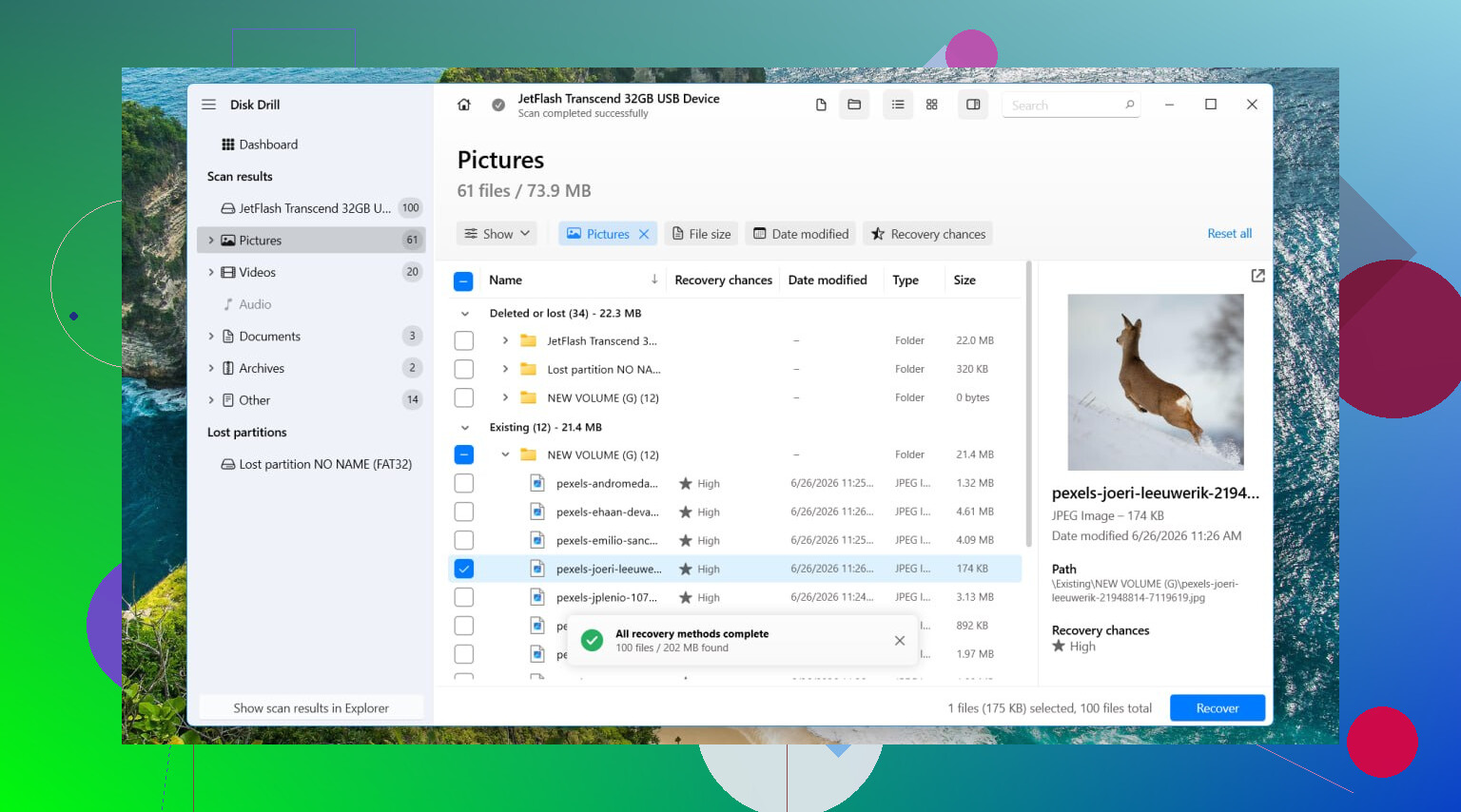
Jeg ville starte med Disk Drill. Jeg har brugt det på en RAW-volume før, og det virkede, fordi det scanner lagerenheden direkte i stedet for kun at være afhængig af det ødelagte filsystem. Så selv når Windows viser beskeden “formatér dette drev”, har det stadig en chance for at finde dine filer.
Her er den rækkefølge, jeg fulgte:
- Installer Disk Drill på et andet drev. Ikke det beskadigede.
- Åbn det, og vælg den berørte disk eller RAW-partition.
- Klik på Search for Lost Data.
- Hvis det er et eksternt drev, spørger Disk Drill måske, hvilken gendannelsestilstand der skal bruges. Jeg ville vælge Universal Scan i næsten alle tilfælde. Hvis du henter video ud fra et kamera- eller dronekort, plejer Advanced Camera Recovery at være bedre.
- Lad scanningen blive færdig. Skynd dig ikke.
- Åbn Review found items.
- Forhåndsvis et par filer. Det gør jeg altid, før jeg gendanner noget som helst, det sparer tid.
- Vælg det, du har brug for, og klik på Recover.
- Gem de gendannede data på et andet drev. Send dem ikke tilbage til RAW-partitionen.
Hvis drevet virker ustabilt, fryser, forsvinder, eller læser langsomt på en mærkelig måde, ville jeg først lave et fuldt byte-for-byte-image og scanne imaget i stedet. Den lærte jeg lidt sent.
Tag derefter fat på partitionen
Når dine filer er i sikkerhed, ville jeg prøve TestDisk, hvis målet er at få partitionen tilbage uden at genopbygge den fra bunden.
De trin ville jeg bruge:
- Download TestDisk, og pak det ud.
- Kør testdisk_win.
- Vælg Create.
- Vælg den berørte disk.
- Behold den partitionstabeltype, som TestDisk registrerer.
- Åbn Analyse, og kør derefter Quick Search.
- Hvis den ikke finder partitionen, så kør Deeper Search.
- Hvis den mistede partition dukker op, så vælg den og vælg Write.
- Genstart pc’en.
Nogle gange virker det uden problemer. Nogle gange gør det ikke. Hvis det mislykkes, eller hvis du er ligeglad med at gendanne det gamle layout, ville jeg stoppe med at kæmpe imod og oprette partitionen igen.
Hvis gendannelse mislykkes, så genopbyg den
Denne del er enklere.
- Åbn Diskhåndtering.
- Slet RAW-partitionen, hvis det er nødvendigt.
- Opret en Ny simpel diskenhed.
- Formatér den som NTFS, eller det filsystem du har brug for.
- Kopiér de gendannede filer tilbage.
En ting jeg ville springe over
Jeg ville ikke køre CHKDSK på en RAW-partition først. Windows nægter ofte alligevel. Og hvis et reparationsværktøj faktisk lykkes med at skrive ændringer, så lader du det ændre filsystemet, før dine filer er i sikkerhed. Jeg bryder mig ikke om at gøre det i den rækkefølge. Gendannelse først føltes mere sikkert hver gang, jeg havde med det her at gøre.
Hvornår jeg ville stoppe og overlade det til andre
Hvis drevet begynder at klikke, forsvinder tilfældigt, ikke dukker op stabilt, eller slet ikke vises i Diskhåndtering, ville jeg holde op med at rode med det. De tegn peger mere på hardwareproblemer end på simple filsystemskader. At holde det tændt igen og igen gjorde tingene værre for mig en gang. Hvis dataene betyder noget, er det her, jeg ville gå til et gendannelsesværksted i stedet for at prøve mere software.
RAW betyder, at Windows ser partitionsposten, men ikke længere genkender filsystemet på den. Så partitionen er ikke altid tom. Det er ofte beskadigede metadata.
Almindelige årsager:
- Dårlig nedlukning eller genstart under skrivninger.
- USB-drev blev trukket ud for hurtigt.
- Korrupt NTFS-bootsektor eller MFT.
- Dårlige sektorer.
- Fejl i SATA- eller USB-kabel.
- Svigtende drev.
Jeg er enig med @mikeappsreviewer i ét vigtigt punkt. Formatér ikke først. Jeg er lidt uenig i at vente for længe med at tjekke drevets helbred. Hvis SMART-statistikker allerede viser omallokerede sektorer, afventende sektorer eller læsefejl, så stop med at køre normale scanninger på kildedrevet og klon det først. En svag disk bliver hurtigt værre.
Det ville jeg gøre:
-
Tjek SMART.
Brug CrystalDiskInfo eller smartctl. Hvis helbredet ser dårligt ud, så klon disken til en anden disk med HDDSuperClone eller ddrescue. -
Tjek partitionsstrukturen.
Åbn TestDisk og tryk på P på den fundne partition for at se, om din mappeliste vises korrekt, før du skriver ændringer. Mange springer dette over og gør det værre. -
Hvis filer er vigtigere end reparation, så gendan data først.
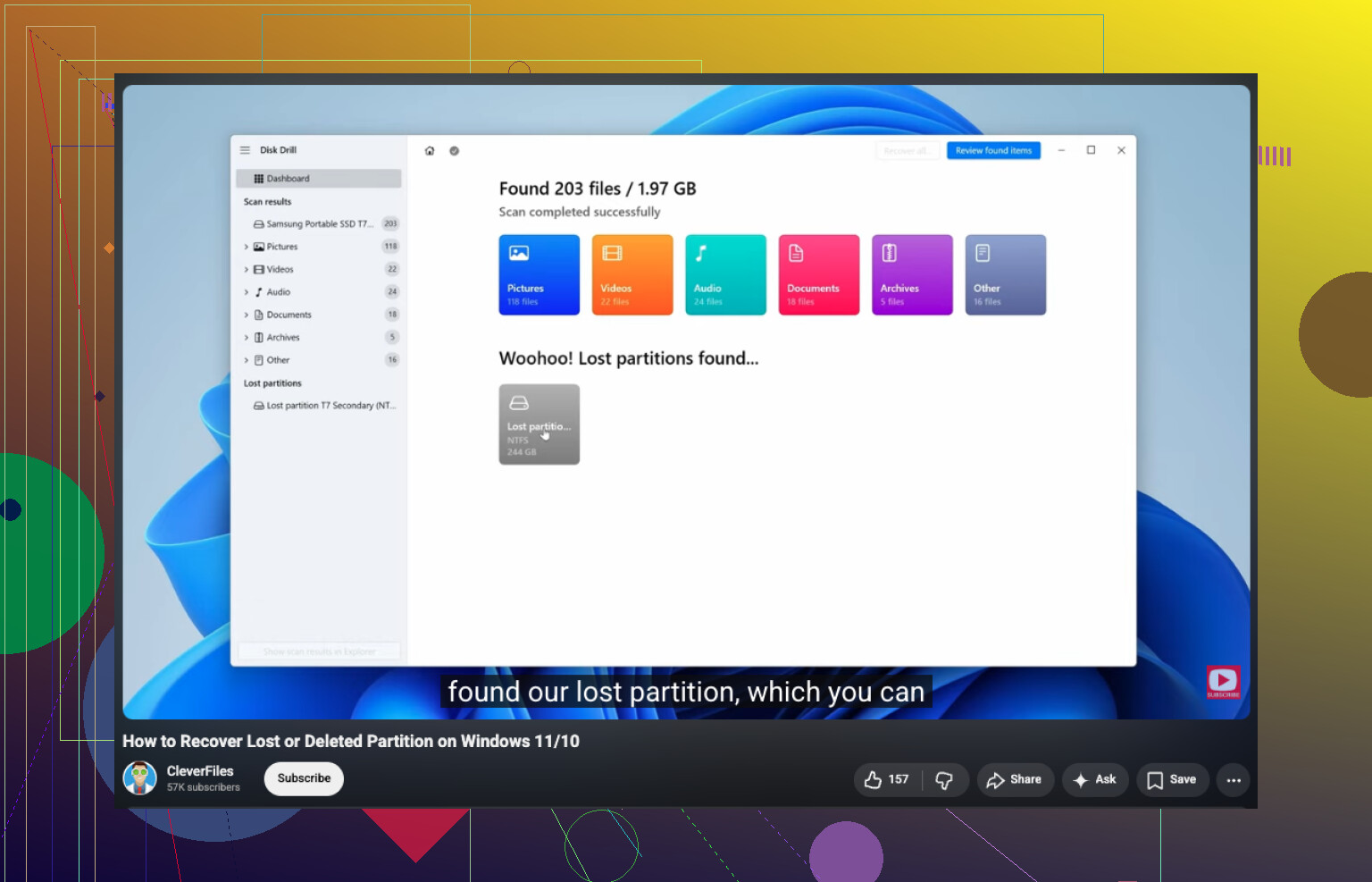
Disk Drill er fin til gendannelse af RAW-partitioner, fordi det læser disken direkte og ofte finder filer, selv når Windows viser RAW. Gem output på et andet drev. -
Hvis partitionstabellen er fin, men NTFS er ødelagt, så prøv reparation af bootsektor i TestDisk efter gendannelse. Skriv noter om hver ændring, du foretager.
-
Hvis intet stabilt kommer tilbage, så slet, repartitionér og formatér.
Lav også et hurtigt hardwaretjek. Skift SATA-kablet. Prøv et andet USB-kabinet. Jeg har set RAW være forårsaget af en dårlig adapter, hvilket er dumt, men reelt.
For en enkel guide til gendannelse og reparation af filer fra RAW-partitioner hjælper dette:
sådan gendanner du en mistet partition og genopretter adgang til et RAW-drev
En ting mere. CHKDSK på RAW er ubrugeligt i de fleste tilfælde, og på beskadiget NTFS er det risikabelt før gendannelse. Data først, rettelser bagefter.
RAW betyder normalt, at Windows stadig kan se partitionen, men filsystemets metadata er blevet så ødelagt, at det ikke længere ved, om det var NTFS, exFAT osv. Så ja, popup-vinduet med formatér dette drev er i bund og grund Windows, der bare trækker på skuldrene.
Jeg er enig med @mikeappsreviewer og @sognonotturno i ikke at formatere først, men jeg vil tilføje én ting før nogen stor scanning: tjek, om partitionsstørrelsen pludselig ser forkert ud. Hvis størrelsen er 0, meget lille eller ser uallokeret ud på mærkelige måder, kan det pege mere på skade i partitionstabellen end simpel filsystemkorruption. En anden løsningsvej.
Ignorér heller ikke de kedelige ting. Jeg har set RAW være forårsaget af en billig USB-bro, et dårligt kabel og en ustabil dock. Det samme drev, tilsluttet direkte til SATA, blev læst fint. Irriterende, men reelt.
Min rækkefølge ville være:
- Prøv drevet på en anden port, et andet kabel, kabinet eller en anden pc.
- Tjek SMART, hvis det er muligt.
- Hvis hardwaren virker stabil, så gendan filer først med noget som Disk Drill. Det er godt til gendannelse af RAW-partitioner, fordi det scanner diskens indhold direkte i stedet for at stole på Windows.
- Først når data er sikre, skal du beslutte, om du vil reparere strukturen eller bare genskabe partitionen.
En lille uenighed med det sædvanlige råd: Hvis dette er en ikke-kritisk partition, og du allerede har sikkerhedskopier, så brug ikke 8 timer på at reparere den af princip. Slet den, opret partitionen igen, formatér, gendan sikkerhedskopien, og kom videre med livet.
Hvis du vil have flere eksempler på præcis dette rod, har denne tråd fin rådgivning fra Reddit om gendannelse af RAW-ekstern harddisk.
Og ja, CHKDSK på RAW er for det meste spild af tid. Nogle gange giver mindre reparation mindre skade.