Min eksterne harddisk vises pludselig som RAW i stedet for NTFS, og nu kan jeg ikke åbne mine filer eller bruge drevet normalt. Jeg prøver at finde ud af, hvad der fik filsystemet til at ændre sig, og den sikreste måde at konvertere RAW til NTFS uden at miste data. Jeg har brug for hjælp til gendannelsestrin, mulige årsager, og om formatering er min eneste mulighed.
Et RAW-resultat på et NTFS-drev betyder som regel, at Windows har mistet overblikket over filsystemet. Jeg har set det ske efter et strømsvigt, når et eksternt drev bliver trukket ud uden at blive skubbet ud først, et nedbrud under kopiering, filsystemskader, dårlige sektorer eller ustabilt USB-udstyr som et dårligt kabel, kabinet eller en controller. Drevet ændrede sig ikke altid på en dramatisk måde. Meget ofte ligger filerne der stadig, men Windows kan ikke længere læse NTFS-strukturen.
Det første, jeg ville gøre, er at holde fingrene fra formateringsknappen. Windows elsker at foreslå formatering med det samme, og ja, det er den del, du skal ignorere.
Her er den rækkefølge, jeg ville holde mig til.
-
Formatér ikke drevet.
Hvis Windows viser prompten, så luk den. -
Prøv de simple ting før noget andet.
Sæt det i en anden USB-port. Prøv en anden computer. Skift kablet, hvis det er et eksternt drev. Jeg har oplevet, at et drev så dødt ud, når det eneste problem var et elendigt kabel. -
Hvis det stadig vises som RAW, så gendan dataene, før du gør noget andet.
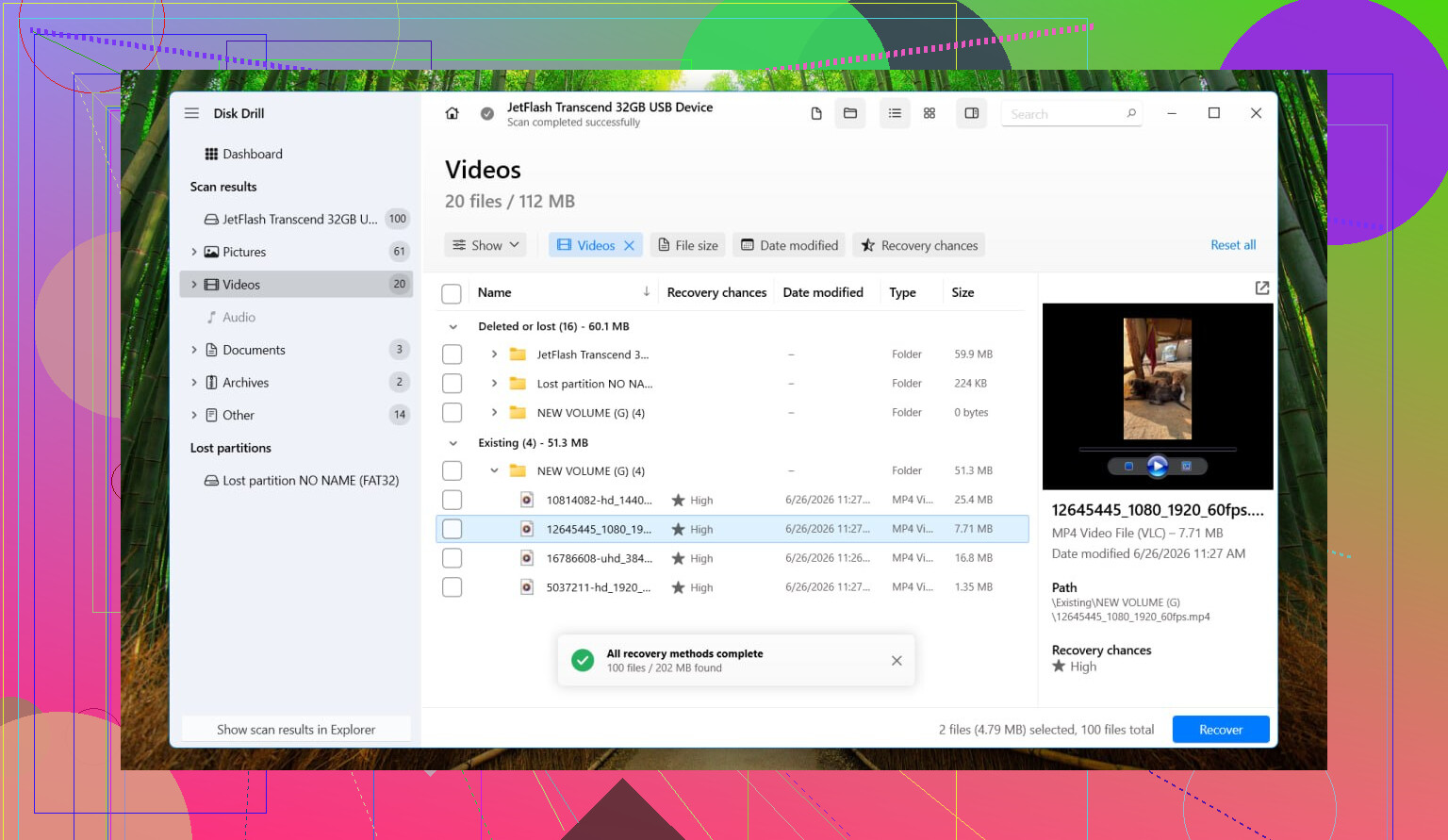
Jeg har haft rimeligt gode resultater med Disk Drill. Det håndterer som regel RAW-partitioner godt, og layoutet er nemt nok, hvis du heller ikke vil slås med softwaren. -
Hvis drevet virker ustabilt, så lad være med at rode mere med det, og lav først et image af det.
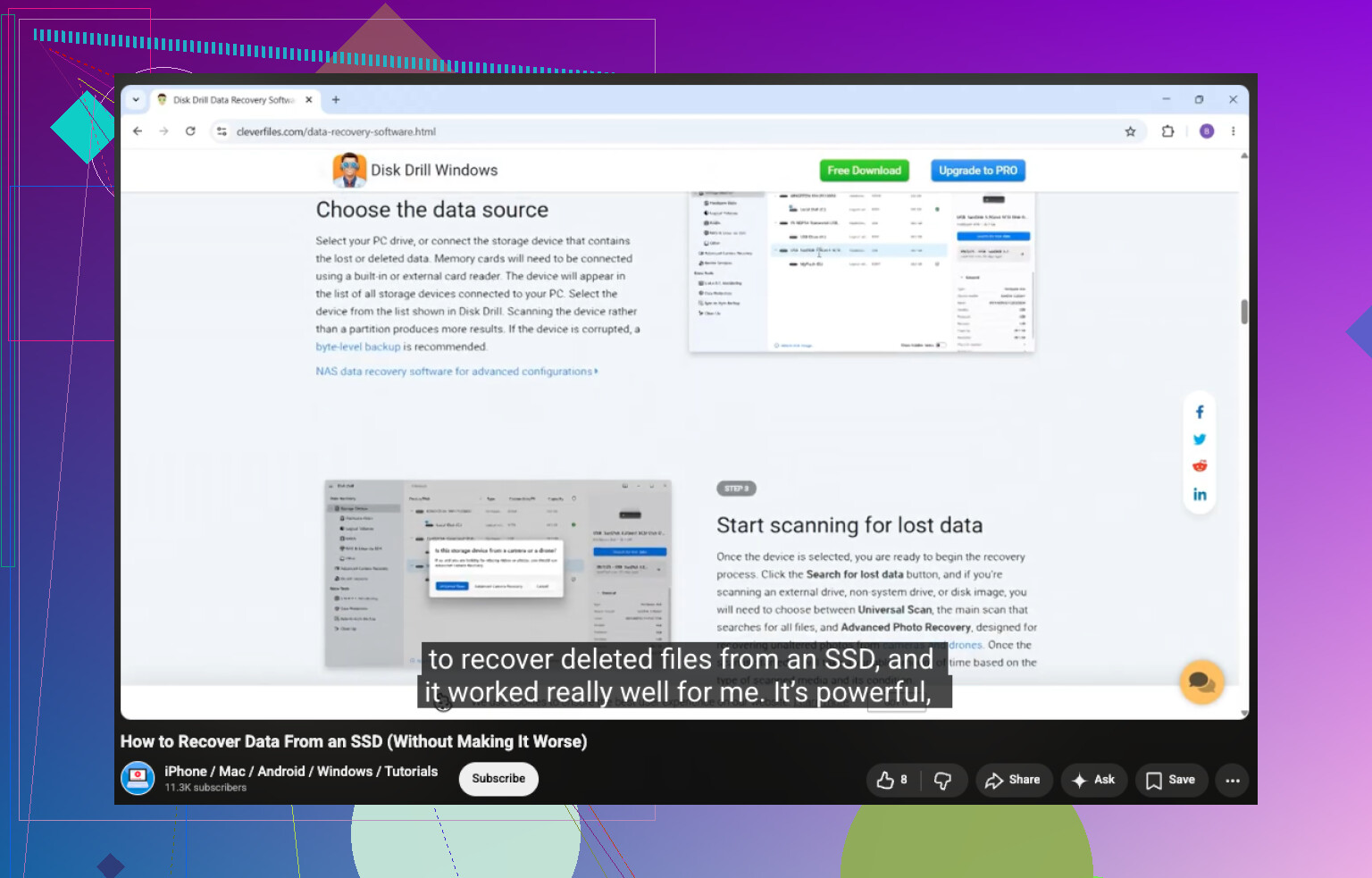
Med ustabilt mener jeg tilfældige afbrydelser, mærkelige lyde, lange fastfrysninger eller hastigheder, der styrtdykker. I Disk Drill skal du gå til Extra Tools > Byte-to-byte Backup. Gem imaget på et andet sundt drev. Monter eller tilknyt derefter imaget, og scan imagefilen i stedet for at hamre løs på den originale disk igen og igen. -
Kør en fuld scanning.
Brug Universal Scan, gennemgå de fundne filer, forhåndsvis det, der betyder noget, og gendan alt til et andet drev. Skriv ikke gendannede filer tilbage til RAW-drevet. Det er den del, folk ofte snubler over. -
Først når filerne er sikre, skal du formatere partitionen tilbage til NTFS.
Du kan gøre det fra Stifinder, Diskhåndtering eller DiskPart. Vælg den metode, du allerede ved, hvordan du bruger. -
Flyt de gendannede filer tilbage.
Når drevet er rent og monteret normalt som NTFS igen, så kopiér filerne tilbage.
Et par ting, som folk blander sammen hele tiden.
Et RAW-drev betyder ikke altid døende hardware. Jeg har set masser af tilfælde, hvor hardwaren var fin, og filsystemet var den eneste del, der var gået i stykker.
At SMART viser Good er fint, men det siger kun noget om drevets fysiske sundhed. Det beviser ikke, at NTFS-strukturen er i orden. Folk stoler alt for meget på SMART ved filsystemproblemer.
Jeg ville ikke køre CHKDSK eller TestDisk, før dine vigtige filer er hentet ud. CHKDSK nægter som regel alligevel at arbejde med RAW-diskenheder. TestDisk hjælper nogle gange, ja, men det skriver ændringer direkte til diskstrukturen. Hvis dine ting betyder noget, ville jeg ikke risikere reparationer før gendannelse. Jeg gjorde det engang for mange år siden, og det gjorde rodet værre. Den lektie lærte jeg på den hårde måde.
Så nej, der findes ikke en ren RAW-til-NTFS-løsning på stedet, hvor dine filer forbliver urørte. Den normale vej er først gendannelse, derefter formatering. Hvis du gør det i den rækkefølge, ender du med at få dine data tilbage og gøre drevet brugbart igen.
RAW betyder normalt, at NTFS-metadataene er blevet beskadiget, ikke at disken blev et andet format. Almindelige årsager er defekte USB-broboards, usikker fjernelse, afbrudte skrivninger, svag strøm fra en USB-port, skade på partitionstabellen eller tidlig mediefejl. Jeg er enig i det meste af det, @mikeappsreviewer sagde, men jeg er lidt mindre streng omkring én ting. Hvis drevet er stabilt, og dataene kan erstattes, er det værd først at lave en skrivebeskyttet test i Diskhåndtering for at se, om Windows fejlrapporterer partitionsstørrelsen eller filsystemet.
Et par kontroller, jeg ville lave før gendannelse:
-
Åbn Diskhåndtering.
Se, om partitionsstørrelsen ser korrekt ud.
Hvis størrelsen er forkert, eller der vises ikke-allokeret plads, kan problemet være partitionstabellen, ikke kun NTFS. -
Tjek SMART med CrystalDiskInfo eller smartctl.
Hvis du ser omallokerede sektorer, ventende sektorer eller stigende CRC-fejl, så stop med at bruge drevet. CRC-stigninger peger ofte på et dårligt kabel eller kabinet. Jeg har set dette meget med eksterne drev. -
Prøv teorien om kabinettet.
For bærbare HDD’er fejler USB-SATA-broen ret ofte. Tag drevet ud af kabinettet, hvis muligt, og tilslut det direkte via SATA eller en anden adapter. Jeg har oplevet, at RAW-drev blev monteret fint efter at have droppet det defekte broboard.
Om konvertering findes der ikke nogen ren RAW til NTFS-vending, som bevarer filer på plads. Hvis Windows ser RAW, er formatering genopbygningssteppet. Data først, filsystem bagefter.
Hvis du har brug for filer, så scan med Disk Drill eller lignende og gendan til en separat disk. Hvis partitionsstrukturen ser rodet ud, er TestDisk en mulighed, men jeg bruger det kun, når jeg er forberedt på blandede resultater. Det er ikke magi, og det er let at lave et endnu større rod. Har prøvet det.
Efter gendannelse skal du slette RAW-diskenheden, oprette en ny partition og derefter formatere til NTFS. Fuld formatering er bedre end hurtig formatering, hvis du mistænker dårlige sektorer, da det tvinger en overfladekontrol på moderne Windows.
Denne tråd dækker også processen godt, hvordan man konverterer RAW til NTFS uden at miste data.
Kort version. RAW er et symptom. Find først ud af, om dit problem er skade på filsystemet, skade på partitionen eller defekt hardware. Hvis hardwaren ser ustabil ud, så bliv ikke ved med at prøve at montere drevet. Det er dér, folk mister flere data.
RAW betyder normalt, at Windows stadig kan se enheden, men ikke længere kan tolke filsystemets metadata. Så drevet blev ikke på magisk vis forvandlet til et andet format. Det er mere, som om NTFS-mærkaten blev smurt ud.
Almindelige årsager jeg er stødt på:
- usikker frakobling
- fejl i USB-bro/kabinet
- beskadiget partition boot-sektor eller MFT
- svag strøm fra en USB-port på forsiden
- dårlige sektorer, der begynder at hobe sig op
- antivirus eller systemnedbrud under skrivninger
Jeg er for det meste enig med @mikeappsreviewer og @sognonotturno, men jeg vil være lidt uenig på ét punkt: hvis dette bare er en billig ekstern enhed brugt til ikke-kritiske filer, ville jeg ikke bruge evigheder på at diagnosticere hvert lag i kabinettets mysterium. Nogle gange er det hurtigste svar at gendanne det, du kan, teste det bare drev og derefter pensionere den tvivlsomme opsætning.
Én ekstra ting, jeg ville tjekke, som de ikke rigtig kom ind på: Event Viewer. Kig under Windows Logs > System efter disk-, ntfs- eller volmgr-fejl omkring det tidspunkt, hvor det blev RAW. Hvis du ser nulstillinger eller I/O-fejl, peger det mere mod hardware end bare filsystemkorruption. Tjek også drevets nøjagtige størrelse i DiskPart med list disk og list volume. Hvis kapaciteten ser mærkelig ud, kan det pege på controller-/kabinetvrøvl.
Hvad angår konvertering af RAW til NTFS, findes der ikke en sikker magisk konverteringskommando, som bevarer filer på stedet. Ja, Windows kan godt lide at opføre sig, som om formatering ikke er nogen stor sag. Det er det. Gendan først, formater derefter.
Hvis filerne betyder noget, så brug Disk Drill eller et andet gendannelsesværktøj til at trække data over på en anden disk. Disk Drill er ret solid til RAW-drev, fordi det kan scanne forbi det ødelagte filsystem og lede efter gendannelige data direkte. Derefter skal du slette RAW-volumen, oprette den igen og formatere til NTFS.
Hvis du også leder efter mere om SSD-gendannelse i almindeligt sprog, er dette værd at se: hvordan man gendanner data fra SSD trin for trin
Kort sagt: RAW er symptomet, ikke sygdommen. Red først dataene, ret filsystemet bagefter, og hvis drevet bliver ved med at gøre dette, så stol ikke på det igen.
En ting, jeg vil tilføje til det, som @sognonotturno, @mike34 og @mikeappsreviewer dækkede, er dette: Nogle gange vises et drev som RAW, fordi Windows ikke kan læse volumenets dirty bit eller backup-bootsektoren korrekt, men selve partitionen er stadig for det meste intakt. Derfor er jeg ikke helt i lejren med aldrig at inspicere noget før gendannelse. Jeg ville undgå reparationsforsøg, ja, men jeg ville tjekke, om volumen-ID, kapacitet og partitionsjustering stadig ser normale ud med et skrivebeskyttet værktøj.
Min regel er ret enkel:
- hvis drevet klikker, fryser, afbryder forbindelsen eller kører ekstremt langsomt, så behandl det som hardwareproblemer
- hvis det er stabilt og rapporterer den rigtige størrelse, så behandl det først som logisk korruption
Den skelnen er vigtig, fordi folk spilder tid på at jagte NTFS-rettelser på drev, der fysisk er ved at stå af.
Desuden fortjener ikke alle RAW-tilfælde en fuld omformatering bagefter. Hvis dette skete én gang efter en dårlig frakobling, og drevet består SMART, kan en fuld sletning og genbrug være fint til midlertidig lagring. Men hvis det er anden gang, det er blevet RAW, ville jeg pensionere det fra alt vigtigt. Et drev, der mister sit filsystem to gange, fortæller dig allerede noget.
Om Disk Drill, siden det hele tiden bliver nævnt:
Fordele
- let at bruge til RAW-partitioner
- forhåndsviser gendannelige filer godt
- kan scanne efter filsignaturer, når NTFS-metadata er ødelagt
- byte-til-byte-backupmuligheden er faktisk nyttig
Ulemper
- dybe scanninger kan tage evigheder på store drev
- gendannede filnavne/mappestruktur bevares ikke altid, hvis metadata er for beskadigede
- ikke ideelt, hvis drevet er ved aktivt at dø, og du bliver ved med at genscanne originalen i stedet for et image
- den betalte gendannelsesversion er det egentlige anvendelsestilfælde
Så ja, Disk Drill er et rimeligt valg, især hvis du vil have noget, der er mindre besværligt end værktøjer på lavere niveau.
Kort version: RAW er normalt korruption, controller-mærkværdigheder eller svigtende hardware. Der findes ingen sikker konvertering fra RAW til NTFS på stedet, som bevarer filer. Gendan først, og opret derefter NTFS igen. Hvis drevet gentager nummeret, så stop med at stole på det.