Den eksterne harddisken min viser «Parameteren er feil» hver gang jeg prøver å åpne den i Windows. Den fungerte før, men nå får jeg ikke tilgang til filene mine. Jeg leter etter sikre måter å fikse feilen på den eksterne harddisken uten å miste data.
Hvis stasjonen fortsatt vises i Windows, ikke forhast deg med å formatere den eller kjøre CHKDSK med en gang. Den feilen kan se verre ut enn den er. Ofte ligger filene fortsatt på stasjonen, men Windows klarer ikke å lese filsystemet riktig.
Begynn med det kjedelige først, fordi det noen ganger faktisk bare er et tilkoblingsproblem:
- Bytt USB-kabel.
- Koble stasjonen direkte til en USB-port i stedet for å bruke en hub.
- Prøv den på en annen datamaskin.
- Sjekk Diskbehandling og se om stasjonen vises med riktig størrelse.
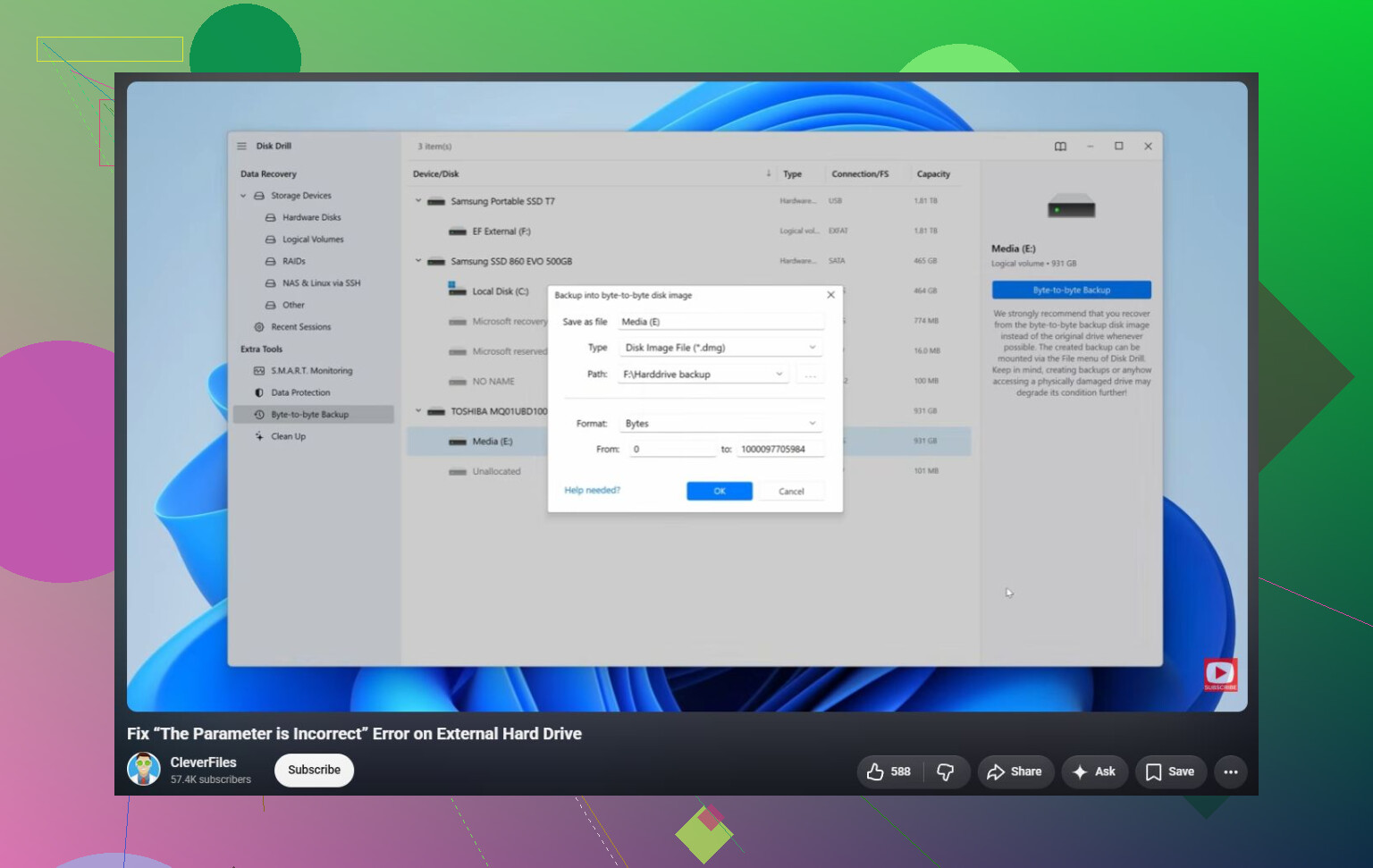
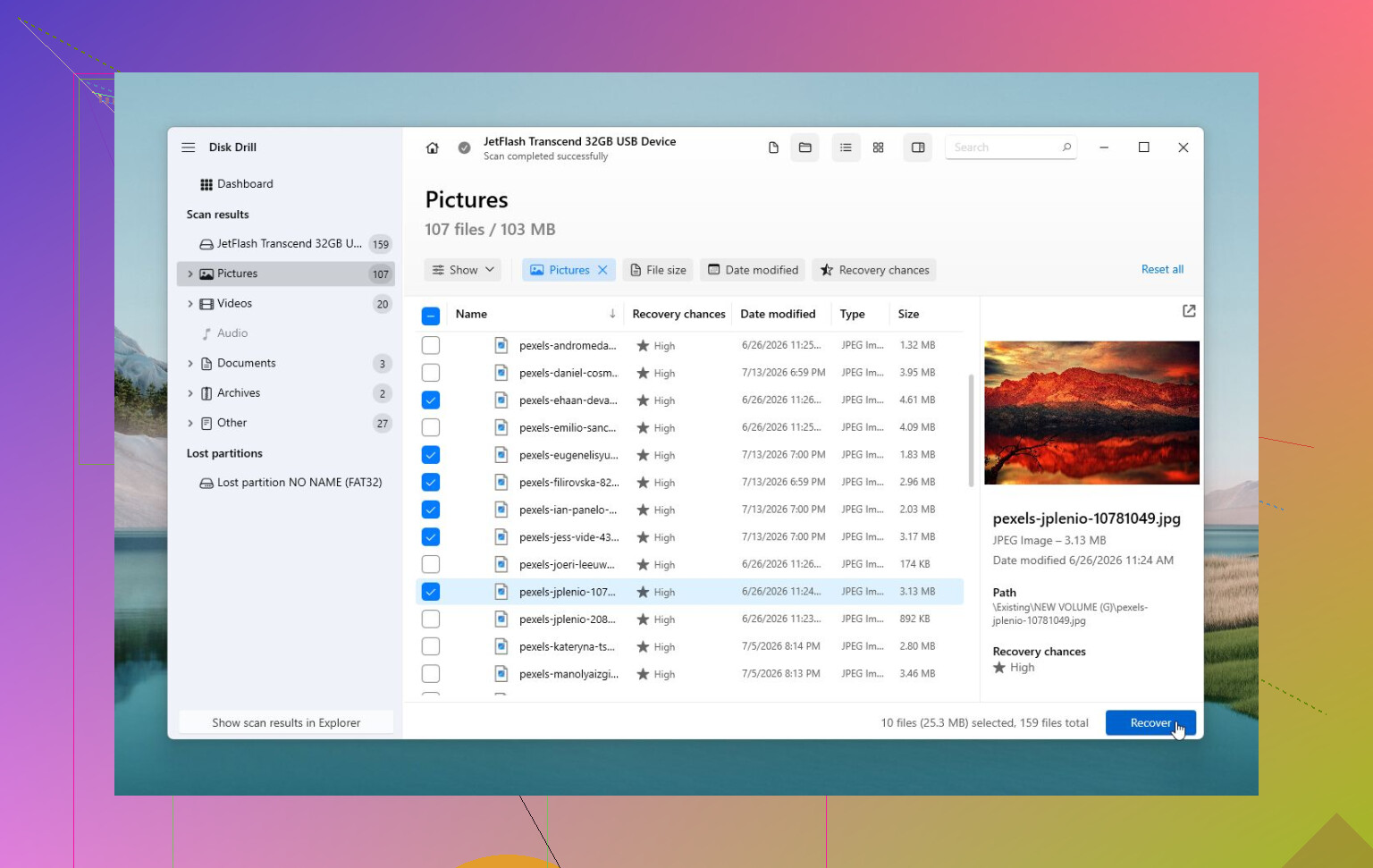
Hvis Windows fortsatt kan oppdage stasjonen, gjenopprett filene før du prøver å reparere noe. CHKDSK og formatering kan begge gjøre ting vanskeligere hvis filsystemet er skadet eller stasjonen begynner å svikte. For gjenoppretting er Disk Drill et fornuftig alternativ siden det ofte kan skanne stasjoner selv når Windows viser Feil parameter. Hvis stasjonen oppfører seg ustabilt, lag først et bilde av den og skann bildet i stedet for den fysiske stasjonen.
Etter at de viktige filene er kopiert til et trygt sted, gir det mening å prøve å fikse stasjonen:
- Bruk
chkdsk X: /rhvis Windows fortsatt gjenkjenner filsystemet. - Hvis partisjonen vises som RAW, eller CHKDSK nekter å kjøre, prøv TestDisk. Det kan noen ganger reparere partisjonsskade uten å slette stasjonen.
- Hvis gjenopprettingen er ferdig og reparasjonsverktøy ikke hjelper, kan en hurtigformatering rydde opp i logisk filsystemkorrupsjon ved å opprette et nytt filsystem.
Det finnes også én merkelig Windows-relatert ting det er verdt å sjekke. Hvis dette startet rett etter at du endret regionale innstillinger, må du sørge for at desimalskilletegnet er satt til punktum (.). Det er uvanlig, men det kan forårsake denne feilen på noen oppsett.
Hvis stasjonen klikker, kobler seg fra, forsvinner fra Diskbehandling, eller SMART-verktøy viser mange omallokerte eller ventende sektorer, slutt å bruke den. Det peker mer mot maskinvarefeil, og fortsatt skanning eller reparasjon kan gjøre gjenoppretting vanskeligere. I så fall er en profesjonell gjenopprettingstjeneste det tryggere valget.
Ikke formater stasjonen, og ikke lagre gjenopprettede filer tilbake på den samme eksterne disken. Den andre feilen blir ofte oversett. Hvis filsystemet er ødelagt, kan hver skriving til stasjonen overskrive noe du fortsatt vil ha tilbake.
Jeg er enig med @mikeappsreviewer i at CHKDSK ikke bør være første trekk, spesielt hvis filene er viktige. Rekkefølgen min ville vært: bekreft at stasjonen viser riktig kapasitet i Diskbehandling, sjekk om den forblir tilkoblet i mer enn noen få minutter, og kopier eller gjenopprett deretter data til en annen stasjon. Hvis du bruker Disk Drill eller et lignende gjenopprettingsverktøy, pek utdatamappen til den interne SSD-en din eller en annen ekstern stasjon, aldri til problemstasjonen.
En liten ting folk overser: prøv å tilordne en annen stasjonsbokstav i Diskbehandling hvis disken virker frisk, men ikke vil åpnes fra Filutforsker. Noen ganger blir Windows rar med foreldede stasjonsbokstaver, nettverkstilkoblinger eller kortlesere. Det vil ikke fikse reell korrupsjon, men det er raskt og med lav risiko. Hvis Diskbehandling viser RAW, ikke-allokert plass, feil størrelse, eller stasjonen fortsetter å koble fra, slutt å behandle det som en Windows-feil. På det tidspunktet er den tryggeste løsningen å få dataene av først, og deretter slette eller erstatte stasjonen etter at du vet at filene er trygge.
En ustabil USB-bro kan få Windows til å skylde på filsystemet når disken inni kan være det egentlige problemet, eller kabinettet kan være problemet. Meldingen «parameteren er feil» er vag. Den betyr ikke automatisk at filene er borte, og den betyr ikke automatisk at CHKDSK er den magiske knappen.
Den manglende detaljen jeg ville sjekket før jeg rører reparasjonsverktøy, er om Windows logger USB- eller disktilbakestillinger. Åpne Event Viewer, gå til Windows Logs > System, og se rundt tidspunktet du kobler til disken eller prøver å åpne den. Hvis du ser gjentatte Disk-, Ntfs-, storahci-, USBSTOR- eller feil av typen reset to device, bør du behandle disken som ustabil. I så fall kan det å kjøre en lang skanning direkte mot disken gjøre det verre rett og slett fordi disken holdes opptatt i timevis.
For en ekstern 3.5-tommers disk betyr strømadapteren mer enn folk tror. En svak strømadapter kan la disken spinne opp, vises i Explorer, og så feile i det øyeblikket Windows prøver å lese katalogdata. Det samme gjelder billige USB-porter på frontpanelet. Koble den til en bakre port på hovedkortet hvis det er en stasjonær PC. Hvis den har egen strømforsyning, prøv bare riktig erstatningsstrømforsyning hvis du kan matche spenning, polaritet og tilstrekkelig strømstyrke. Ikke bytt tilfeldig inn laptopladere i den.
For en bærbar 2.5-tommers disk er kabel og strøm fortsatt mistenkte faktorer, men kabinettkortet er ofte bygget inn i selve disken nå. Hvis det er en eldre SATA-disk inni et avtakbart USB-kabinett, kan testing av den bare disken via en annen kjent god SATA-adapter eller dokkingstasjon skille mellom dårlig kabinett og dårlig disk. Hvis det er en av de bærbare diskene med USB loddet direkte på diskortet, finnes det kanskje ikke et slikt alternativ uten mer omfattende arbeid.
Jeg ville også vært litt mer forsiktig enn det vanlige rådet om bare å kjøre CHKDSK etter gjenoppretting. CHKDSK er greit når disken er frisk og det eneste problemet er litt rot i filsystemet. Det er ikke greit når disken faller ut, klikker, viser feil kapasitet eller gir lesefeil. Det kan slette skadde katalogoppføringer, flytte ting til found-mapper eller etterlate deg med en disk som monteres, men har manglende filnavn. Det kan være akseptabelt hvis dataene kan erstattes. Det er et dårlig første trekk hvis filene betyr noe.
En tryggere rekkefølge ville være:
- Bekreft at disken vises med riktig størrelse i Disk Management.
- Sjekk om den forblir tilkoblet uten å forsvinne.
- Se på SMART-helsen med noe som CrystalDiskInfo hvis disken eksponerer SMART over USB.
- Hvis noe ser ustabilt ut, klon eller lag et image av disken før du prøver reparasjoner.
- Gjenopprett filer fra imaget eller fra disken til en annen disk.
- Først da prøver du CHKDSK, TestDisk eller formatering.
Disk Drill kan være en del av trinn 5, men det viktige er ikke merkenavnet. Det viktige er målplasseringen. Gjenopprettede filer må lagres på den interne disken din eller en annen ekstern disk. Hvis problemdisken er stor og i ferd med å feile, er det vanligvis bedre å lage et image først enn å la en gjenopprettingsapp hamre løs på originaldisken igjen og igjen.
Det finnes også en kjedelig kontroll på Windows-siden: hvis disken har BitLocker eller kom fra en annen maskin, må du forsikre deg om at Windows ikke feiler før opplåsings-/monteringstrinnet. Noen ganger ser folk tilgangsfeil etter at et passordforsøk mislykkes, etter at et volum ble koblet fra mens det var låst, eller etter en konflikt med stasjonsbokstav. Disk Management kan fortelle deg mer enn File Explorer her. Explorer sier bare parameteren er feil og gir opp.
Hvis du bare trenger én mappe raskt og disken fortsatt monteres av og til, kopier de viktigste filene først i stedet for å prøve å kopiere hele disken i én omgang. Ikke start med en enorm mediemappe hvis skattedokumentene, prosjektfilene eller familiebildene er det du faktisk bryr deg om. Disker som er i ferd med å feile, blir ofte verre under forsøket på jeg skal bare kopiere alt.
Etter at dataene er trygge, ville jeg slettet disken og testet den før jeg stolte på den igjen. Et hurtigformat beviser bare at Windows kan opprette et filsystem. Det beviser ikke at disken er pålitelig. Kjør en full overflatetest eller produsentens diagnostikk. Hvis den feiler, kobler fra eller viser ventende/omfordelte sektorer, bør den tas ut av bruk. En ekstern disk som allerede har gjort dette én gang, er ikke en disk jeg ville beholdt som eneste kopi av noe viktig.
Filsystemet det sist ble brukt med, har betydning. Hvis denne stasjonen var koblet til en TV, DVR, NAS, Mac eller ruter, kan Windows se disken, men ha problemer med volumformatet, så sjekk Diskbehandling før du antar at den er skadet. Ikke initialiser eller formater den fra popup-vinduet, fordi det er punktet der en reparasjon blir til en gjenopprettingsjobb.