Min eksterne harddisk viser “Parameteren er forkert”, hver gang jeg prøver at åbne den i Windows. Den virkede før, men nu kan jeg ikke få adgang til mine filer. Jeg leder efter sikre måder at rette fejlen på den eksterne harddisk uden at miste data.
Hvis drevet stadig vises i Windows, så skynd dig ikke at formatere det eller køre CHKDSK med det samme. Den fejl kan se værre ud, end den er. Meget ofte ligger filerne stadig på drevet, men Windows kan ikke læse filsystemet korrekt.
Start med de kedelige ting først, for nogle gange er det faktisk bare et forbindelsesproblem:
- Skift USB-kablet.
- Tilslut drevet direkte til en USB-port i stedet for at bruge en hub.
- Prøv det på en anden computer.
- Tjek Diskhåndtering og se, om drevet vises med den rigtige størrelse.
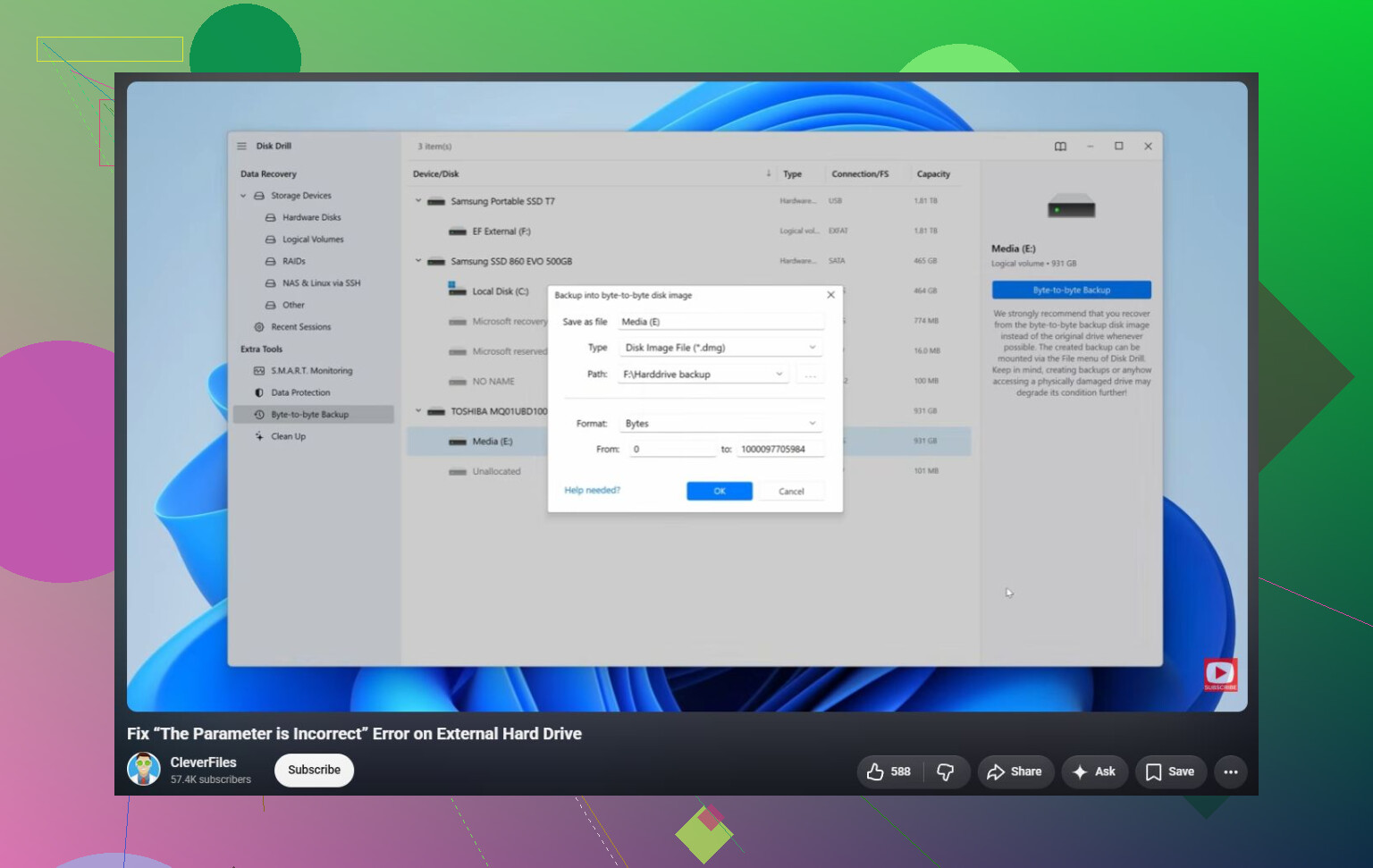
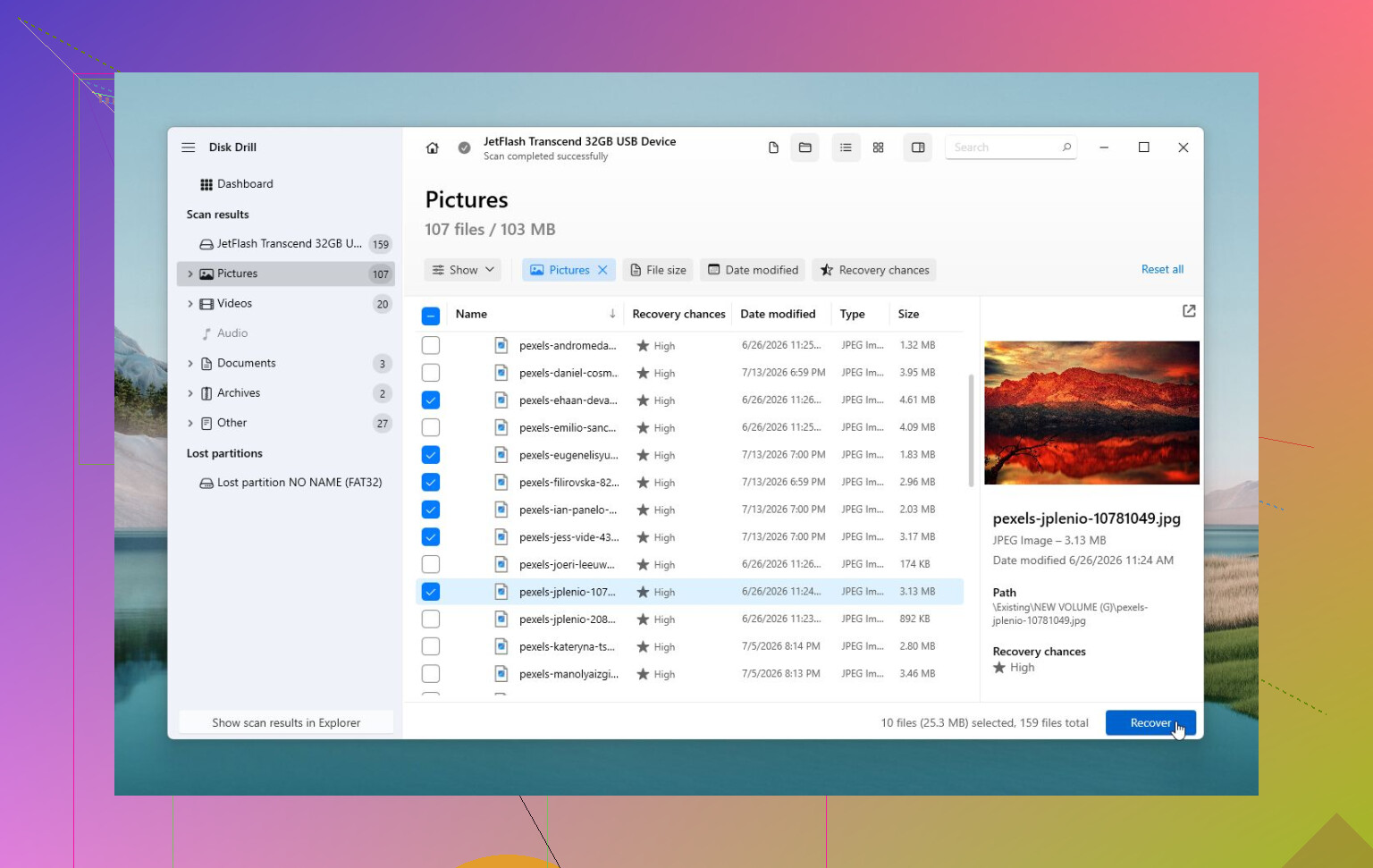
Hvis Windows stadig kan registrere drevet, så gendan filerne, før du prøver at reparere noget. CHKDSK og formatering kan begge gøre tingene sværere, hvis filsystemet er beskadiget, eller drevet er ved at fejle. Til gendannelse er Disk Drill en rimelig mulighed, da det ofte kan scanne drev, selv når Windows viser “Parameteren er forkert.” Hvis drevet opfører sig ustabilt, så lav først et image af det, og scan imaget i stedet for det fysiske drev.
Når de vigtige filer er kopieret til et sikkert sted, giver det mening at prøve at reparere drevet:
- Brug
chkdsk X: /r, hvis Windows stadig genkender filsystemet. - Hvis partitionen vises som RAW, eller CHKDSK nægter at køre, så prøv TestDisk. Det kan nogle gange reparere partitionsskader uden at slette drevet.
- Hvis gendannelsen er færdig, og reparationsværktøjer ikke hjælper, kan en hurtigformatering rydde op i logisk filsystemkorruption ved at oprette et nyt filsystem.
Der er også én mærkelig Windows-relateret ting, der er værd at tjekke. Hvis dette startede lige efter ændring af regionale indstillinger, så sørg for, at decimaladskilleren er sat til et punktum (.). Det er usædvanligt, men det kan forårsage denne fejl på nogle systemer.
Hvis drevet klikker, går offline, forsvinder fra Diskhåndtering, eller SMART-værktøjer viser mange omallokerede eller afventende sektorer, så stop med at bruge det. Det peger mere i retning af hardwarefejl, og hvis du fortsætter med at scanne eller reparere det, kan det gøre gendannelsen sværere. I så fald er en professionel datagendannelsesservice den sikrere løsning.
Formater ikke drevet, og gem ikke gendannede filer tilbage på den samme eksterne disk. Den anden fejl bliver ofte overset. Hvis filsystemet er ødelagt, kan enhver skrivning til drevet overskrive noget, du stadig gerne vil have tilbage.
Jeg er enig med @mikeappsreviewer i, at CHKDSK ikke bør være det første skridt, især hvis filerne er vigtige. Min rækkefølge ville være: bekræft, at drevet viser den korrekte kapacitet i Diskhåndtering, tjek om det forbliver tilsluttet i mere end et par minutter, og kopiér eller gendan derefter data til et andet drev. Hvis du bruger Disk Drill eller et lignende gendannelsesværktøj, så peg outputmappen på din interne SSD eller et andet eksternt drev, aldrig problem-drevet.
En lille ting, folk overser: prøv at tildele et andet drevbogstav i Diskhåndtering, hvis disken ser sund ud, men ikke vil åbne fra Stifinder. Nogle gange bliver Windows mærkelig med forældede drevbogstaver, netværkstilknytninger eller kortlæsere. Det løser ikke reel korruption, men det er hurtigt og indebærer lav risiko. Hvis Diskhåndtering viser RAW, ikke-allokeret plads, den forkerte størrelse, eller drevet bliver ved med at afbryde forbindelsen, så hold op med at behandle det som en Windows-fejl. På det tidspunkt er den sikreste løsning at få dataene ud først og derefter slette eller udskifte drevet, når du ved, at filerne er sikre.
En ustabil USB-bro kan få Windows til at give filsystemet skylden, når disken indeni måske er det egentlige problem, eller kabinettet kan være problemet. Meddelelsen “parameteren er forkert” er vag. Den betyder ikke automatisk, at filerne er væk, og den betyder ikke automatisk, at CHKDSK er den magiske knap.
Den manglende detalje, jeg ville tjekke, før jeg rører reparationsværktøjer, er, om Windows logger USB- eller disk-nulstillinger. Åbn Event Viewer, gå til Windows Logs > System, og kig omkring det tidspunkt, hvor du tilslutter drevet eller prøver at åbne det. Hvis du ser gentagne Disk-, Ntfs-, storahci-, USBSTOR- eller fejl af typen “reset to device”, så behandl drevet som ustabilt. I så fald kan det gøre det værre at køre en lang scanning direkte på drevet, simpelthen fordi det holder drevet beskæftiget i timevis.
For et 3,5-tommers eksternt drev betyder strømadapteren mere, end folk tror. En svag strømforsyning kan lade drevet spinne op, dukke op i Stifinder og derefter fejle i det øjeblik, Windows prøver at læse mappedata. Det samme gælder billige USB-porte på frontpanelet. Tilslut det til en bageste port på bundkortet, hvis det er en stationær pc. Hvis det har sin egen strømforsyning, så prøv kun den korrekte erstatningsstrømforsyning, hvis du kan matche spænding, polaritet og tilstrækkelig strømstyrke. Byt ikke tilfældigt laptop-opladere ind i det.
For et 2,5-tommers bærbart drev er kabel og strøm stadig mistænkte, men kabinetkortet er nu ofte indbygget i selve drevet. Hvis det er et ældre SATA-drev inde i et aftageligt USB-kabinet, kan test af det bare drev gennem en anden velfungerende SATA-adapter eller dock skelne mellem “defekt kabinet” og “defekt disk”. Hvis det er et af de bærbare drev med USB loddet direkte på drevkortet, findes den mulighed måske ikke uden mere omfattende arbejde.
Jeg ville også være lidt mere forsigtig end det sædvanlige råd om “bare kør CHKDSK efter gendannelse”. CHKDSK er fint, når drevet er sundt, og det eneste problem er lidt rod i filsystemet. Det er ikke fint, når drevet falder ud, klikker, viser den forkerte kapacitet eller kaster læsefejl. Det kan slette beskadigede mappeposter, flytte ting til fundne mapper eller efterlade dig med et drev, der monteres, men har manglende filnavne. Det kan være acceptabelt, hvis dataene kan erstattes. Det er et dårligt første skridt, hvis filerne betyder noget.
En sikrere rækkefølge ville være:
- Bekræft, at drevet viser den korrekte størrelse i Diskhåndtering.
- Tjek, om det forbliver tilsluttet uden at forsvinde.
- Kig på SMART-status med noget som CrystalDiskInfo, hvis drevet eksponerer SMART over USB.
- Hvis noget ser ustabilt ud, så klon eller lav et image af drevet, før du prøver reparationer.
- Gendan filer fra imaget eller fra drevet til en anden disk.
- Først derefter prøv CHKDSK, TestDisk eller formatering.
Disk Drill kan være en del af trin 5, men det vigtige er ikke brandnavnet. Det vigtige er mållokationen. Gendannede filer skal gå til dit interne drev eller et andet eksternt drev. Hvis problemdrevet er stort og er ved at fejle, er det som regel bedre først at lave et image af det end at lade en hvilken som helst gendannelsesapp hamre løs på den oprindelige disk igen og igen.
Der er også et kedeligt Windows-tjek: Hvis drevet har BitLocker eller kom fra en anden maskine, så sørg for, at Windows ikke fejler før oplåsnings-/monteringstrinnet. Nogle gange ser folk adgangsfejl, efter at en adgangskodeprompt mislykkes, efter at en volumen blev frakoblet mens den var låst, eller efter en konflikt med drevbogstavet. Diskhåndtering kan fortælle dig mere end Stifinder her. Stifinder siger bare “parameteren er forkert” og giver op.
Hvis du kun hurtigt har brug for én mappe, og drevet stadig nogle gange monteres, så kopiér de vigtigste filer først i stedet for at prøve at kopiere hele disken på én gang. Start ikke med en kæmpe mediemappe, hvis skattedokumenter, projektfiler eller familiebilleder er det, du faktisk bekymrer dig om. Fejlende drev bliver ofte værre under forsøget på “jeg kopierer bare det hele”.
Når dataene er sikre, ville jeg slette drevet og teste det, før jeg stoler på det igen. Et hurtigt format beviser kun, at Windows kan oprette et filsystem. Det beviser ikke, at disken er pålidelig. Kør en fuld overfladetest eller producentens diagnosticering. Hvis det fejler, afbrydes eller viser ventende/omallokerede sektorer, så pensionér det. Et eksternt drev, der allerede har gjort dette én gang, er ikke et drev, jeg ville beholde som den eneste kopi af noget vigtigt.
Filsystemet, som det sidst blev brugt med, har betydning. Hvis dette drev var tilsluttet et TV, en DVR, en NAS, en Mac eller en router, kan Windows muligvis se disken, men have problemer med volumenformatet, så tjek Diskhåndtering, før du antager, at den er beskadiget. Initialisér eller formatér det ikke fra popupvinduet, for det er det punkt, hvor en løsning bliver til en gendannelsesopgave.