Il mio disco rigido esterno Seagate ha improvvisamente smesso di comparire sul mio PC e contiene file importanti che non posso perdere. Sto cercando opzioni sicure per il recupero del disco rigido esterno Seagate prima di provare qualsiasi cosa che possa peggiorare la perdita di dati.
Prima di tutto: smetti per ora di usare l’unità Seagate. Non copiarci nulla, non formattarla e non continuare a provare soluzioni casuali. Se Windows dice che l’unità deve essere formattata, o se i tuoi file sono improvvisamente scomparsi, i dati potrebbero essere ancora lì. Il problema è che i file eliminati o mancanti possono essere sovrascritti se l’unità continua a essere usata.
Fai un rapido controllo di buon senso prima di eseguire qualsiasi strumento di recupero. Collegala e ascoltala. Se fa clic, striscia, emette forti rumori all’avvio della rotazione, o prova ripetutamente ad avviarsi senza riuscirci, non la sottoporrei a scansione da solo. Questo può peggiorare le condizioni di un’unità in avaria. In quel caso, controlla prima i Rescue Data Recovery Services di Seagate, soprattutto perché alcune unità Seagate includono la copertura Rescue per un periodo limitato. Puoi cercare il numero di serie sul sito di Seagate e vedere cosa è coperto.
Se l’unità sembra normale ma non compare in Esplora file, viene mostrata come RAW, o Windows chiede di formattarla, il software di recupero è di solito il passo pratico successivo. Molto spesso Windows semplicemente non riesce più a leggere il file system, mentre i file sono ancora presenti sul disco.
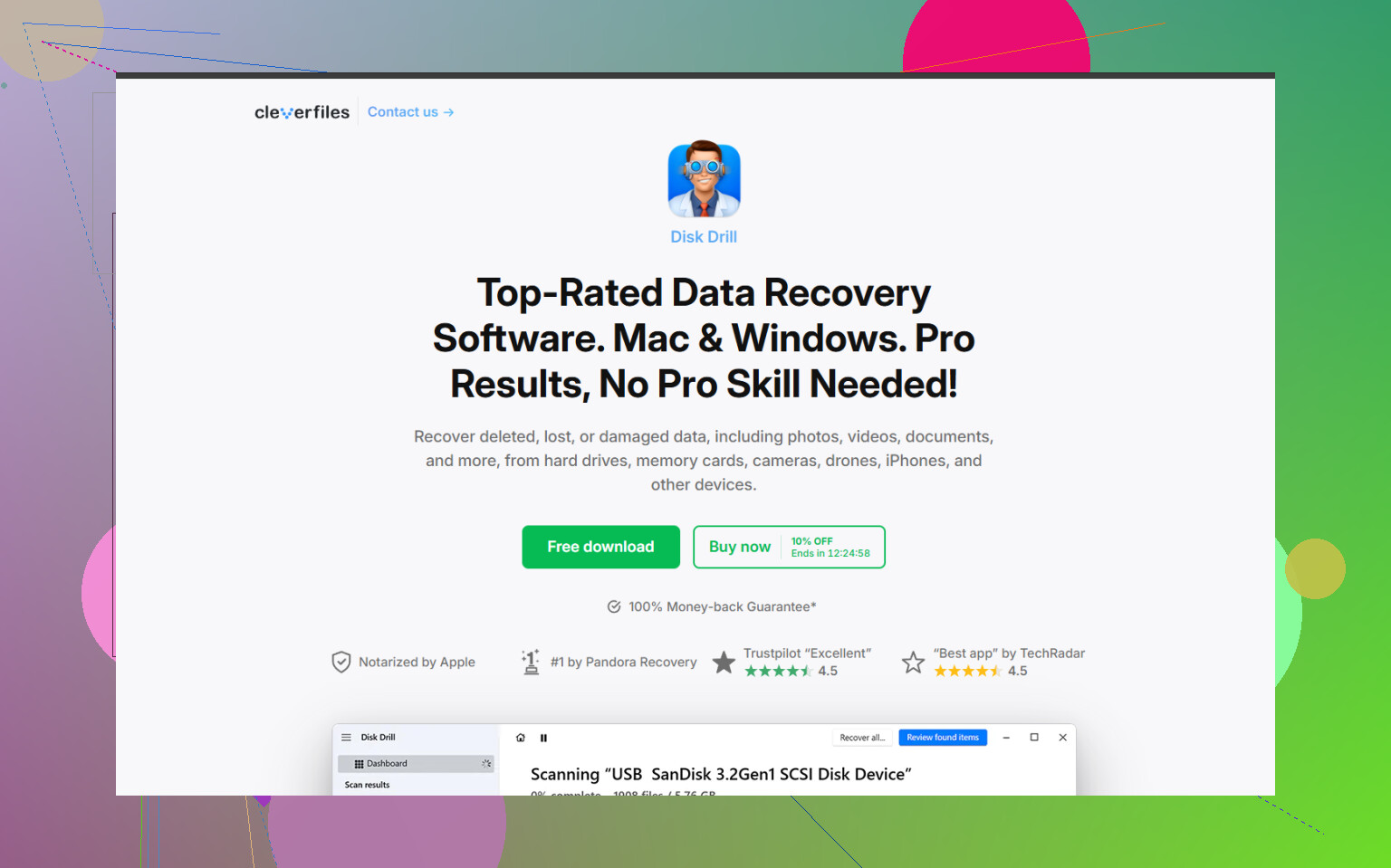
Per il recupero fai-da-te, Disk Drill è un’opzione valida per le unità esterne Seagate, soprattutto dopo una disconnessione non sicura, partizioni RAW o unità che vengono rilevate in modo errato.
Un modo più sicuro di procedere:
- Installa il software di recupero sull’unità interna del computer o su un’altra unità esterna, non sull’unità Seagate che stai cercando di recuperare.
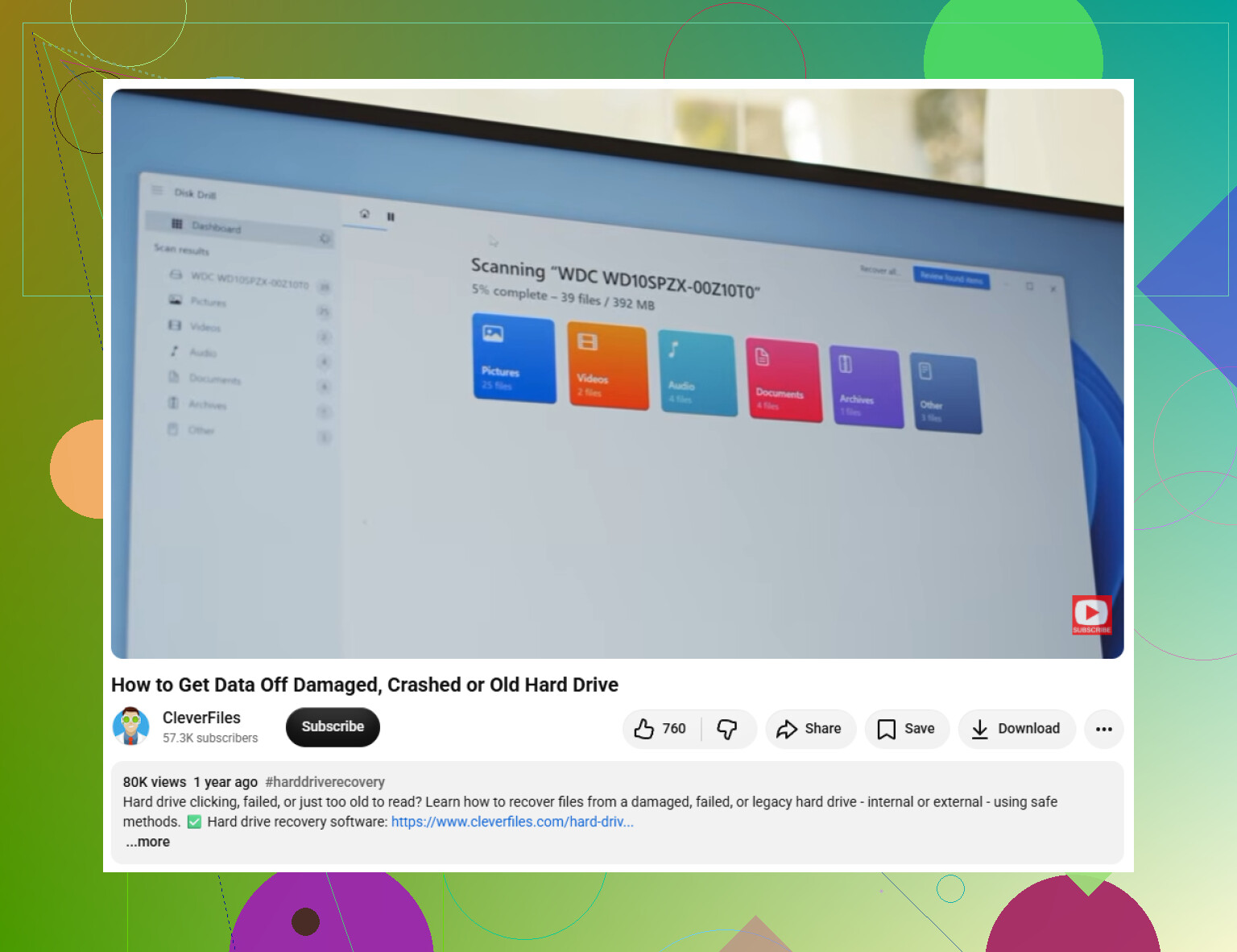
- Se la Seagate sembra instabile, crea prima un backup byte per byte. Disk Drill può creare un’immagine completa del disco, poi puoi scollegare l’unità originale ed eseguire invece la scansione dell’immagine.
- Usa un cavo USB sicuramente funzionante e prova un’altra porta se non compare. I cavi difettosi causano più strani problemi con le unità esterne di quanto la gente immagini.
- Esegui la scansione dell’unità Seagate o dell’immagine del disco per trovare i dati persi.
- Anteprima i file prima di recuperarli. Se foto, video o documenti si visualizzano correttamente in anteprima, di solito è un buon segno che sono recuperabili.
- Recupera i file su un’unità diversa. Non salvare mai i file recuperati sulla stessa unità Seagate.
Se Disk Drill o un altro strumento non vede l’unità, controlla Gestione disco di Windows. Se appare lì con la dimensione corretta, ad esempio 2TB o 5TB, il software di recupero potrebbe comunque essere in grado di leggerla anche se Esplora file non ci riesce.
Una volta recuperati i file importanti, non dare per scontato che l’unità sia a posto. Esegui SeaTools di Seagate e usa il Long Generic Test. Se fallisce, sostituisci l’unità. Se lo supera, puoi formattarla e riutilizzarla, ma da ora in poi terrei comunque un altro backup.
Le unità Seagate di grande capacità possono richiedere ore per la scansione, a volte anche di più. Ma se si accende, sembra normale e viene rilevata con la capacità corretta, probabilmente hai ancora una ragionevole possibilità di recuperare i dati.
Il modo subdolo in cui le persone peggiorano questa situazione è eseguendo strumenti di “riparazione” prima di avere una copia dei dati. Non eseguirei CHKDSK, non inizializzerei il disco, non creerei un nuovo volume e non lascerei che Windows lo “corregga” se i file sono importanti. Questi passaggi possono essere utili su un’unità di cui non ti importa, ma possono anche modificare abbastanza il file system da rendere il recupero più complicato.
Sono d’accordo con il punto precedente sul verificare prima se l’unità emette suoni che indicano un guasto fisico. Se il suono è normale, controllerei prima il lato noioso dell’hardware invece di presumere che il disco stesso sia morto: prova un cavo USB diverso, evita gli hub USB, prova una porta USB posteriore della scheda madre e testa su un altro computer. Con alcuni dischi esterni Seagate, il punto debole è il case USB o l’alimentatore, non il disco vero e proprio. Detto questo, non aprire subito il case se c’è la possibilità che tu abbia ancora la garanzia o la copertura Rescue, perché questo può complicare le cose.
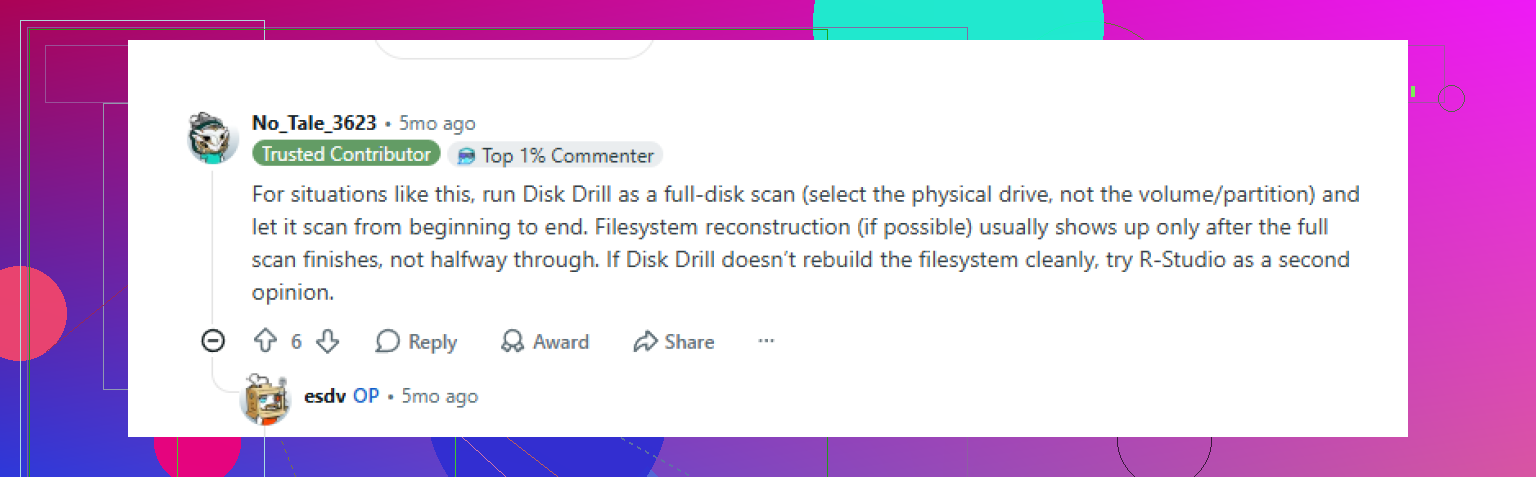
Se l’unità mostra la dimensione corretta in Gestione disco, allora il recupero software è ragionevole. Disk Drill va bene per questo tipo di situazione in cui l’unità è visibile ma illeggibile, ma considererei la creazione di un’immagine come obiettivo principale, non solo la scansione ripetuta del disco guasto. Crea un’immagine su un’altra unità sana se puoi, poi recupera da quell’immagine. Se l’unità va offline durante la creazione dell’immagine, diventa sempre più lenta o inizia a disconnettersi, fermati lì e decidi se i dati valgono un recupero in laboratorio. Il recupero fai da te funziona meglio quando il problema è logico. Se l’hardware sta cedendo, la pazienza può trasformarsi in danno abbastanza rapidamente.
Non aprire il case solo per provare SATA a meno che tu non sappia quale modello hai. Alcuni dischi esterni si comportano in modo diverso tramite il loro bridge USB, e rimuovere il disco nudo può creare un nuovo problema invece di risolvere quello vecchio. Controllerei prima le cose semplici da Windows: compare in Gestione disco con la capacità corretta, oppure manca completamente? Dimensione corretta ma illeggibile significa che vale la pena provare il recupero software, e Disk Drill va bene se recuperi su un disco diverso. Se manca, ha una dimensione errata, fa clic, o si disconnette ogni pochi minuti, smetti di testarlo e valuta il costo di un laboratorio di recupero prima che il disco peggiori. La risposta noiosa è quella più sicura: identifica se il computer riesce ancora a vedere il disco effettivo prima di scegliere il software.
Controlla l’alimentazione se si tratta di un’unità esterna desktop Seagate più grande con il proprio adattatore. Un adattatore debole può far girare l’unità solo a metà, farla scomparire o non mostrare nulla, il che sembra il comportamento di un’unità guasta quando il disco potrebbe essere a posto. Non acquistare software di recupero finché Windows non riesce almeno a vedere l’unità con la dimensione corretta.