Ho trovato un vecchio disco rigido Mac che potrebbe contenere ancora foto e documenti importanti, ma non sono sicuro che funzioni o di come collegarlo in sicurezza a un computer più recente. Ho bisogno di consigli sul modo migliore per recuperare i dati da un vecchio disco rigido Mac senza danneggiare i file.
La cosa più importante è smettere di usare l’unità il più possibile. Sul serio, conta più di qualsiasi app di recupero tu provi per prima. Eliminato o formattato non significa sempre che i file siano stati cancellati subito. Molto spesso macOS ha solo contrassegnato quello spazio come libero, e i dati reali potrebbero essere ancora lì finché qualcosa di nuovo non ci viene scritto sopra.
Se è un’unità esterna, scollegala per il momento. Se è l’unità interna del Mac, non installare nulla, non scaricare niente e cerca di ridurre al minimo l’attività. Anche il normale utilizzo può sovrascrivere lo spazio in cui si trovano i file mancanti.
Ho provato anch’io quella sensazione di vuoto allo stomaco. Anni fa ero sicuro di aver copiato la mia tesi su una chiavetta USB, poi mi sono reso conto che non l’avevo fatto. Dopo aver avuto a che fare con i Mac per molto tempo, la lezione principale è che non riesco a vederlo e è sparito per sempre non sono sempre la stessa cosa.
Prima di passare alla modalità di recupero, controlla le cose più semplici. Guarda prima nel Cestino. Inoltre, se è successo su un’unità esterna, ricorda che le unità esterne possono avere una propria cartella Cestino nascosta. Apri l’unità nel Finder, premi Shift + Command + . per mostrare i file nascosti e cerca una cartella chiamata .Trashes. Se i tuoi file sono lì dentro, potresti riuscire a fare clic con il tasto destro su di essi e scegliere Rimetti.
Se così non salta fuori nulla, controlla poi Time Machine. Se avevi i backup attivi, di solito questa è la soluzione più pulita. Entra in Time Machine dalla barra dei menu, torna a una data in cui i file erano ancora lì, seleziona ciò che ti serve e ripristinalo.
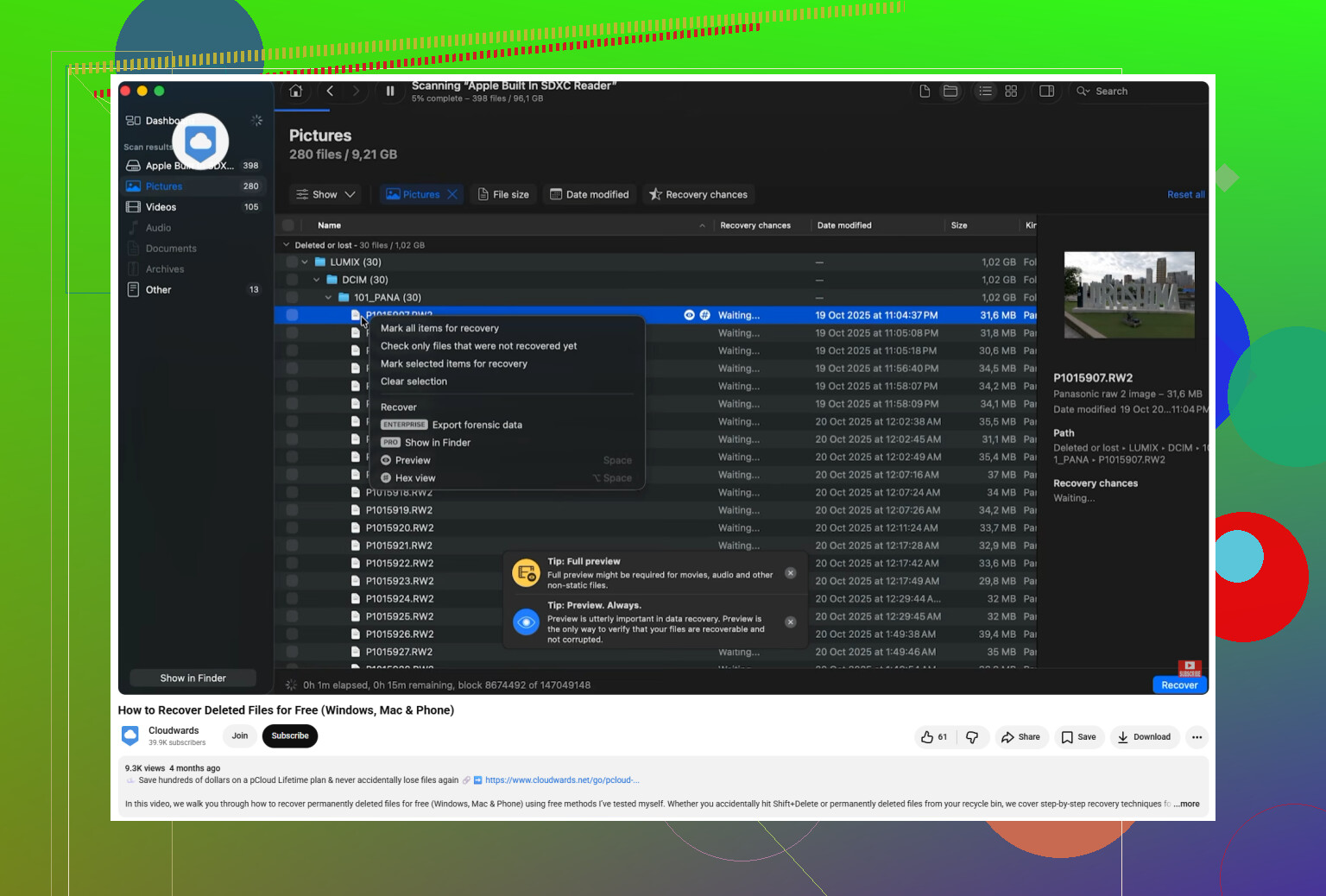
Se non c’è una copia nel Cestino e non c’è un backup di Time Machine, allora probabilmente devi ricorrere a un software di recupero. Di solito è la via di mezzo più realistica prima di pagare un laboratorio di recupero dati. Ho avuto buoni risultati con Disk Drill, soprattutto su unità formattate per Mac che usano APFS o HFS+.
Uno dei motivi per cui strumenti del genere possono funzionare è che non cercano solo in base al nome del file. Possono eseguire una scansione delle firme dei file, quindi cercano la struttura di qualcosa come un JPG, un documento, un video e così via. Se l’unità sembra non essere in buona salute, ad esempio si disconnette, si carica lentamente o si comporta in modo instabile, usa prima la funzione Byte-to-Byte Backup se puoi. Crea un’immagine dell’intera unità, poi esegui la scansione dell’immagine invece di stressare ripetutamente l’hardware originale.
Gli SSD sono un po’ più urgenti. Se si tratta di un SSD interno su un Mac moderno, TRIM può rendere molto più difficile il recupero dei file eliminati perché l’unità potrebbe cancellare i dati eliminati in background. Quindi non aspettare e non continuare a usare il computer come se nulla fosse.
Un’eccezione: se l’unità fa clic, gratta o emette strani rumori meccanici, smetti del tutto di usare il software. Scollegala. Quello è territorio di guasto fisico, e le app di recupero non possono riparare l’hardware danneggiato. Se i file contano davvero, un servizio professionale di recupero è la strada più sicura, anche se può diventare costoso.
Per il futuro, Time Machine più una qualche forma di backup cloud è la configurazione che ti evita di dover ripassare da tutto questo. Per ora, lascia l’unità inattiva, controlla prima i posti più ovvi e poi fai una scansione con attenzione usando uno strumento di recupero adeguato. Se i dati non sono stati sovrascritti, ci sono ancora buone probabilità di recuperarli.
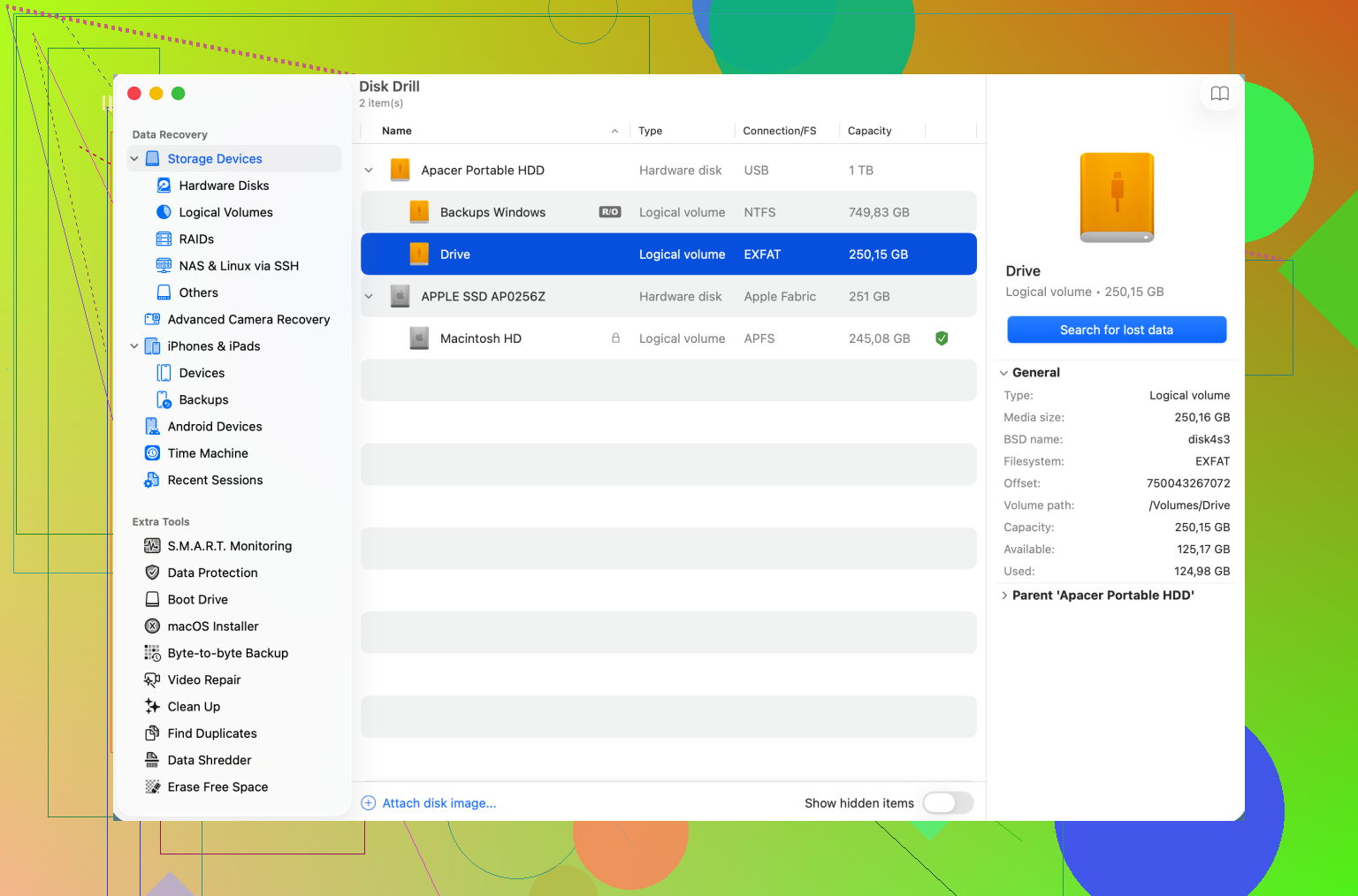
Un’unità SATA da 2,5 pollici non montata di solito richiede un box USB economico; un’unità IDE più vecchia o una strana unità Mac può trasformarsi rapidamente in una caccia all’adattatore. Prima di eseguire Disk Drill o qualsiasi altra cosa, collegala solo tramite l’adattatore giusto e non fare clic su “Inizializza”, “Inizializza”, o “Ripara” se macOS lo propone. Se viene montata, copia prima le cartelle più importanti su un’altra unità, poi pensa alle scansioni di recupero dopo.
Controlla l’etichetta sull’unità prima di comprare qualsiasi cosa. L’adattatore dipende dall’unità fisica, non dal fatto che provenga da un Mac. Un’unità SATA da 2,5 pollici per laptop è semplice. Un’unità SATA da 3,5 pollici per desktop richiede un case o un dock con alimentazione propria. Un’unità IDE/PATA più vecchia richiede un adattatore diverso. Alcune configurazioni Mac davvero vecchie sono più facili da consultare tramite il Mac originale che estraendo l’unità nuda.
Se hai ancora il vecchio Mac da cui proveniva, prenderei in considerazione prima quella strada. Avviarlo con attenzione o usare la Modalità disco di destinazione/Condividi disco può evitarti di dover indovinare il tipo di case. Se il computer si accende e l’unità sembra funzionare normalmente, potresti riuscire a collegare Mac a Mac e copiare i file senza rimuovere nulla. Se inizia a fare clic o a bloccarsi all’infinito, spegnilo e fermati lì.
L’avvertenza che manca in just plug it in è l’alimentazione. Molti cavi USB economici funzionano bene per piccole unità da 2,5 pollici, ma sono inutili per unità desktop da 3,5 pollici perché il solo USB non le alimenta. La gente pensa che l’unità sia morta quando in realtà è solo sottoalimentata. Un dock alimentato è di solito l’opzione più semplice se non sei sicuro di aver bisogno del case a lungo termine.
Quando macOS la vede, non farti prendere dalla curiosità in Utility Disco come prima cosa. Il montaggio nel Finder va bene. Copiare va bene. Ma S.O.S., ripara, inizializza, partiziona, converti o configura per Time Machine sono tutte cose che eviterei finché il materiale importante non è da un’altra parte. Se macOS dice che il disco è illeggibile e offre dei pulsanti, annulla o espelli. Quel messaggio non significa sempre che i dati siano persi.
Per le foto, copia prima l’intero file della libreria. I vecchi Mac possono avere un pacchetto Libreria iPhoto o Libreria Foto nella cartella Immagini. Non aprirlo direttamente dal vecchio disco se puoi evitarlo, perché Foto potrebbe tentare di aggiornare o modificare la libreria. Trascina l’intero pacchetto della libreria su un’unità esterna sana, poi apri la copia in seguito. Stessa idea per le vecchie cartelle Mail, le cartelle di progetto e tutto ciò che sembra un unico file ma in realtà è un pacchetto.
Anche i permessi possono essere fastidiosi. Se copi una vecchia cartella utente e ti viene bloccato l’accesso a Scrivania/Documenti/Immagini, potrebbe essere semplicemente un problema di proprietà del vecchio account. Su una versione copiata, di solito puoi usare Ottieni informazioni e regolare i permessi, oppure copiare tramite un account amministratore. Non inizierei a cambiare i permessi sull’unità originale a meno che non sia necessario.
Se l’unità si monta ma è lenta, copia in ordine di importanza invece di cercare di clonare tutta la tua vita digitale in una volta sola. Foto, documenti, documenti fiscali, password/Portachiavi se sai di averne bisogno, poi tutto il resto. Un’unità che sta cedendo potrebbe concederti una buona sessione di lettura e poi peggiorare, quindi il primo passaggio di copia non dovrebbe essere Applicazioni e cache casuali.
Disk Drill e strumenti simili hanno senso dopo che la copia normale fallisce, non prima. Se il file system è danneggiato o i file sono stati eliminati, esegui la scansione di un’immagine dell’unità se puoi. Scansionare l’originale più e più volte è il modo in cui le persone trasformano accidentalmente un’unità recuperabile in una situazione peggiore. La parte fastidiosa è che ti serve un’altra unità con abbastanza spazio libero per contenere l’immagine, cosa facile da dimenticare finché non sei a metà della configurazione.
Se FileVault era attivato, il software di recupero non lo aggirerà magicamente. Ti serviranno la vecchia password di accesso o la chiave di recupero. Stessa storia se il vecchio account utente del Mac aveva immagini disco criptate. L’unità può essere perfettamente sana e sembrare comunque incomprensibile senza la chiave.
Quindi il mio ordine sarebbe: identifica il tipo di unità, usa un dock/case alimentato se necessario, montala senza aggiustarla, copia prima le cartelle più preziose, poi crea un clone o un’immagine prima di eseguire scansioni di recupero. Se fa brutti rumori meccanici, salta la fase fai da te e decidi se i dati valgono un laboratorio di recupero. È una risposta noiosa, ma di solito è proprio quello che vuoi con le vecchie unità.