Un gruppo di file è improvvisamente scomparso dal mio disco rigido esterno dopo che l’ho spostato tra computer, e ora non riesco a capire se siano stati eliminati, nascosti o danneggiati. Ho bisogno di aiuto per capire il modo migliore per trovare i file mancanti su un disco rigido esterno e recuperarli prima di perdere definitivamente qualcosa di importante.
I file che sembrano scomparire da un’unità esterna sono una brutta cosa, ma ho visto che spesso alla fine si tratta di danni al file system più che di una vera eliminazione. Windows perde la mappa, i dati restano al loro posto. È un problema diverso.
Per prima cosa, smetti di usare l’unità.
Non copiarci sopra nulla. Non formattarla. Io non eseguirei ancora nemmeno strumenti di riparazione. Se uno strumento riscrive parti del file system prima che tu abbia recuperato i file, il recupero può complicarsi molto in fretta.
Quello che controllerei per prima cosa:
- In Esplora file, attiva Elementi nascosti. Ho visto cartelle sembrare sparite quando in realtà erano solo nascoste.
- Controlla lo spazio usato dell’unità. Se mostra ancora più o meno la stessa quantità di spazio occupato, mentre le cartelle sembrano vuote, è un buon segno. Spesso i file sono ancora sul disco.
- Se Windows rileva ancora l’unità, per ora eviterei di provare a correggerla e passerei direttamente alla scansione.
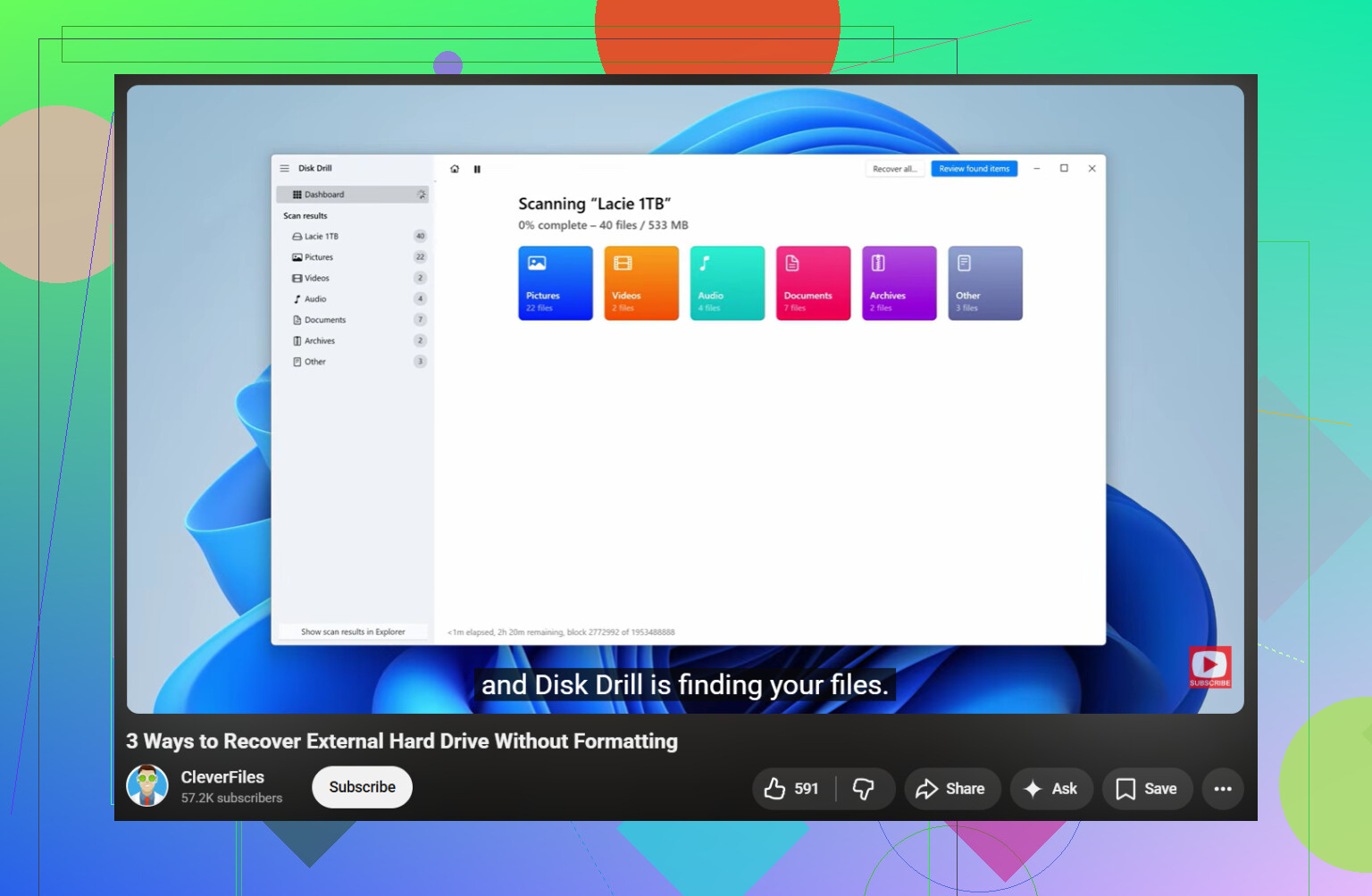
Quello che ho usato io è stato Disk Drill. Una volta mi è comparsa un’unità esterna quasi vuota, anche se risultavano ancora occupati alcune centinaia di GB. Disk Drill ha trovato le cartelle mancanti senza troppi problemi.
Questo è l’ordine che seguirei:
- Installa Disk Drill sul tuo disco interno, oppure su un altro disco sano. Non installarlo sull’unità esterna con i file mancanti.
- Collega l’unità esterna e apri Disk Drill.
- Seleziona l’unità problematica, poi fai clic su Cerca dati persi.
- Lascia terminare completamente la scansione. Dopo, sfoglia i risultati oppure filtra per tipo di file se stai cercando foto, video, documenti o altro.
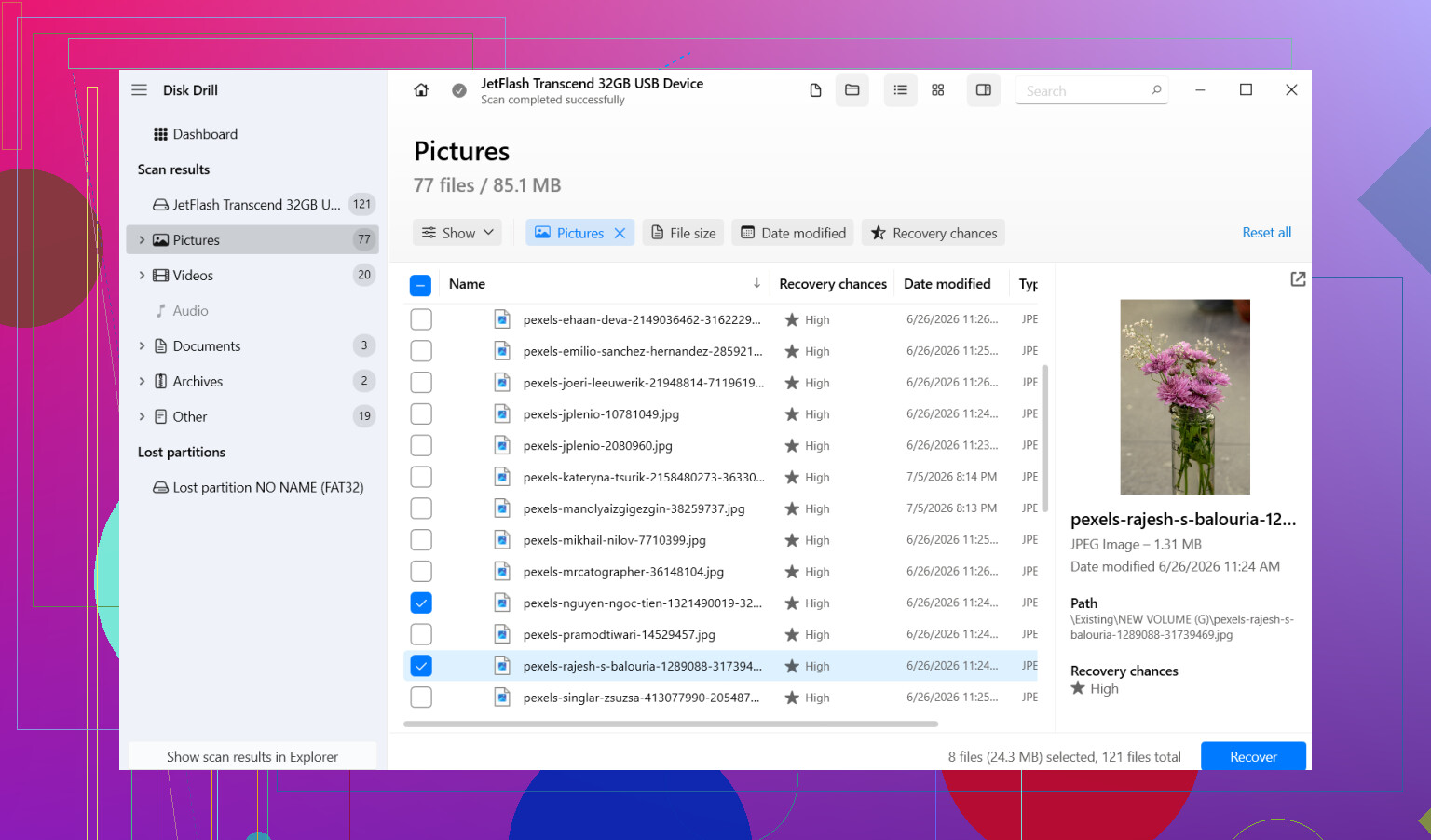
- Prima visualizza in anteprima alcuni file. Io lo faccio sempre, perché i soli nomi non dimostrano molto.
- Seleziona quello che vuoi, poi premi Recupera.
- Salva i file recuperati su un’unità diversa. Non riscriverli mai sullo stesso disco esterno.
Dopo che le cose importanti saranno state copiate in un posto sicuro, occupati dell’unità originale.
Io eviterei anche CHKDSK in questa fase. Google lo propone per qualsiasi problema con un’unità. Il punto è semplice: CHKDSK prova a riparare il file system e, così facendo, potrebbe modificare o eliminare voci di directory danneggiate. Bene se il tuo obiettivo è far montare correttamente l’unità. Male se il tuo obiettivo è prima recuperare i file mancanti. Io recupero sempre prima, riparo dopo.
Se Windows mostra il messaggio you need to format the disk before you can use it, non premere Formatta. Ho visto persone farlo nel panico. Di solito significa che il file system si è danneggiato, non che i file siano persi in modo irrecuperabile.
C’è un caso in cui smetterei di usare software: se l’unità fa clic, gratta, si disconnette, oppure fatica ad avviarsi. A quel punto la scollegherei. Letture ripetute su un’unità che sta cedendo possono peggiorare il risultato. In quel caso, un laboratorio di recupero dati inizia ad avere più senso.
Quindi sì, se l’unità viene ancora rilevata e non fa rumori strani, spesso le probabilità sono buone. Scollegamenti impropri, interruzioni di corrente e corruzione del file system causano questo tipo di problemi continuamente. Prima recupera i dati. Alle riparazioni penserai dopo.
Controlla prima le cose semplici. Un computer diverso spesso significa impostazioni di visualizzazione diverse, lettere di unità diverse, permessi diversi o un file system che l’altra macchina non ha gestito bene.
Sono d’accordo con @mikeappsreviewer su un punto importante: non scrivere nulla di nuovo sull’unità. Non sono però del tutto d’accordo sull’aspettare troppo a lungo prima di controllare lo stato del file system. Io non eseguirei ancora riparazioni, ma controllerei Proprietà e Visualizzatore eventi così da sapere se Windows ha registrato errori di I/O, errori NTFS o eventi di rimozione non sicura.
Ecco cosa farei:
-
Prova di nuovo l’unità sul computer originale.
A volte i file sono scomparsi perché il secondo PC li ha nascosti, ha cambiato i permessi o ha indicizzato male l’unità. -
Controlla i permessi della cartella.
Fai clic con il tasto destro sulla cartella principale, Proprietà, Sicurezza. Se il tuo account ha perso l’accesso, i file sembrano spariti anche quando non lo sono. Assumi la proprietà solo dopo esserti assicurato che l’unità sia stabile. -
Apri il Prompt dei comandi ed esegui:
attrib -h -r -s /s /d X:.
Sostituisci X con la lettera dell’unità.
Questo rimuove gli attributi nascosto, sola lettura e sistema da file e cartelle. Mi è già capitato di vedere questa soluzione sistemare unità apparentemente vuote dopo essere state spostate tra PC diversi. -
Confronta lo spazio usato con i file visibili.
Se Esplora file mostra 700 GB utilizzati ma tu ne vedi solo 50 GB, i tuoi dati sono ancora da qualche parte sul disco oppure in voci di directory danneggiate. -
Controlla Gestione disco.
Se la partizione appare come RAW, non allocata o con dimensioni errate, questo fa pensare più a un danno della partizione o del file system che a un’eliminazione.
Se hai bisogno di recupero dati, Disk Drill è una scelta valida perché trova cartelle mancanti e firme di file su unità esterne senza dover prima eseguire riparazioni. Ricerche come modo migliore per recuperare file da un hard disk esterno o recupero file da hard disk esterno di solito portano lì per un motivo.
Se vuoi una guida rapida, questa guida video per recuperare file da un hard disk esterno spiega bene il processo.
Un’ultima cosa. Se l’unità si disconnette, fa clic o blocca Esplora file, fermati. Il recupero software diventa rapidamente rischioso su hardware guasto. A quel punto, clona prima l’unità oppure affidala a un professionista.
Aggiungerei un aspetto su cui né @mikeappsreviewer né @stellacadente hanno davvero insistito abbastanza: cercare nell’unità al di fuori della normale indicizzazione di Esplora file prima di presumere di dover passare alla modalità di recupero.
Se i file sono solo spariti dopo essere stati spostati tra computer, a volte il problema è il percorso, non la perdita. Mi è capitato di vedere cartelle finite annidate dentro altre cartelle dopo un trascinamento maldestro, oppure rinominate in qualcosa di strano. Usa uno strumento come Everything o anche PowerShell per cercare direttamente nell’unità esterna con caratteri jolly, estensione file o data di modifica. Esempio: cerca *.jpg o *.docx in tutta l’unità, non solo dove pensi che i file dovrebbero essere. Sembra sciocco, ma così si ritrova molta roba data per dispersa.
Controlla anche se il secondo computer era un Mac. Se sì, cerca cartelle temporanee insolite, volumi duplicati o stranezze nei permessi. Gli spostamenti tra sistemi diversi possono diventare problematici in fretta.
Se l’unità mostra ancora la vecchia capacità usata e le ricerche non trovano nulla, allora sì, passerei a un software di recupero. Disk Drill è una valida opzione per il recupero dei file da hard disk esterno perché ti permette di visualizzare in anteprima i file recuperabili prima di ripristinarli. Questo conta, soprattutto se stai cercando di capire se i file sono stati eliminati oppure solo persi dalla tabella dei file.
Su una cosa non sono del tutto d’accordo: eseguire attrib alla cieca può creare confusione se l’unità contiene cartelle legittimamente nascoste dal sistema. Di solito non è pericoloso, solo disordinato e a volte fuorviante.
E se vuoi una guida più pulita sull’intero processo, questa discussione passo passo sul recupero dei file da hard disk è piuttosto pertinente.
La regola principale resta la stessa: non scrivere sull’unità finché non sai cosa è successo. È la parte che la gente ignora, poi si chiede perché il recupero sia diventato più difficile lol.
Aggiungerei un controllo che quasi nessuno ha davvero proposto: verificare se i file compaiono indirettamente nella Master File Table dell’unità. Strumenti come WinDirStat o TreeSize possono mappare l’uso dello spazio anche quando Esplora file si comporta male. Se 600 GB risultano usati ma non appare alcuna cartella, di solito significa danni ai metadati, non una cancellazione pulita.
Non sono del tutto d’accordo con l’eseguire troppo presto reset estesi degli attributi. Può confondere il quadro se stai cercando di capire se si tratta di file nascosti, problemi di autorizzazioni o vera corruzione del file system.
Inoltre, controlla lo stato SMART prima di fare scansioni pesanti. CrystalDiskInfo è rapido per questo. Se lo stato è negativo o i settori riallocati/in sospeso stanno aumentando, prima clona, poi recupera.
Se ricerca, analisi dello spazio e SMART non chiariscono la situazione, allora usa Disk Drill. Pro: anteprime facili, buon rilevamento di file eliminati/partizioni perse, solido per unità esterne. Contro: le scansioni approfondite possono far perdere la struttura originale delle cartelle, le scansioni grandi richiedono un po’ di tempo e le migliori funzioni di recupero sono a pagamento. È una buona via di mezzo insieme a quanto hanno già trattato @stellacadente, @jeff e @mikeappsreviewer.