Il mio vecchio iPad è diventato più lento col tempo e ora le app impiegano un’eternità ad aprirsi, i video vanno a scatti e perfino la navigazione di base risulta lenta. Non sono sicuro se ciò sia causato dallo spazio di archiviazione, da una versione obsoleta di iPadOS o da problemi alla batteria, e ho bisogno di aiuto per capire il modo migliore per migliorare le prestazioni del vecchio iPad senza sostituirlo.
Vecchio iPad lento come la melassa
Mi è successo anche con un iPad di 6ª generazione. Il mio era diventato così lento che toccavo Safari, aspettavo, fissavo lo schermo, toccavo di nuovo, poi mi pentivo di aver toccato ancora. YouTube andava peggio. Sembrava rotto, ma il mio non era morto. Era intasato.
Prima di spendere per sostituirlo, proverei prima qualche soluzione noiosa. Hanno aiutato più di quanto mi aspettassi.
Se il rallentamento è iniziato dopo un aggiornamento
Non giudicarlo subito. Dopo un aggiornamento di iPadOS, il sistema continua a fare lavori di pulizia in background, indicizza i file, organizza le foto, ricostruisce varie cose. Il mio si scaldava ed era lento per ore. Una volta è rimasto strano addirittura fino al giorno dopo.
L’ho lasciato stare per un po’, poi ho fatto un riavvio completo. Non la modalità stop. Spegnimento completo, poi riaccensione. Soluzione semplice, ma ho visto che libera la memoria da roba bloccata e impedisce a processi casuali di restare appesi.
Di solito la prima cosa che controllo è lo spazio di archiviazione
Questo viene ignorato spesso. Quando lo spazio è pieno, i vecchi iPad iniziano a rallentare parecchio. Apple consiglia di mantenere spazio libero disponibile, ma per quello che ho visto, 1GB libero non basta su un dispositivo datato. Se hai meno di circa il 10-15 percento di spazio libero, le prestazioni tendono a peggiorare.
Perché è importante:
- Le app hanno bisogno di spazio per i file di cache
- iPadOS ha bisogno di spazio temporaneo per aggiornamenti e dati provvisori
- Il multitasking peggiora quando lo spazio è quasi pieno
Una volta eliminavo le cose a mano, soprattutto screenshot, foto duplicate, vecchie app di cui avevo dimenticato l’esistenza. Un’enorme perdita di tempo. Liberavo un po’ di spazio, poi l’archiviazione si riempiva di nuovo subito.
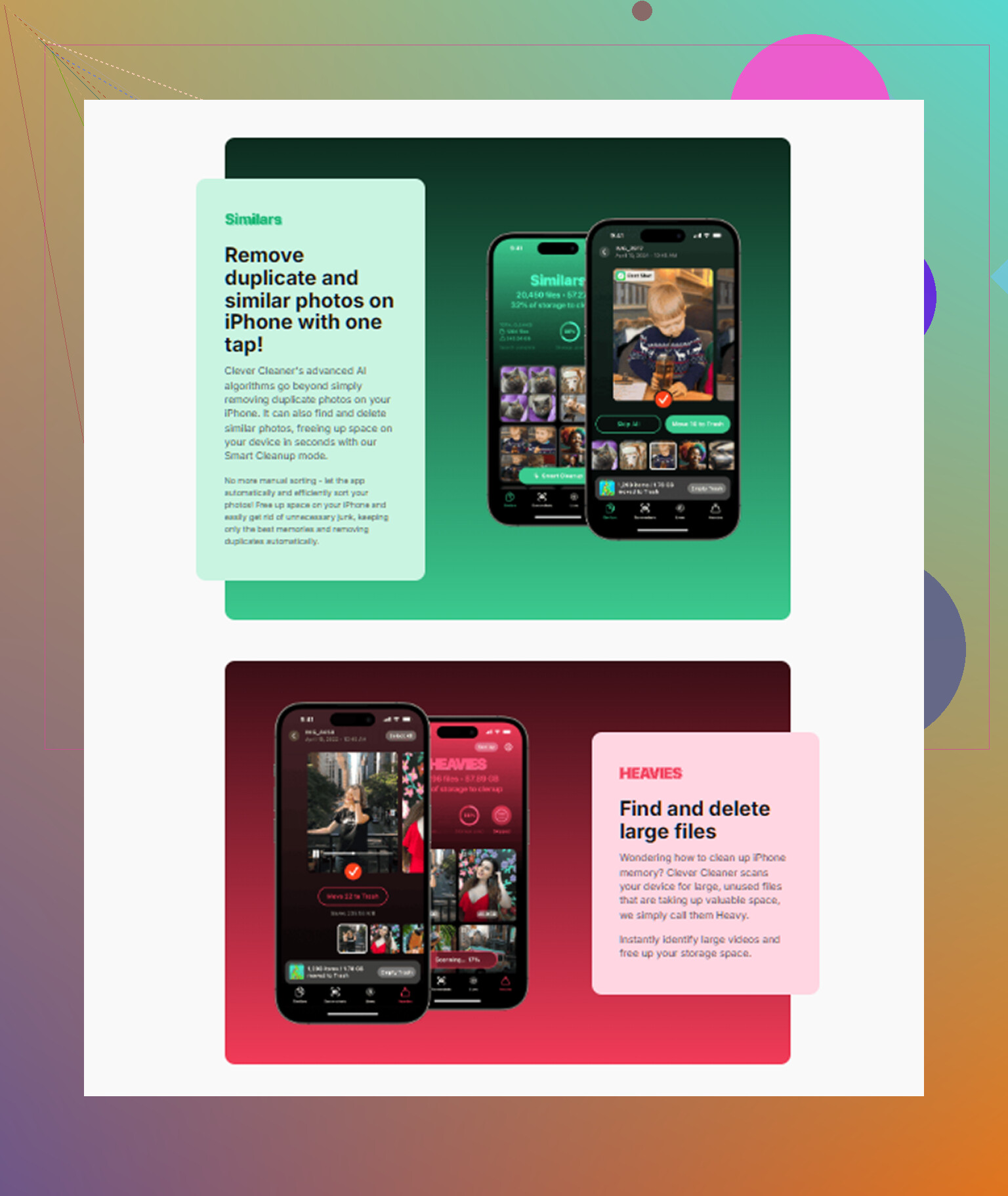
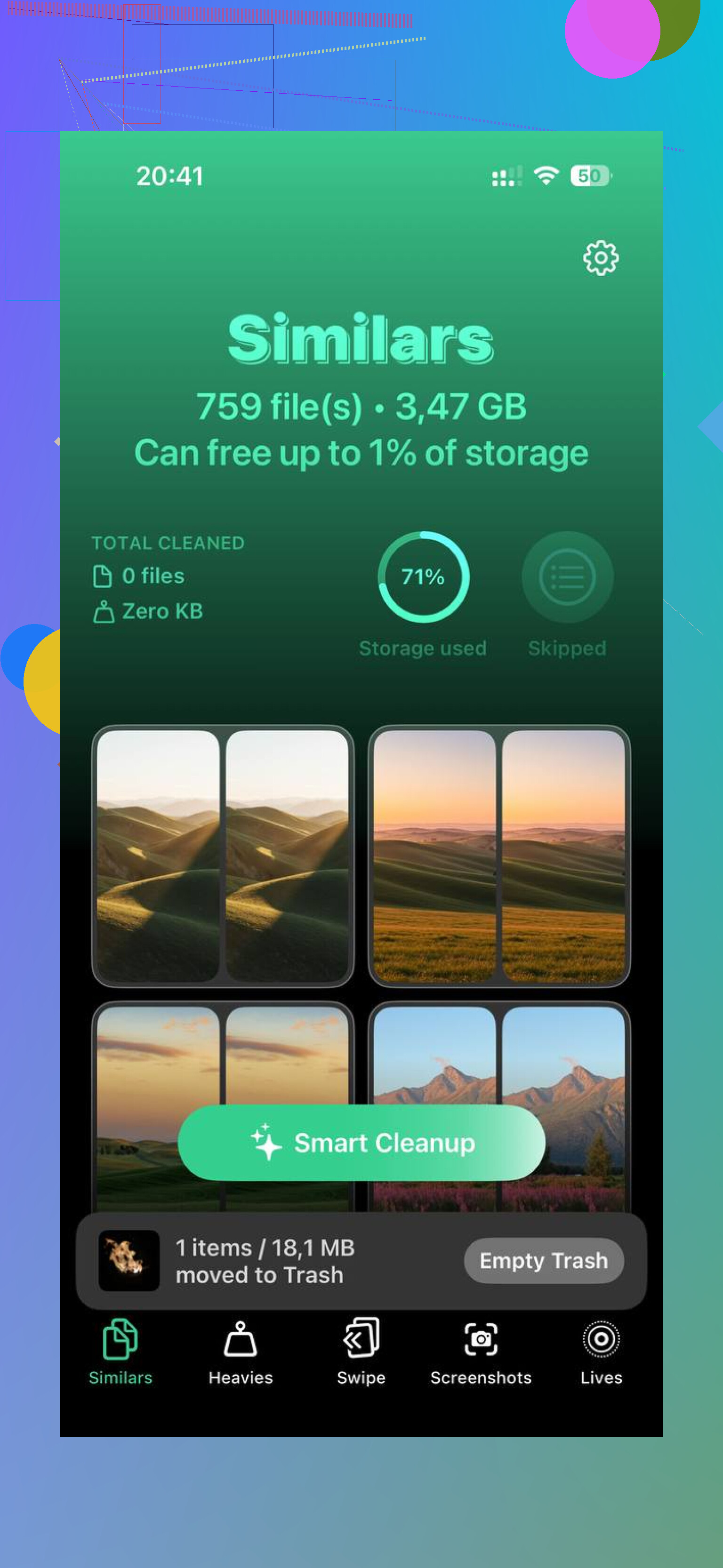
Quello che mi ha fatto risparmiare tempo è stato Clever Cleaner. Non mi aspettavo molto, ma è stato uno dei pochi strumenti che ho continuato a usare.
Alcune cose mi hanno colpito:
- La sezione Heavies rendeva facile individuare rapidamente i file enormi
- La sezione Similars trovava foto quasi duplicate e immagini sfocate inutili
- Mostrava chiaramente le dimensioni dei file, inclusi gli screenshot
- Gestiva la scansione sul dispositivo, cosa che mi piaceva perché non volevo che la mia libreria fotografica venisse inviata da qualche altra parte
La prima volta ho liberato circa 5GB. La differenza sul mio è stata immediata. Passare da un’app all’altra sembrava meno macchinoso, e aprire le cose richiedeva meno tempo.
Impostazioni che vale la pena cambiare su un iPad vecchio
Non rendono il chip più veloce. Però riducono il carico visivo, e su hardware vecchio si sente.
Riduci movimento
Vai su Accessibilità e attiva Riduci movimento.
Questo elimina molte delle animazioni di zoom e scorrimento. Il mio iPad è sembrato più rapido subito dopo averlo attivato. Stesso hardware, stesse app, meno attesa per la fine delle animazioni.
Riduci trasparenza
Già che ci sei, apri Schermo e dimensioni testo e attiva Riduci trasparenza.
Questo riduce gli effetti di sfocatura nei menu e nei pannelli. Sui dispositivi più vecchi, questi effetti sembrano rallentare le cose più di quanto la gente pensi.
Disattiva Aggiornamento app in background
Io lo disattiverei del tutto.
Il percorso è Impostazioni > Generali > Aggiornamento app in background.
Un sacco di app stanno lì a controllare aggiornamenti che non hai chiesto. Notizie, shopping, social, roba varia. Nel frattempo, l’app che stai usando ha meno risorse a disposizione. Disattivarlo ha aiutato anche la batteria sul mio.
A volte l’iPad non è lento, è il tuo Wi-Fi
Una volta ho dato la caccia al lag dell iPad e il problema era la mia rete. Il vecchio Wi-Fi a 2.4GHz faceva sembrare lente le pagine e il buffering dei video sembrava un rallentamento del dispositivo.
Se il tuo router ha il 5GHz, passa l’iPad su quella rete e prova di nuovo. Sul mio, tutto ciò che riguardava il web è diventato più fluido subito.
Se Safari è il problema principale, cancella i suoi dati salvati:
Impostazioni > Safari > Cancella cronologia e dati dei siti web
Piccolo avviso: questo ti disconnette dai siti. Vale comunque la pena provarci se Safari si porta dietro anni di accumuli.
Quando smetterei di fare tentativi
Se l’iPad non supporta più le versioni attuali di iPadOS, inizierei a guardare un modello ricondizionato più recente. A un certo punto l’età si fa sentire.
Se riceve ancora aggiornamenti, non lo darei ancora per spacciato. Molti di questi tablet sembrano vecchi a causa dello spazio pieno, delle impostazioni visive pesanti, dell’attività in background e di anni di cache e file inutili. Il mio sembrava finito. Non lo era. Aveva bisogno di una pulizia.
Quindi, se il tuo va lento, farei così in questo ordine:
- Aspetta un po’ dopo gli aggiornamenti
- Riavvialo completamente
- Libera davvero spazio di archiviazione
- Attiva Riduci movimento
- Attiva Riduci trasparenza
- Disattiva Aggiornamento app in background
- Controlla se il collo di bottiglia è il Wi-Fi
- Cancella i dati di Safari se il problema è la navigazione
Questa lista ha riportato il mio vecchio iPad a essere utilizzabile. Come nuovo, no. Ma utilizzabile, sì. A volte basta questo.
Inizia dalla batteria, perché la gente la salta. Gli iPad più vecchi con batterie usurate spesso riducono le prestazioni sotto carico. Se la salute della batteria è scarsa, l’iPad sembra lento anche con spazio di archiviazione libero. Apple nasconde lo stato della batteria su molti iPad, quindi potresti aver bisogno della diagnostica del Supporto Apple o di un centro riparazioni per controllare il numero di cicli e il calo di tensione.
Sono d’accordo con @mikeappsreviewer sullo spazio di archiviazione, ma non darei la colpa prima a iPadOS. Hardware vecchio più una batteria debole è una combinazione comune. Se i video vanno a scatti mentre il dispositivo si scalda, per me questo indica più l’invecchiamento della batteria o la limitazione termica che il disordine da solo.
Alcune cose che farei.
-
Controlla il comportamento della batteria.
Scarica rapida, spegnimenti casuali, calore o lag durante attività semplici sono brutti segnali. -
Rimuovi le app web pesanti.
Facebook, Instagram e alcune app di shopping sono molto pesanti sui vecchi iPad. Usa Safari per quelle per una settimana e confronta. -
Riduci il carico dei widget.
Troppi widget nella schermata Home continuano a recuperare dati. Rimuovi quelli non essenziali. -
Reimposta tutte le impostazioni.
Non cancellare. Reimposta tutte le impostazioni. Questo elimina spazzatura di configurazione, problemi di rete, dizionari della tastiera e strane impostazioni dello schermo.
Impostazioni > Generali > Trasferisci o inizializza iPad > Inizializza > Ripristina tutte le impostazioni -
Prova l’iPad offline.
Se le app locali scattano anche con il Wi-Fi disattivato, il problema è del dispositivo, non di internet. -
Ripristino di fabbrica se nient’altro funziona.
Fai un backup, cancellalo, configurarlo prima come nuovo. Non ripristinare subito il backup. Questo test è importante. I backup a volte riportano il caos.
Se lo spazio di archiviazione è limitato, vale la pena dare un’occhiata a Clever Cleaner per eliminare rapidamente la spazzatura delle foto. Inoltre, questa recensione è una lettura valida se vuoi una semplice panoramica di ciò che fa per la pulizia di iOS, scopri perché Clever Cleaner aiuta a liberare spazio su iPhone.
Se l’iPad ha 2GB di RAM o meno, c’è un limite concreto. A quel punto, nessuna modifica risolve tutto. Un ricondizionato è spesso la scelta più intelligente.
Aggiungerei una cosa su cui né @mikeappsreviewer né @chasseurdetoiles hanno davvero insistito abbastanza: controlla quali app sono semplicemente troppo vecchie o troppo pesanti per quell’iPad ormai.
Molte persone danno per scontato che “l’iPad è lento”, quando in realtà sono 3 o 4 app problematiche a monopolizzare le risorse. Apri Impostazioni > Spazio iPad e guarda l’elenco delle app. Se un’app usa una quantità anomala di “Documenti e dati”, eliminala e reinstallala. Scaricare l’app va bene, ma sugli iPad davvero vecchi ho ottenuto risultati migliori eliminando completamente le peggiori e ripartendo da zero. Safari, YouTube, Facebook, Chrome e Teams sono i soliti sospetti.
Inoltre, non sono del tutto d’accordo con l’idea che aggiornare sia sempre la scelta giusta. A volte l’ultima versione di iPadOS supportata dal tuo modello è tecnicamente compatibile, ma non gira proprio bene su hardware vecchio. Se hai già aggiornato, va bene, ma non mi fisserei a inseguire ogni piccolo update se il dispositivo è molto vecchio e al momento è stabile.
Un’altra cosa da testare è la pressione sulla RAM libera. I vecchi iPad vanno in crisi quando ci sono troppe schede aperte, troppe app sospese e overlay video o picture-in-picture attivi. Chiudi tutta la roba inutile che non usi mai. La gente dice che iPadOS gestisce tutto questo automaticamente, e certo, in teoria. Nella vita reale, l’hardware vecchio diventa facilmente irritabile.
Un trucco diagnostico intelligente:
- Mettilo in modalità aereo
- Forza la chiusura di ogni app
- Riavvia
- Apri solo Note, Impostazioni e Foto
Se anche così sembra lento, probabilmente il problema è l’età dell’hardware, l’usura della batteria o i limiti termici.
Se invece così va bene, il rallentamento è più probabilmente legato a una specifica app, al browser o alla rete.
Per il calore, togli la custodia per un giorno e prova di nuovo. Sembra stupido, ma alcune custodie spesse trattengono abbastanza calore da far rallentare più in fretta un iPad vecchio durante i video o la navigazione.
E sì, se lo spazio di archiviazione fa parte del problema, Clever Cleaner è una scorciatoia valida per cancellare foto duplicate, file enormi e altra spazzatura senza perdere ore a cercare tutto manualmente. Se vuoi vederlo in un modo più utile, questa è una demo valida: come Clever Cleaner aiuta a liberare rapidamente spazio su iPhone e iPad
Se l’iPad è diventato lento letteralmente in ogni app, anche dopo la pulizia, potresti essere semplicemente arrivato alla fase in cui “l’hardware è vecchio e stanco”. Fa un po’ schifo, ma a volte questa è la vera risposta.
Spingerei su un aspetto che gli altri hanno solo sfiorato: l’usura del tipo di archiviazione. Sugli iPad davvero vecchi, la memoria flash stessa può diventare più lenta dopo anni di scritture, soprattutto se è rimasta quasi piena per lunghi periodi. Quindi anche dopo la pulizia, installazioni, avvii delle app e operazioni pesanti sulla cache possono comunque sembrare macchinosi. Non se ne parla spesso, ma è molto reale sui dispositivi invecchiati.
Dove non sono del tutto d’accordo con @caminantenocturno è sulla chiusura forzata continua delle app. Su iPadOS, farlo costantemente può in realtà rendere il riavvio di alcune app più lento e consumare più energia. Io chiuderei solo le colpevoli evidenti.
Cose diverse che controllerei:
- Log di analisi: Impostazioni > Privacy e sicurezza > Analisi e miglioramenti > Dati analisi. Se vedi la stessa app andare in crash più e più volte, quella app potrebbe essere il problema.
- Sovraccarico di Mail: Caselle di posta enormi e anni di allegati possono rallentare l’indicizzazione. Rimuovi e aggiungi di nuovo gli account mail più pesanti.
- Follia delle schede: Safari/Chrome con 100 schede aperte è micidiale per i vecchi iPad con poca RAM.
- Siti pieni di pubblicità: Prova Firefox Focus o un blocco contenuti. A volte un “iPad lento” in realtà significa che “il web moderno è tremendo”.
- Alimentatore/cavo di ricarica: Strano, ma una ricarica instabile può aumentare il calore e peggiorare le prestazioni durante l’uso.
Su Clever Cleaner nello specifico, se la tua libreria Foto è un disastro, è utile.
Pro
- modo rapido per trovare duplicati/scatti simili
- aiuta a individuare file grandi senza scavare ovunque
- più facile della pulizia manuale
Contro
- non risolverà una batteria in cattive condizioni o un hardware debole
- le app di pulizia possono fare solo fino a un certo punto entro i limiti di iPadOS
- devi comunque controllare prima di eliminare qualcosa di importante
Dato che @chasseurdetoiles e @mikeappsreviewer hanno già trattato bene batteria e pulizia generale, il mio criterio è semplice: se una configurazione pulita continua ad avere rallentamenti in Note, Impostazioni e video offline, l’iPad è semplicemente vecchio. A quel punto, smetti di ottimizzare e inizia a sostituirlo.