Meu iPad antigo tem ficado mais lento com o tempo, e agora os apps demoram uma eternidade para abrir, os vídeos travam e até a navegação básica parece lenta. Não tenho certeza se isso é causado pelo armazenamento, por uma versão desatualizada do iPadOS ou por problemas na bateria, e preciso de ajuda para descobrir a melhor maneira de melhorar o desempenho de um iPad antigo sem substituí-lo.
iPad antigo travando demais
Aconteceu comigo também em um iPad de 6ª geração. O meu ficou tão lento que eu tocava no Safari, esperava, ficava olhando, tocava de novo, e depois me arrependia de ter tocado de novo. O YouTube era pior. Parecia quebrado, mas o meu não estava morto. Estava entupido.
Antes de gastar com um substituto, eu tentaria primeiro algumas correções chatas. Elas ajudaram mais do que eu esperava.
Se a lentidão começou depois de uma atualização
Não julgue na hora. Depois de uma atualização do iPadOS, o sistema continua fazendo trabalho de limpeza em segundo plano, indexando arquivos, organizando fotos, reconstruindo coisas. O meu ficou quente e lento por horas. Uma vez até continuou estranho até o dia seguinte.
Eu deixei ele quieto por um tempo e depois fiz uma reinicialização completa. Não modo repouso. Desligamento total, depois liguei de novo. Solução simples, mas já vi isso limpar lixo preso na memória e impedir que processos aleatórios continuem travados.
Armazenamento costuma ser a primeira coisa que eu verifico
Esse ponto é muito ignorado. Quando o armazenamento está lotado, iPads mais antigos começam a ficar bem arrastados. A Apple menciona manter espaço livre disponível, mas pelo que eu vi, 1GB livre não basta em um aparelho envelhecido. Se você estiver com menos de mais ou menos 10 a 15 por cento de espaço livre, o desempenho tende a cair.
Por que isso importa:
- Os apps precisam de espaço para arquivos de cache
- O iPadOS precisa de espaço temporário para atualizações e dados provisórios
- A multitarefa fica pior quando o armazenamento está quase cheio
Eu costumava apagar coisas manualmente, principalmente capturas de tela, fotos duplicadas e apps antigos que eu tinha esquecido que existiam. Uma enorme perda de tempo. Eu limpava um pouco, e aí o armazenamento enchia de novo logo em seguida.
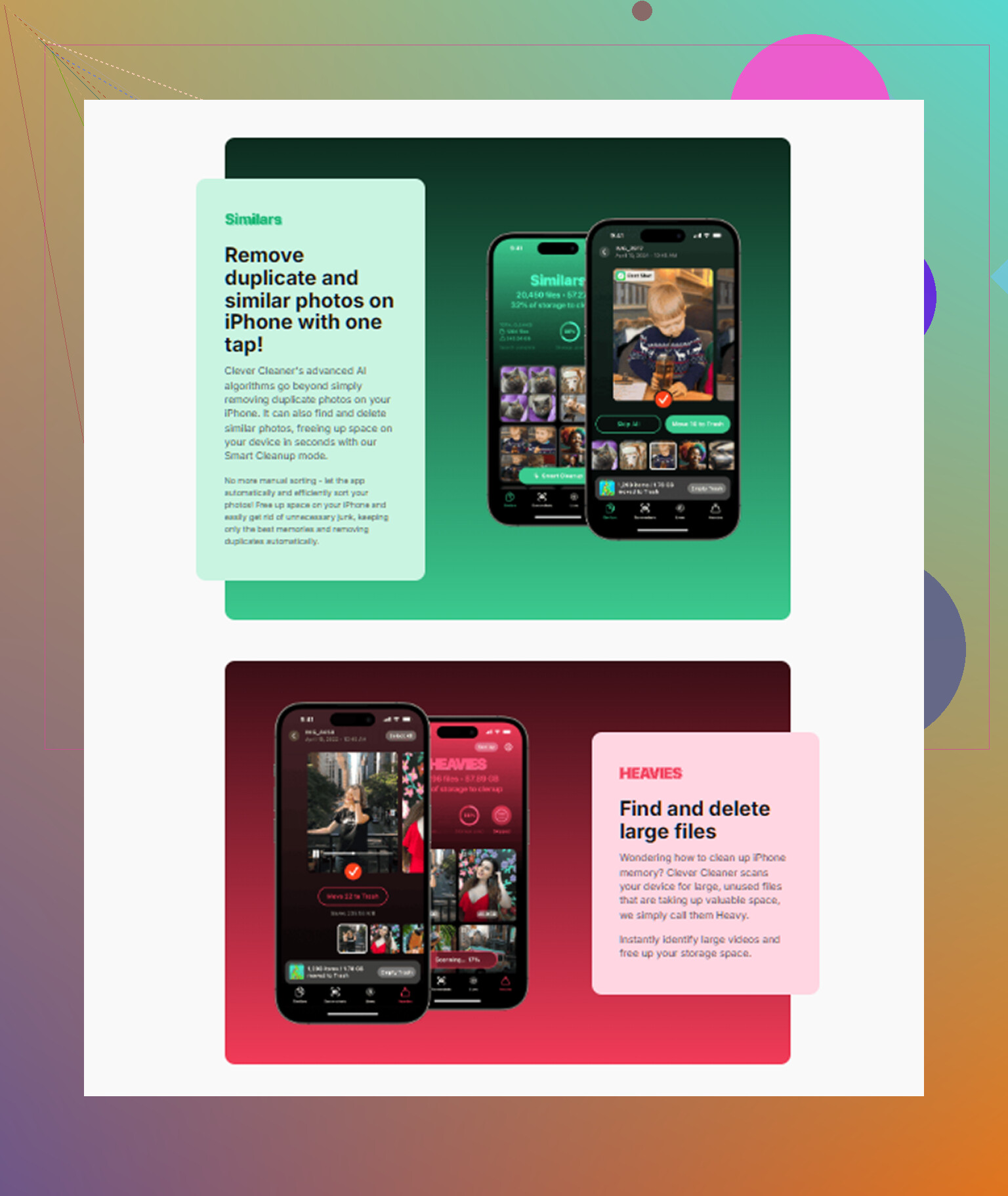
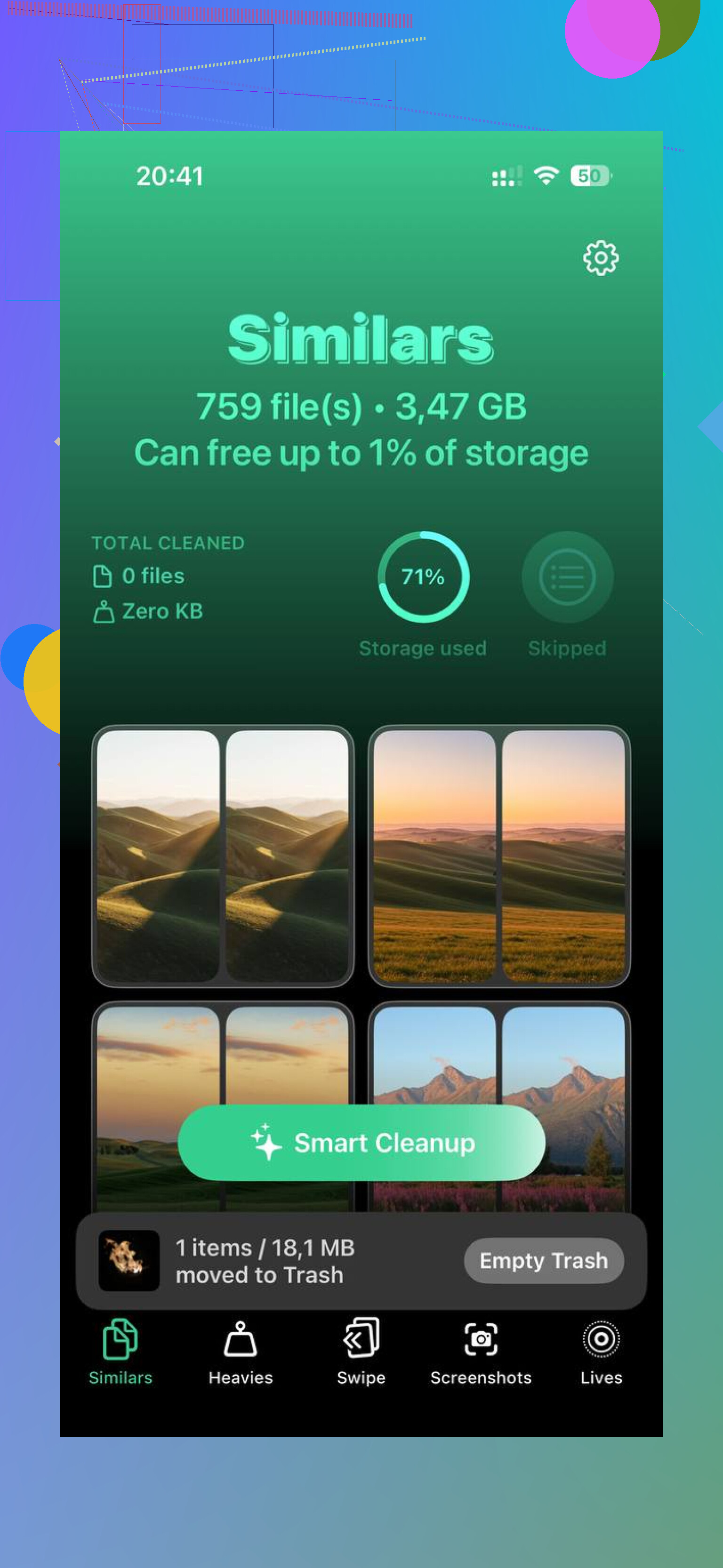
O que me poupou tempo foi o Clever Cleaner. Eu não esperava muito, mas foi uma das poucas ferramentas que continuei usando.
Algumas coisas se destacaram para mim:
- A seção Heavies facilitou encontrar arquivos gigantes rapidamente
- A seção Similars encontrou fotos quase duplicadas e imagens borradas inúteis
- Ele mostrava os tamanhos dos arquivos com clareza, incluindo capturas de tela
- Ele fazia a varredura no próprio aparelho, o que eu gostei porque não queria minha biblioteca de fotos enviada para outro lugar
Eu limpei cerca de 5GB na primeira vez. A diferença foi imediata no meu. Alternar entre apps pareceu menos travado, e abrir coisas passou a levar menos tempo.
Ajustes que valem a pena em um iPad antigo
Eles não deixam o chip mais rápido. Mas reduzem a sobrecarga visual, e em hardware antigo isso faz diferença.
Reduzir Movimento
Vá em Acessibilidade e ative Reduzir Movimento.
Isso remove boa parte das animações de zoom e deslizamento. Meu iPad pareceu mais rápido logo depois que eu ativei. Mesmo hardware, mesmos apps, menos espera pelas animações terminarem.
Reduzir Transparência
Já que você está lá, abra Tela e Tamanho do Texto e ative Reduzir Transparência.
Isso reduz os efeitos de desfoque em menus e painéis. Em aparelhos mais antigos, esses efeitos parecem pesar mais do que as pessoas imaginam.
Desative a Atualização em Segundo Plano
Eu desativaria sem pensar duas vezes.
O caminho é Ajustes > Geral > Atualização em Segundo Plano.
Um monte de apps fica ali verificando atualizações que você nem pediu. Notícias, compras, redes sociais, tranqueira aleatória. Enquanto isso, o app que você está usando fica com menos folga para funcionar. Desligar isso também ajudou na bateria do meu.
Às vezes o iPad não está lento, seu Wi‑Fi é que está
Uma vez eu corri atrás de “lentidão do iPad” e o problema era a minha rede. Wi‑Fi antigo de 2,4GHz fazia as páginas parecerem lentas e o buffer de vídeo dava a impressão de que o aparelho estava devagar.
Se o seu roteador tiver 5GHz, conecte o iPad nele e teste de novo. No meu, as coisas da web ficaram mais suaves na hora.
Se o Safari for o principal problema, limpe os dados salvos dele:
Ajustes > Safari > Limpar Histórico e Dados dos Sites
Pequeno aviso: isso desconecta você dos sites. Ainda assim vale a pena tentar se o Safari tiver anos de acúmulo.
Quando eu pararia de tentar resolver
Se o iPad não suportar mais as versões atuais do iPadOS, eu começaria a olhar um modelo recondicionado mais novo. Em algum momento a idade pesa.
Se ele ainda recebe atualizações, eu ainda não descartaria. Muitos desses tablets parecem “velhos” por causa de armazenamento cheio, ajustes visuais pesados, atividade em segundo plano e anos de lixo em cache. O meu parecia acabado. Não estava. Precisava de limpeza.
Então, se o seu estiver se arrastando, eu faria isto nesta ordem:
- Espere um pouco depois das atualizações
- Reinicie completamente
- Libere espaço real de armazenamento
- Ative Reduzir Movimento
- Ative Reduzir Transparência
- Desative Atualização em Segundo Plano
- Verifique se o gargalo é o Wi‑Fi
- Limpe os dados do Safari se o problema for navegação
Essa lista fez meu iPad antigo voltar a ficar utilizável. Novo, não. Mas utilizável, sim. Às vezes isso já basta.
Comece pela bateria, porque as pessoas pulam essa parte. iPads mais antigos com baterias desgastadas costumam reduzir o desempenho sob carga. Se a saúde da bateria estiver ruim, o iPad parece lento mesmo com armazenamento livre. A Apple oculta a saúde da bateria em muitos iPads, então talvez você precise do diagnóstico do Suporte da Apple ou de uma assistência técnica para verificar a contagem de ciclos e a queda de tensão.
Concordo com @mikeappsreviewer sobre o armazenamento, mas eu não culparia o iPadOS primeiro. Hardware antigo somado a uma bateria fraca é uma combinação comum. Se os vídeos travam enquanto o aparelho esquenta, isso me aponta mais para envelhecimento da bateria ou limitação térmica do que apenas bagunça.
Algumas coisas que eu faria.
-
Verifique o comportamento da bateria.
Descarga rápida, desligamentos aleatórios, calor ou lentidão durante tarefas simples são maus sinais. -
Remova apps web pesados.
Facebook, Instagram e alguns apps de compras são verdadeiros pesos em iPads antigos. Use o Safari para eles por uma semana e compare. -
Reduza a carga dos widgets.
Widgets demais na Tela de Início continuam puxando dados. Remova os não essenciais. -
Redefina todos os ajustes.
Não apague. Redefina todos os ajustes. Isso limpa configurações problemáticas, problemas de rede, dicionários do teclado e ajustes estranhos de tela.
Ajustes > Geral > Transferir ou Redefinir iPad > Redefinir > Redefinir Todos os Ajustes -
Teste o iPad offline.
Se apps locais engasgam mesmo com o Wi-Fi desligado, o problema está no aparelho, não na internet. -
Restaure para os ajustes de fábrica se nada mais funcionar.
Faça backup, apague e configure como novo primeiro. Não restaure o backup imediatamente. Esse teste importa. Às vezes os backups trazem a bagunça de volta.
Se o armazenamento estiver apertado, vale a pena dar uma olhada no Clever Cleaner para limpar rapidamente a bagunça de fotos. Além disso, esta análise é uma leitura decente se você quiser um resumo simples do que ele faz na limpeza do iOS, veja por que o Clever Cleaner ajuda a liberar espaço no armazenamento do iPhone.
Se o iPad tiver 2 GB de RAM ou menos, há um limite rígido. Nesse ponto, nenhum ajuste resolve tudo. Muitas vezes, um recondicionado é a escolha mais inteligente.
Eu acrescentaria uma coisa em que nem @mikeappsreviewer nem @chasseurdetoiles realmente insistiram o suficiente: verifique quais apps estão simplesmente velhos demais ou pesados demais para esse iPad agora.
Muita gente assume que o iPad está lento, quando na verdade são 3 ou 4 apps problemáticos consumindo recursos. Abra Ajustes > Armazenamento do iPad e veja a lista de apps. Se um app estiver usando uma quantidade estranha de Documentos e Dados, apague-o e reinstale-o. Desinstalar apps sem apagar os dados é aceitável, mas em iPads realmente antigos tive resultados melhores apagando completamente os piores culpados e começando do zero. Safari, YouTube, Facebook, Chrome e Teams costumam ser os suspeitos de sempre.
Além disso, meio que discordo da ideia de que atualizar é sempre a melhor opção. Às vezes, o iPadOS mais recente que seu modelo suporta é tecnicamente compatível, mas não funciona exatamente bem em hardware antigo. Se você já atualizou, tudo bem, mas eu não ficaria obcecado em correr atrás de cada pequena atualização se o dispositivo é antigo e está estável no momento.
Outra coisa para testar é a pressão sobre a RAM livre. iPads antigos engasgam quando há abas demais abertas, apps demais suspensos e sobreposições de picture-in-picture ou vídeo ativas. Feche as tranqueiras que você nunca usa. As pessoas dizem que o iPadOS gerencia isso automaticamente, e tudo bem, em teoria. Na vida real, hardware antigo fica temperamental.
Um truque inteligente de diagnóstico:
- Coloque em Modo Avião
- Force o fechamento de todos os apps
- Reinicie
- Abra apenas Notas, Ajustes e Fotos
Se até isso parecer lento, provavelmente é idade do hardware, desgaste da bateria ou limites térmicos.
Se isso parecer ok, a lentidão é mais provavelmente específica de app, específica do navegador ou relacionada à rede.
Quanto ao calor, tire a capa por um dia e teste de novo. Parece bobo, mas algumas capas grossas retêm calor o suficiente para fazer um iPad mais antigo reduzir desempenho mais rápido durante vídeo ou navegação.
E sim, se o armazenamento faz parte do problema, o Clever Cleaner é um atalho decente para limpar fotos duplicadas, arquivos gigantes e outros lixos sem ficar procurando para sempre. Se você quiser ver isso de uma forma mais útil, esta é uma demonstração sólida: como o Clever Cleaner ajuda a liberar rapidamente o armazenamento do iPhone e iPad
Se o iPad ficou lento em literalmente todos os apps, mesmo depois da limpeza, talvez você simplesmente já tenha chegado ao estágio de o hardware estar velho e cansado. É meio ruim, mas às vezes essa é a resposta real.
Eu destacaria um ponto que os outros só tocaram de leve: desgaste do tipo de armazenamento. Em iPads realmente antigos, o próprio armazenamento flash pode ficar mais lento após anos de gravações, especialmente se ficou quase cheio por longos períodos. Então, mesmo depois da limpeza, instalações, aberturas de apps e coisas pesadas em cache ainda podem parecer travadas. Não é um assunto muito comentado, mas é bem real em dispositivos envelhecidos.
Onde eu discordo um pouco de @caminantenocturno é em forçar o fechamento dos apps o tempo todo. No iPadOS, fazer isso constantemente pode na verdade fazer alguns apps reiniciarem mais devagar e gastar mais energia. Eu só fecharia os infratores óbvios.
O que eu verificaria de diferente:
- Logs de análise: Ajustes > Privacidade e Segurança > Análise e Melhorias > Dados de Análise. Se você vir o mesmo app travando repetidamente, esse app pode ser o causador da lentidão.
- Sobrecarga do Mail: Caixas de e-mail enormes e anos de anexos podem tornar a indexação mais lenta. Remova e adicione novamente as contas de e-mail mais pesadas.
- Loucura de abas: Safari/Chrome com 100 abas abertas é brutal para iPads antigos com pouca RAM.
- Sites pesados em anúncios: Experimente o Firefox Focus ou um bloqueador de conteúdo. Às vezes, “iPad lento” na verdade é “a web moderna é horrível”.
- Carregador/cabo: Estranho, mas um carregamento instável pode aumentar o calor e piorar o desempenho durante o uso.
Sobre o Clever Cleaner especificamente, se a sua biblioteca do Fotos estiver uma bagunça, ele é útil.
Prós
- jeito rápido de encontrar duplicatas/fotos parecidas
- ajuda a identificar arquivos grandes sem ter que procurar manualmente
- mais fácil do que fazer a limpeza manual
Contras
- não vai corrigir bateria ruim nem hardware fraco
- apps de limpeza só conseguem fazer até certo ponto dentro das limitações do iPadOS
- ainda é preciso revisar antes de apagar qualquer coisa importante
Como @chasseurdetoiles e @mikeappsreviewer já cobriram bem bateria e limpeza geral, meu critério é simples: se uma instalação limpa ainda engasga no Notes, Ajustes e vídeo offline, o iPad simplesmente está velho. Nesse ponto, pare de ajustar e comece a substituir.