Mi iPad antiguo se ha ido volviendo más lento con el tiempo, y ahora las apps tardan una eternidad en abrirse, los videos se traban e incluso la navegación básica se siente lenta. No estoy seguro de si esto se debe al almacenamiento, a un iPadOS desactualizado o a problemas de batería, y necesito ayuda para averiguar la mejor manera de mejorar el rendimiento de un iPad antiguo sin reemplazarlo.
iPad viejo funcionando fatal
A mí también me pasó con un iPad de 6.ª generación. El mío se volvió tan lento que tocaba Safari, esperaba, me quedaba mirando, tocaba otra vez y luego me arrepentía de haber tocado otra vez. YouTube era peor. Parecía roto, pero el mío no estaba muerto. Estaba saturado.
Antes de gastar en un reemplazo, yo probaría primero algunos arreglos aburridos. Ayudaron más de lo que esperaba.
Si la lentitud empezó después de una actualización
No lo juzgues enseguida. Después de una actualización de iPadOS, el sistema sigue haciendo trabajo de limpieza en segundo plano, indexando archivos, ordenando fotos, reconstruyendo cosas. El mío se calentó y estuvo lento durante horas. Una vez incluso siguió raro hasta el día siguiente.
Lo dejé tranquilo un rato y luego hice un reinicio completo. No modo de reposo. Apagado total y luego volver a encenderlo. Es una solución simple, pero he visto que limpia basura atascada en la memoria y evita que procesos aleatorios se queden colgados.
El almacenamiento suele ser lo primero que reviso
Esto se pasa por alto muy a menudo. Cuando el almacenamiento está lleno, los iPad más viejos empiezan a ir muy pesados. Apple menciona que hay que mantener espacio libre disponible, pero por lo que vi, 1 GB libre no es suficiente en un dispositivo envejecido. Si tienes menos de aproximadamente un 10 a 15 por ciento de espacio libre, el rendimiento suele caer.
Por qué importa:
- Las apps necesitan espacio para archivos de caché
- iPadOS necesita espacio temporal para actualizaciones y datos temporales
- La multitarea se pone peor cuando el almacenamiento está casi lleno
Antes borraba cosas a mano, sobre todo capturas de pantalla, fotos duplicadas y apps viejas que había olvidado que existían. Una pérdida de tiempo enorme. Liberaba un poco y luego el almacenamiento se volvía a llenar enseguida.
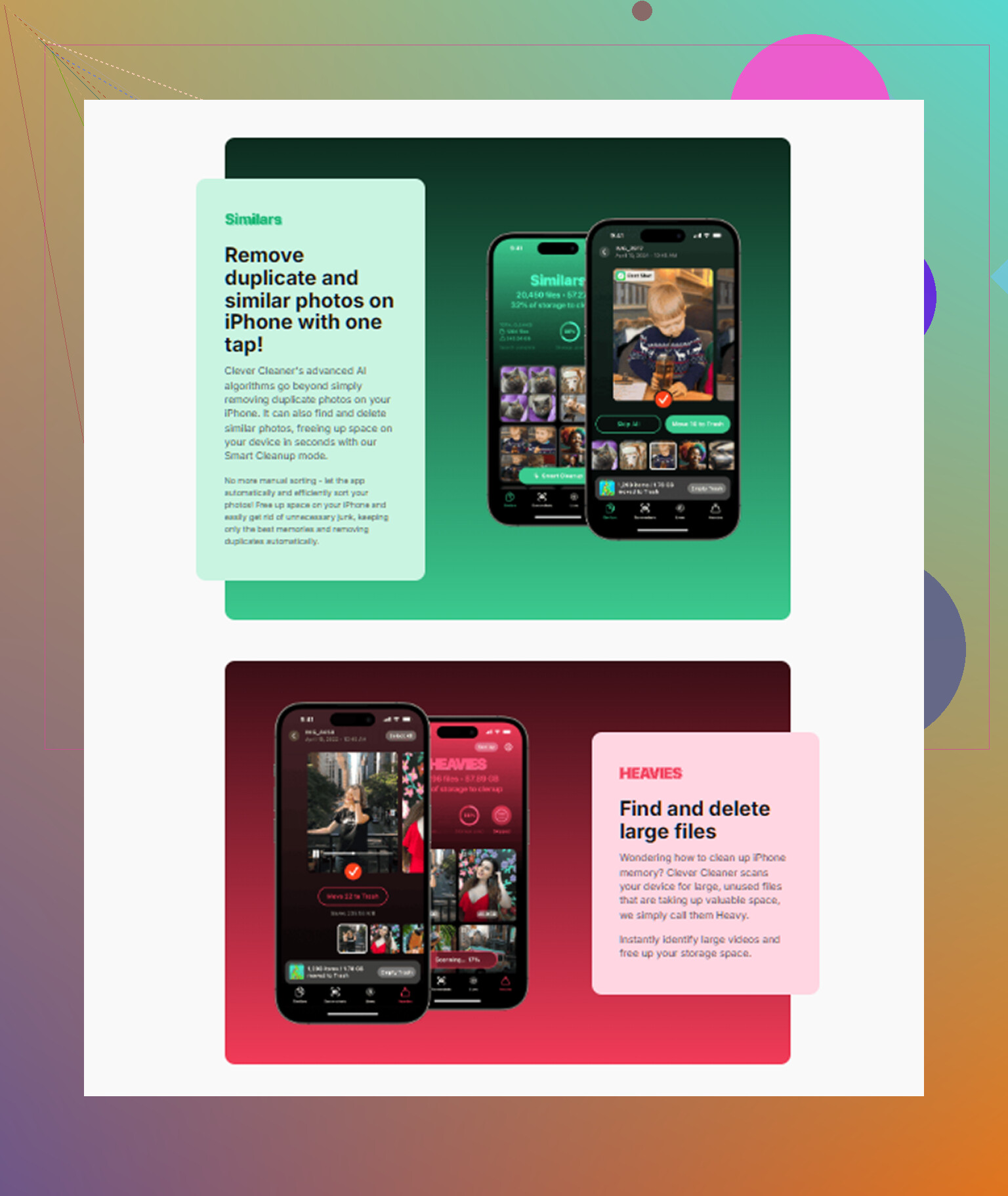
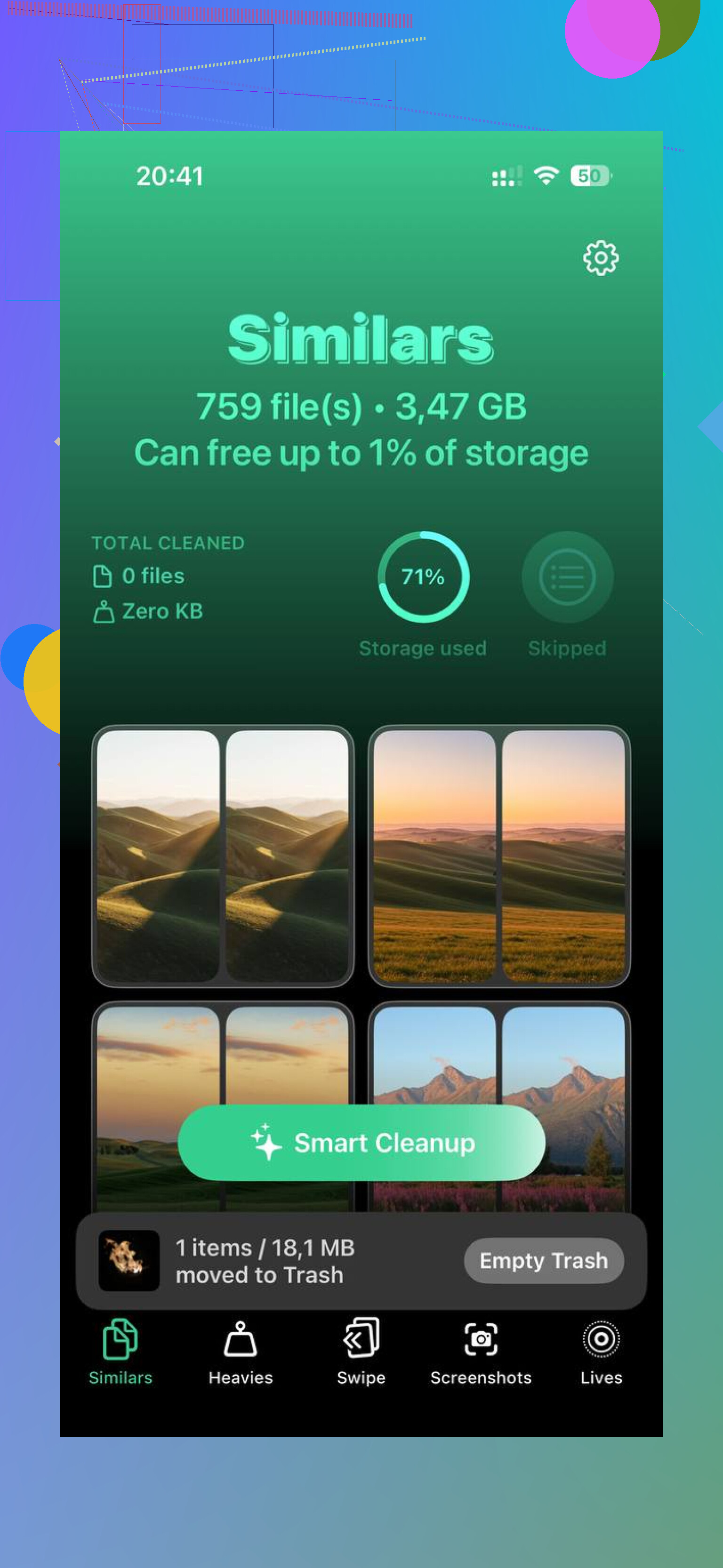
Lo que me ahorró tiempo fue Clever Cleaner. No esperaba gran cosa, pero fue una de las pocas herramientas que seguí usando.
Algunas cosas me llamaron la atención:
- La sección Heavies hizo fácil detectar archivos enormes rápidamente
- La sección Similars encontró fotos casi duplicadas y basura borrosa
- Mostraba claramente el tamaño de los archivos, incluidas las capturas de pantalla
- Hizo el escaneo en el dispositivo, lo cual me gustó porque no quería que mi fototeca se enviara a otro sitio
La primera vez liberé alrededor de 5 GB. La diferencia fue inmediata en el mío. Cambiar entre apps se sentía menos pesado y abrir cosas llevaba menos tiempo.
Ajustes que vale la pena cambiar en un iPad viejo
No hacen que el chip sea más rápido. Sí reducen la carga visual, y en hardware viejo se nota.
Reducir movimiento
Ve a Accesibilidad y activa Reducir movimiento.
Esto elimina muchas de las animaciones de zoom y deslizamiento. Mi iPad se sintió más rápido justo después de activarlo. Mismo hardware, mismas apps, menos espera a que terminen las animaciones.
Reducir transparencia
Ya que estás ahí, abre Pantalla y tamaño del texto y activa Reducir transparencia.
Esto reduce los efectos de desenfoque en menús y paneles. En dispositivos más viejos, esos efectos parecen ralentizar más de lo que la gente cree.
Desactiva Actualización en segundo plano
Yo la desactivaría por completo.
La ruta es Ajustes > General > Actualización en segundo plano.
Un montón de apps se quedan ahí comprobando actualizaciones que no pediste. Noticias, compras, redes sociales, basura aleatoria. Mientras tanto, la app que estás usando tiene menos margen para respirar. Desactivar esto también ayudó a la batería en el mío.
A veces el iPad no va lento, tu Wi‑Fi sí
Una vez perseguí un supuesto retraso del iPad y el problema era mi red. El viejo Wi‑Fi de 2.4 GHz hacía que las páginas parecieran tardar y el buffering de video parecía lentitud del dispositivo.
Si tu router tiene 5 GHz, cambia el iPad a esa red y vuelve a probar. En el mío, todo lo web fue más fluido enseguida.
Si Safari es el principal problema, borra sus datos guardados:
Ajustes > Safari > Borrar historial y datos de sitios web
Pequeña advertencia: esto cerrará tu sesión en los sitios. Aun así, vale la pena probarlo si Safari tiene años de acumulación.
Cuándo dejaría de intentar arreglarlo
Si el iPad ya no es compatible con las versiones actuales de iPadOS, yo empezaría a mirar un modelo reacondicionado más nuevo. Llega un punto en que la edad se nota.
Si todavía recibe actualizaciones, yo no lo descartaría todavía. Muchas de estas tabletas se sienten viejas por el almacenamiento lleno, ajustes visuales pesados, actividad en segundo plano y años de basura en caché. El mío parecía acabado. No lo estaba. Necesitaba limpieza.
Así que si el tuyo va arrastrándose, yo haría esto en este orden:
- Esperar un poco después de las actualizaciones
- Reiniciarlo por completo
- Liberar espacio real de almacenamiento
- Activar Reducir movimiento
- Activar Reducir transparencia
- Desactivar Actualización en segundo plano
- Comprobar si el cuello de botella es el Wi‑Fi
- Borrar los datos de Safari si el problema es la navegación
Esa lista hizo que mi viejo iPad volviera a ser utilizable. Como nuevo, no. Pero utilizable, sí. Y a veces con eso basta.
Empieza por la batería, porque la gente se la salta. Los iPads más antiguos con baterías desgastadas suelen reducir el rendimiento bajo carga. Si la salud de tu batería es mala, el iPad se siente lento incluso con almacenamiento libre. Apple oculta la salud de la batería en muchos iPads, así que puede que necesites diagnósticos de Apple Support o un taller de reparación para comprobar el recuento de ciclos y la caída de voltaje.
Estoy de acuerdo con @mikeappsreviewer sobre el almacenamiento, pero no culparía primero a iPadOS. El hardware antiguo junto con una batería débil es una combinación común. Si los videos van con retraso mientras el dispositivo se calienta, eso me apunta más al envejecimiento de la batería o a la limitación térmica que solo al desorden.
Algunas cosas que yo haría.
-
Revisa el comportamiento de la batería.
El drenaje rápido, los apagados aleatorios, el calor o el retraso durante tareas simples son malas señales. -
Elimina las aplicaciones web pesadas.
Facebook, Instagram y algunas aplicaciones de compras son devoradoras de recursos en iPads antiguos. Usa Safari para esas durante una semana y compara. -
Reduce la carga de widgets.
Demasiados widgets en la pantalla de inicio siguen extrayendo datos. Elimina los que no sean esenciales. -
Restablece todos los ajustes.
No borrar. Restablecer todos los ajustes. Esto limpia basura de configuración, problemas de red, diccionarios del teclado y ajustes extraños de pantalla.
Ajustes > General > Transferir o restablecer iPad > Restablecer > Restablecer todos los ajustes -
Prueba el iPad sin conexión.
Si las aplicaciones locales se traban incluso con el Wi-Fi apagado, tu problema está en el dispositivo, no en internet. -
Restauración de fábrica si nada más funciona.
Haz una copia de seguridad, bórralo y configúralo primero como nuevo. No restaures la copia de seguridad de inmediato. Esta prueba importa. A veces las copias de seguridad vuelven a traer el desorden.
Si el almacenamiento está justo, vale la pena echar un vistazo a Clever Cleaner para limpiar rápidamente la basura de fotos. Además, esta reseña es una lectura decente si quieres un desglose simple de lo que hace para la limpieza de iOS, mira por qué Clever Cleaner ayuda a liberar almacenamiento en iPhone.
Si el iPad tiene 2 GB de RAM o menos, hay un límite real. Llegado a ese punto, ningún ajuste lo soluciona todo. Un reacondicionado suele ser la opción más inteligente.
Yo añadiría una cosa en la que ni @mikeappsreviewer ni @chasseurdetoiles insistieron lo suficiente: revisa qué apps son simplemente demasiado antiguas o demasiado pesadas para ese iPad ahora.
Mucha gente asume que el iPad va lento, cuando en realidad son 3 o 4 apps problemáticas acaparando recursos. Abre Ajustes > Almacenamiento del iPad y mira la lista de apps. Si una app está usando una cantidad extraña de Documentos y datos, elimínala y vuelve a instalarla. Descargar app está bien, pero en iPads realmente viejos me ha dado mejores resultados borrar por completo las peores y empezar de cero. Safari, YouTube, Facebook, Chrome y Teams suelen ser sospechosos habituales.
Además, no estoy muy de acuerdo con la idea de que actualizar siempre sea la mejor opción. A veces el iPadOS más reciente que tu modelo admite tiene soporte técnico, pero no funciona precisamente bien en hardware antiguo. Si ya actualizaste, perfecto, pero yo no me obsesionaría con perseguir cada pequeña actualización si el dispositivo es muy viejo y ahora mismo está estable.
Otra cosa que conviene probar es la presión sobre la RAM disponible. Los iPads viejos se ahogan cuando hay demasiadas pestañas abiertas, demasiadas apps suspendidas y superposiciones de imagen en imagen o de video activas. Cierra toda la basura que nunca usas. La gente dice que iPadOS gestiona esto automáticamente, y sí, en teoría. En la vida real, el hardware viejo se pone quisquilloso.
Un truco de diagnóstico inteligente:
- Ponlo en modo avión
- Fuerza el cierre de todas las apps
- Reinícialo
- Abre solo Notas, Ajustes y Fotos
Si incluso así se siente lento, probablemente sea por la antigüedad del hardware, el desgaste de la batería o los límites térmicos.
Si así va bien, es más probable que la lentitud sea específica de alguna app, del navegador o de la red.
En cuanto al calor, quítale la funda durante un día y vuelve a probar. Suena tonto, pero algunas fundas gruesas atrapan suficiente calor como para hacer que un iPad antiguo reduzca el rendimiento más rápido durante video o navegación.
Y sí, si el almacenamiento es parte del problema, Clever Cleaner es un atajo decente para limpiar fotos duplicadas, archivos gigantes y otra basura sin pasarte horas buscando. Si quieres verlo de una forma más útil, aquí tienes una demo sólida: cómo Clever Cleaner ayuda a liberar rápido almacenamiento en iPhone y iPad
Si el iPad se ha vuelto lento literalmente en todas las apps, incluso después de la limpieza, puede que simplemente ya estés en la etapa de el hardware está viejo y agotado. Es una pena, pero a veces esa es la respuesta real.
Yo insistiría en un ángulo que los demás solo tocaron por encima: desgaste del tipo de almacenamiento. En iPads realmente antiguos, el propio almacenamiento flash puede volverse más lento tras años de escrituras, especialmente si ha estado casi lleno durante largos periodos. Así que incluso después de limpiar, las instalaciones, la apertura de apps y las tareas con mucha caché pueden seguir sintiéndose pesadas. No se comenta mucho, pero es muy real en dispositivos envejecidos.
Donde discrepo un poco con @caminantenocturno es en forzar el cierre de apps todo el tiempo. En iPadOS, hacerlo constantemente puede hacer que algunas apps tarden más en reabrirse y consuman más energía. Yo solo cerraría las culpables evidentes.
Lo que revisaría de forma distinta:
- Registros analíticos: Ajustes > Privacidad y seguridad > Análisis y mejoras > Datos analíticos. Si ves que la misma app se bloquea una y otra vez, esa app puede ser la que esté lastrando el rendimiento.
- Sobrecarga de Mail: Buzones enormes y años de archivos adjuntos pueden ralentizar la indexación. Elimina y vuelve a añadir las cuentas de correo más pesadas.
- Locura de pestañas: Safari/Chrome con 100 pestañas abiertas es brutal para iPads antiguos con poca RAM.
- Sitios cargados de anuncios: Prueba Firefox Focus o un bloqueador de contenido. A veces un “iPad lento” en realidad significa que “la web moderna es terrible”.
- Cargador/cable: Es raro, pero una carga inestable puede aumentar el calor y empeorar el rendimiento mientras se usa.
Sobre Clever Cleaner en concreto, si tu fototeca es un desastre, resulta útil.
Pros
- forma rápida de encontrar duplicados y fotos similares
- ayuda a detectar archivos grandes sin rebuscar
- más fácil que limpiar manualmente
Contras
- no solucionará una batería en mal estado ni un hardware limitado
- las apps de limpieza solo pueden hacer hasta cierto punto dentro de los límites de iPadOS
- igualmente necesitas revisar antes de borrar algo importante
Como @chasseurdetoiles y @mikeappsreviewer ya cubrieron bien la batería y la limpieza general, mi criterio es simple: si una configuración limpia sigue yendo lenta en Notas, Ajustes y vídeo sin conexión, el iPad simplemente es viejo. Llegado a ese punto, deja de ajustarlo y empieza a pensar en reemplazarlo.