iPhoneの画面をミラーリングしたり、動画をGoogle TVに直接ストリーミングしようとしているのですが、うまくいきません。iOSとGoogle TVのソフトウェアは最新のものを使っています。これを実現するための手順や、使用すべきアプリがあれば知りたいです。アドバイスをいただけると助かります。
iPhoneからGoogle TVにキャストしたい場合、画面全体をミラーリングするのか、特定のアプリから動画や音楽だけをキャストするのかによって、いくつか方法があります。
AirPlay を使う(対応している場合)
一部の Google TV デバイスやアプリ(YouTube、Disney+、Apple TV+ など)は AirPlay に対応しています。
- iPhone と Google TV を同じ Wi-Fi に接続する。
- アプリで動画を開く → AirPlay または Cast アイコンを探す → Google TV を選択する。
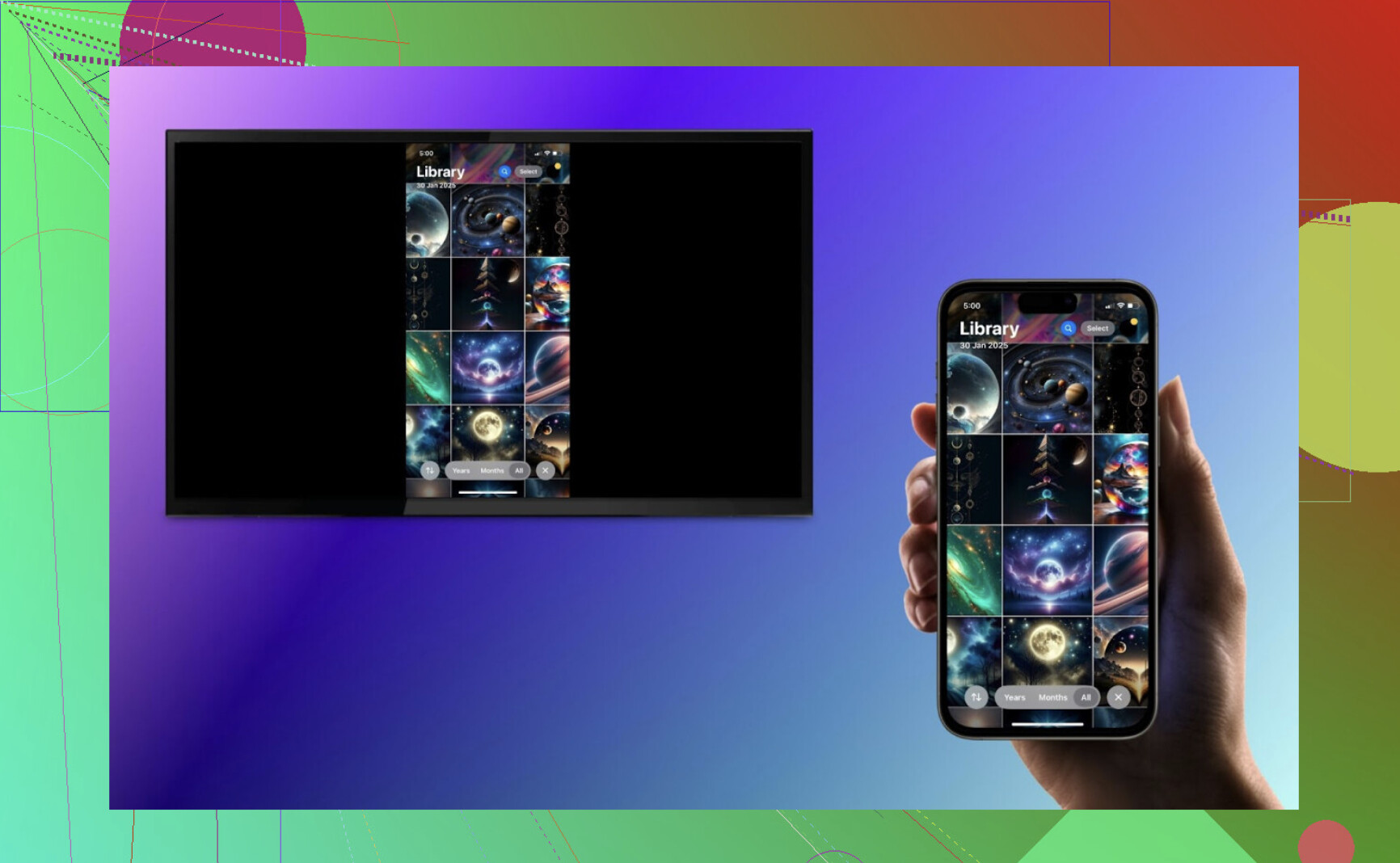
サードパーティアプリで iPhone 画面全体をミラーリングする
動画だけでなく画面全体をミラーリングしたい場合は、DoCast や AirScreen のようなアプリが必要です。
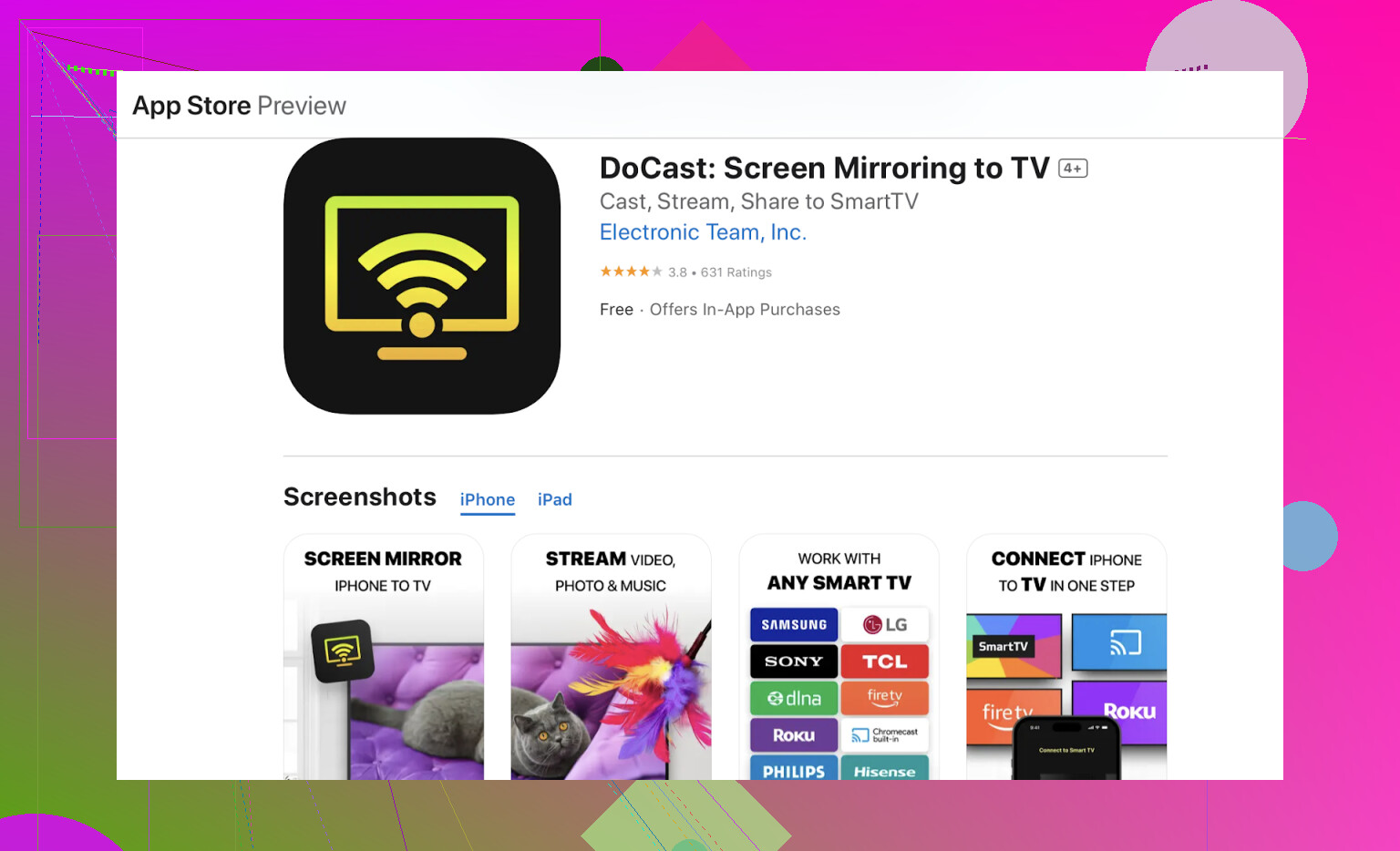
正直なところ、最初に App Store の DoCast を見つけたときは、少し半信半疑でした。約束されているのは?面倒な設定ほぼナシで、Google TV へのフルスクリーンミラーリングとメディアキャスト。ふつう、iPhone と Google TV はおもちゃを取り合う子どもみたいな関係で、Apple の AirPlay は標準対応していないし、Chromecast は相手にするデバイスを選びがちです。
実際に動かすためのシンプルな手順は次のとおりです。
- iPhone に DoCast をダウンロードする(上のリンク)。
- iPhone と Google TV を同じ Wi-Fi に接続する。
- DoCast を起動する。自動で Google TV を見つけてくれるので、面倒なペアリングは不要。
- アプリ内で Google TV を選び、「Screen Mirroring」をタップするか、写真/動画を選ぶ。
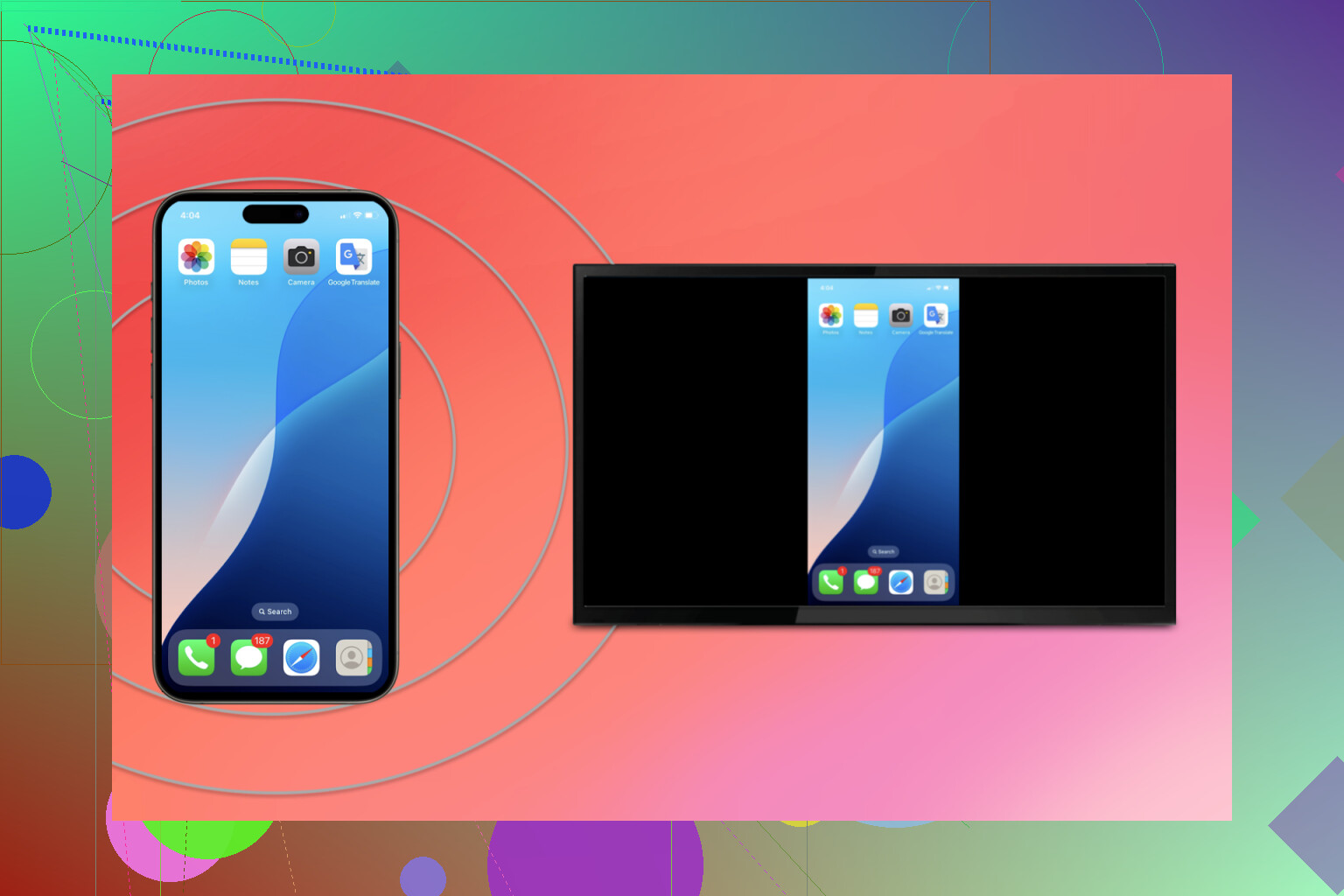
- これで iPhone の画面が大画面に表示される。遅延もなく、不思議な設定も不要。
Chromecast 対応アプリを使う
iPhone の多くのアプリ(YouTube、Netflix、Spotify など)には、Google TV に直接ストリーミングできる Cast ボタンがあります。これは画面全体のミラーリングではありませんが、よりスムーズな再生が可能です。
- アプリを開く → Cast アイコンをタップ → Google TV を選択。
定番の有線接続 HDMI アダプタ(Wi-Fi が不安定なとき)
ケーブルでつなげば、いつでもちゃんと動いていた頃を覚えていますか?Wi-Fi の調子が悪かったり、とにかく確実な接続が欲しいときは、Lightning–HDMI アダプタが一番確実です。あまりにシンプルで、「なんでアプリであれこれ試していたんだろう」と思うくらいです。
手順はこれだけです。
- Apple 純正の Lightning–HDMI アダプタと、一般的な HDMI ケーブルを用意する。
- iPhone をアダプタに接続し、アダプタからテレビの HDMI 端子へケーブルをつなぐ。
- テレビの入力を接続した HDMI に切り替える。
- iPhone の画面がすぐにテレビに表示される。
ほとんど遅延がなく、Wi-Fi が切れても気にする必要がありません。昔ながらですが、そのぶん確実です。
Google TV ユーザー向けクイックヒント
リモコンがどこかへ行ってしまったとき(私もよくやります)や電池が切れたときでも、慌てる必要はありません。TVRem — 汎用リモコンアプリ を使えば、iPhone を Google TV のリモコンとして使え、アプリの起動やメニュー操作、設定変更などを素早く行えます。
まとめ
iPhone をミラーリングするなら、DoCast は iPhone から Google TV への画面ミラーリングに最適なアプリです。多くのテレビで安定して動作し、これに比べると AirPlay は対応する Apple 互換デバイスが限られていて、制約が多くストレスになりがちです。
有線の HDMI 接続も確実ですが、テレビの近くにいなければならず、ケーブルが邪魔になるなど利便性は下がります。
DoCast は、柔軟性の高さ、使いやすさ、さまざまな環境でのスムーズな動作という点で、最もバランスの取れた選択肢です。
楽しくキャストしましょう。
もし単に友達向けに個人的な動画や写真をさっと映したいだけなら、DoCast みたいなやつで十分こなせます。ただ、Apple TV みたいなネイティブのなめらかさは期待しないほうがいいです。別々のエコシステムを無理やりくっつけようとすると、どうしてもどこかで妥協が必要になります。
それと誰もあまり言わないポイントとして、一部の iOS アプリ(最近の YouTube や Hulu など)は、キャストボタンではなく AirPlay を強制しようとしてきます。アプリ画面に四角+電波みたいな小さいキャストアイコンが出てこないなら、ほぼ詰み状態で、「best mirroring app」をどれだけググっても解決しません。そういうとき自分は、素直に Safari ブラウザで YouTube のサイトを使っています。つまり、youtube.com にアクセスしてキャストボタンを押し、Google TV を選ぶだけ。基本的な動画キャストなら、これでだいたい動きます。
サードパーティ製アプリやアダプターが嫌いなら、Chromecast(もしくは Google TV のまま)に投資して、そのアプリごとの世界で暮らすのがいいです。すべてを本当に汎用的に、遅延なしで画面ミラーリングしたいなら……正直、Apple TV を買ったほうがいいです。すみませんが、それが唯一まともなネイティブ解決策です(HDMI アダプタでケーブルだらけになる覚悟があるなら別ですが)。
まとめると、個々のアプリからのネイティブキャスト > ブラウザ経由の YouTube 裏ワザ > ミラーリングアプリ > HDMI アダプタ > Google TV に AirPlay 対応が来るのを祈る(当分来ない)。とりあえず、イラッとしてリモコンをテレビに投げつけるのはやめておきましょう。
実際に「本当に」使える方法は、かなり正直な話をすると、とにかく可能な限りアプリ内のキャストボタンを使うこと。なぜかというと、それだけが配信サービス側にブロックされていない手段だから。Netflix、YouTube、Spotify――ミラーリングではなく、そのキャストアイコンを使う。誰が何と言おうと気にしないでいい。YouTubeを見たいなら、アプリではなくSafariで開いて、サイト上のキャストボタンをタップすればいい。2016年に戻ったかのように普通にChromecastデバイスを見つけてくれる。
それでもどうしてもミラーリングしたい――つまりiPhoneの画面全部を、欠点も含めて丸ごと映したい――というなら、HDMIアダプタは古臭いけれど、ラグゼロで、しかもどのアプリにも邪魔されない「唯一」の方法だ。ケーブルにつまずいて、テレビごとiPhoneを引きずり落とさないようには気をつけて。
「Apple TVなら何のトラブルもなくできるのに」と思っているなら、そのとおり。Google TV(とChromecast)がAirPlayに対応「することも」技術的には可能だけれど、多分しない。「理由はいろいろある」ってやつだ。いわゆる青い吹き出し vs 緑の吹き出し戦争の、テレビ版みたいな感じ。
というわけで、手早いチェックリスト:
- iPhoneのアプリから配信したい? アプリ内のキャストアイコンを探すか、ブラウザを使う(ちょっと攻めたいならChromeでも)。
- フルスクリーンでミラーリングしたい(猫がどれほど優れているかのPowerPointとかね)? HDMIケーブル一択。残念ながら、Wi‑Fi系のミラーリングアプリは必ず遅延する。
要点。配信はアプリ内キャストが最優先。全画面ミラーはHDMIが最安定。Wi‑Fi系ミラーは遅延。
別解。Google TVアプリをiPhoneに入れる。あなたのGoogleアカウントでログイン。あなたのGoogle TVとおなじWi‑Fiにする。アプリからテレビを操作し、YouTubeやNetflixをテレビ側で再生。ブロックなし、遅延なし。YouTubeは「テレビとリンク」でコード入力、同期OK。必要ならホーム画面で各アプリを追加し、キュー再生を設定。すぐ使えるよ。