iPhoneで誤ってLive Photoをオンにしてしまい、今では多くの写真が余分な動きや音付きで保存されています。ストレージを節約してカメラをシンプルに保つために、これをすばやくオフにし、すでに撮影した写真からLive効果を削除する簡単な方法が必要です。最も速い解決方法は何ですか?
私もLive Photosで同じように困りました。ライブラリが小さいうちは問題なく見えますが、ある日突然、容量を食っていて、整理も必要以上に遅くしていることに気づくんですよね。
もし完全に削除したくて、静止画を保存する必要がないなら、最短ルートはこれです。
写真 > メディアタイプ > Live Photos
消したいものを選んで削除し、そのあと「最近削除した項目」も空にしてください。最後の手順を飛ばすと、iPhoneはそのファイルをさらに30日間保持するので、私は最初それで引っかかりました。
写真は残して動きの部分だけ消したい場合は、少し手順が変わります。まず各Live Photoを通常の静止画に変換する必要があります。そのあとで、元のLive版を削除します。私はこれを写真アプリ内で1枚ずつやってみましたが、ライブラリの数が少し増えるだけでも、すぐに面倒になります。
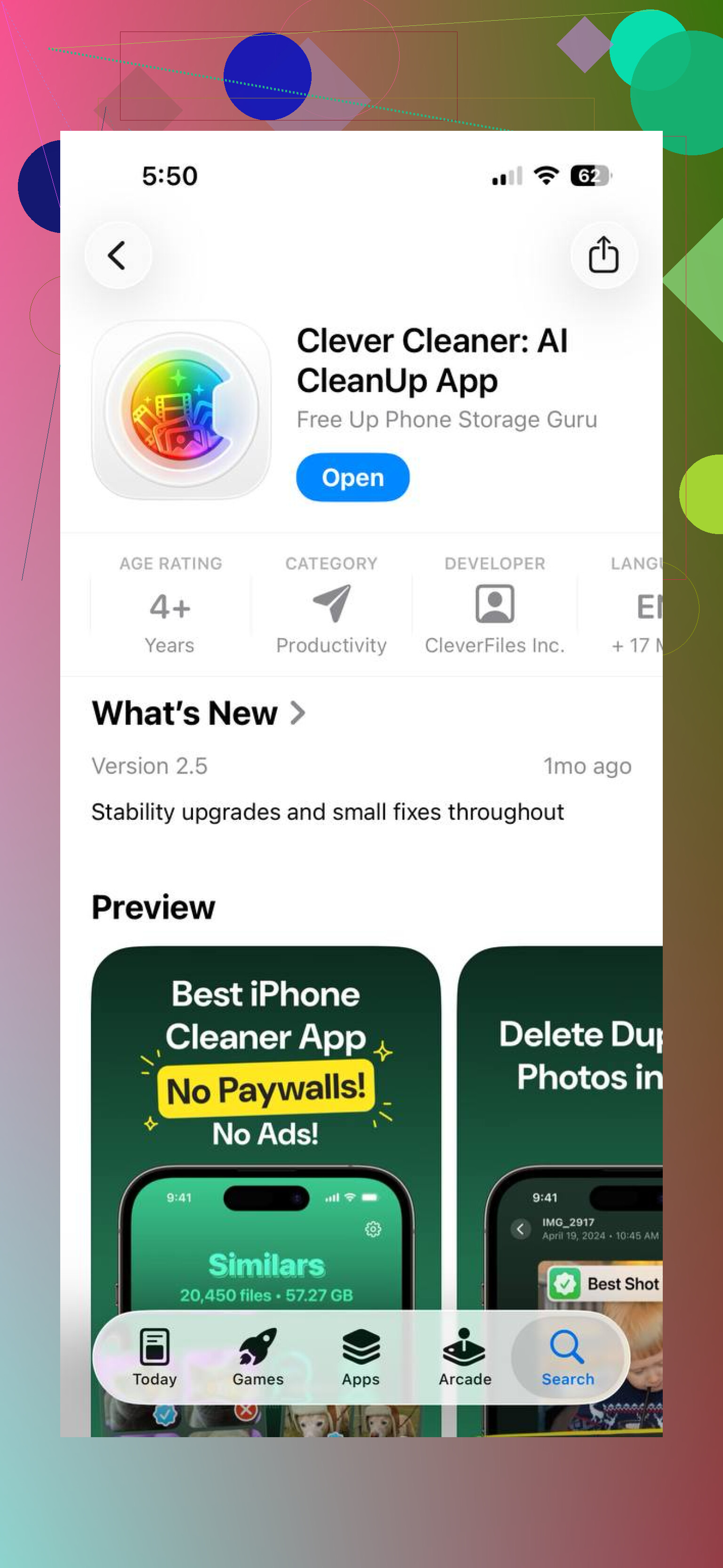
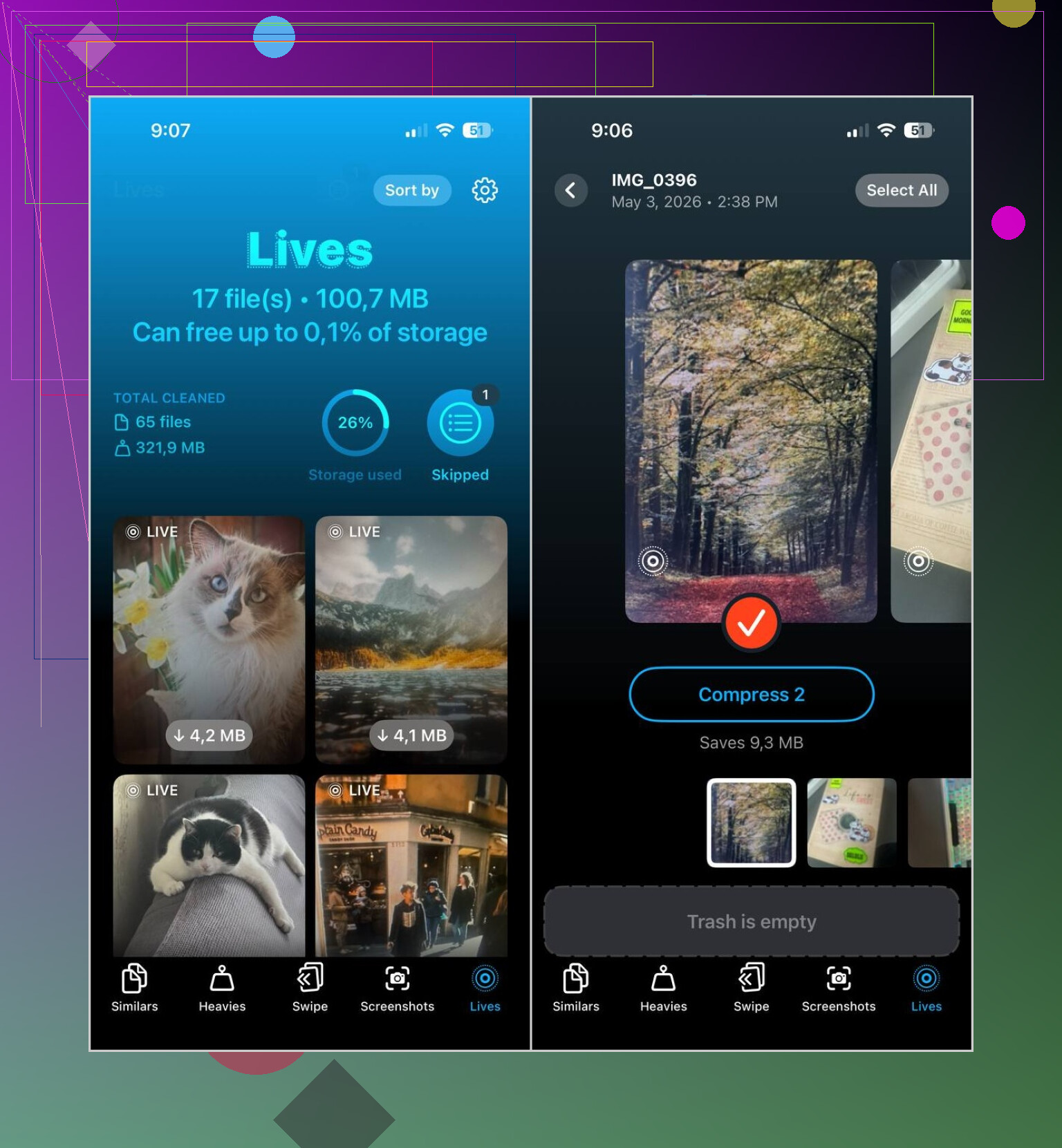
私にとってよりうまくいったのはClever Cleanerでした。Livesセクションでは、iPhone上のすべてのLive Photosを1か所で表示できます。日付やファイルサイズで並べ替えて、いくつか選ぶことも全部選ぶこともでき、その後まとめて通常の写真に変換できます。処理が終わると、元のLiveファイルをどうするか確認されるので、何かが消える前にちゃんと確認できます。
私が便利だと感じた点はこちらです。
- 大量のLive Photosを一度に処理できる
- 開始前に節約できる容量の目安が表示される
- 削除前に確認ステップがある
- 動きのクリップだけを取り除いて静止画は残せる
- 無駄に多いタップ操作をかなり減らせる
このアプリには、ほかにもいくつか整理用のセクションがあります。
- Similars、重複写真や類似写真向け
- Heavies、大きな動画や動画圧縮向け
- Screenshots、スクリーンショットの一括整理向け
- Swipe、残すか削除するかを手動で確認する向け
なので、もし私がもう一度やるなら、こんなふうに分けます。
- すべてのLive Photosを消したいなら、写真アプリから直接削除する
- 画像を残したいなら、先に静止画へ変換してから元のLive版を削除する
- ライブラリが非常に大きいなら、Clever Cleanerを使うと一括処理がかなり楽になります
今後の写真に対する最速の対処法です。
カメラを開き、上部にある小さな丸の Live Photo アイコンをタップしてオフにします。次に、設定 > カメラ > 設定を保持 に移動して、Live Photo をオンにします。これで iPhone がオフの状態を記憶します。そうしないと、いつの間にかまたオンに戻りがちで、ちょっと厄介です。
すでに撮影した写真については、静止画がまったく不要でない限り、最初に完全削除するという @mikeappsreviewer の意見には少しだけ異論があります。Live Photo は通常の写真の約2倍、クリップが長かったり HDR が関係したりするとそれ以上の容量を使うことも多いので、ほとんどの人にとっては写真を残して動きの部分だけを削除するほうがすっきりした方法です。
iPhone 標準機能で数枚だけ処理する方法:
写真 > 画像を開く > LIVE をタップ > オフを選択。
その後保存します。これで画像自体を捨てずに、その写真から Live 効果だけを削除できます。
大量にある場合は、標準機能の方法だとすぐ面倒になります。そこで Clever Cleaner が役立ちます。これは写真や動画向けの iPhone ストレージクリーナーアプリで、Live Photos をグループ化して一括整理できるため、iPhone の片付けが簡単になります。1枚ずつタップしていくよりずっと速いです。
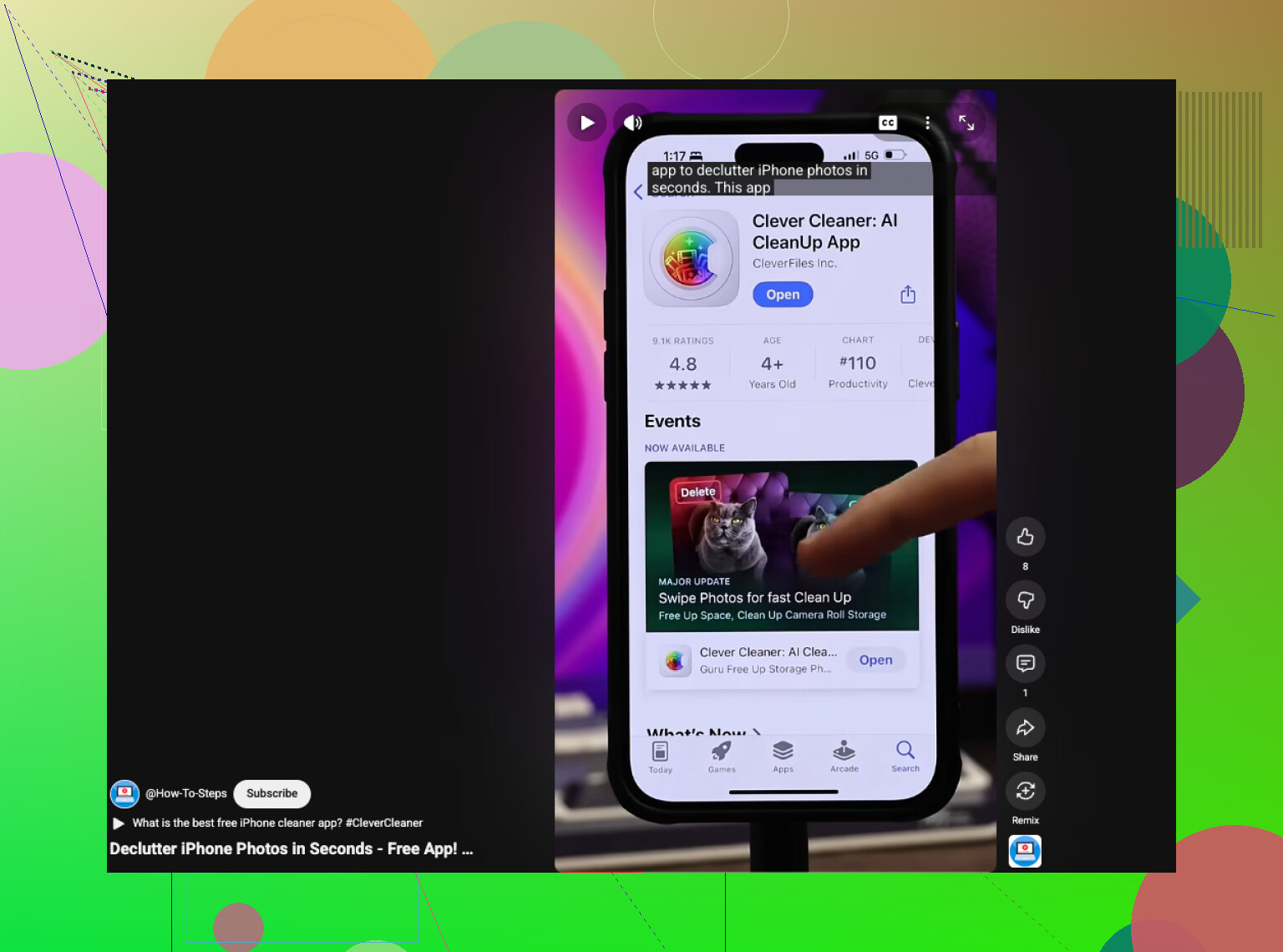
手早く視覚的に確認したいなら、こちらも見る価値があります:
iPhoneのLive Photoをすばやく整理する手順
もうひとつ。iCloud 写真がオンになっている場合、同期が完了するまで iPhone 上の空き容量の反映が少し遅れることがあります。この点を見落とす人はかなり多いです。
誰もあまり触れない最速の対処法:今後の写真だけをLiveじゃなくしたいなら、カメラアプリで上にスワイプして、そこにあるLiveアイコンもタップしてください。そこでの予備のコントロールを見落として、上のアイコンがバグってると思う人もいます。あと、ロック画面からカメラを使うなら、そっちでも確認してください。iPhoneは変に一貫性がない感じがすることがあります。
古い写真については、@mikeappsreviewer と @sterrenkijker の意見の一点だけ、私は少し違う考えです。どうせ多くが不要な写真なら、すべてのLive Photoを1枚残らず変換しようと気にしすぎないことです。まずはお気に入りや日付 イベントで絞り込んで、残す価値のある写真だけLiveを外してください。そのほうが全部をまとめて処理するより時間を節約できます。
もっと速い一括ワークフローがほしいなら、Clever Cleaner は実用的な選択肢だと思います。Live Photosをまとめて表示して、タップの手間を減らしてくれるからです。インストール前に実際のユーザー目線の感想を見たいなら、これが参考になりました:iPhoneクリーンアップを1か月使った率直なClever Cleanerレビュー
追加のコツをひとつ:Live Photosを編集したあと、写真アプリを再起動するか、iCloudの同期が進むまで少し待ってください。しばらくの間、ストレージ容量の表示が完全におかしく見えることがあります。Appleのストレージ計算はそういうところが雑です。
他の人たちが軽く触れただけだった観点が1つあります。すでに撮影済みの画像を最速で整理したいなら、何より先に Duplicate を使ってください。Live Photo を静止画に変えたあと、両方のバージョンが残ったままになっていて、何も変わっていないように見えることがあります。だからこそ、ストレージ節約が実際よりも少なく見えることがあるのです。
一括処理を誰にでも最初に勧めるという点では、@sterrenkijker と @voyageurdubois には少し異論があります。ライブラリが散らかっているなら、まずベストショットを選び出し、それらだけから Live を外して、不要な Live はそのまま削除したほうが速いことがよくあります。手間は少なく、効果は大きいです。
また、新しい iPhone では、カメラのモードやフォトグラフスタイルの使い方が、無意識に Live を再び有効にする習慣へ戻していないか確認することで、Camera アプリが Live を再有効化しにくくできます。正式な設定の修正ではなく、見落とされがちな使い方の問題です。
一括処理をしたいなら、Clever Cleaner が明らかに近道です。
長所
- Live Photos をまとめて表示できる
- 一括操作で時間を節約できる
- 大きく容量を使っている項目を見つけやすい
- ライブラリが巨大な場合に便利
短所
- 追加のアプリが必要で、それを望まない人もいる
- 削除前に確認は必要
- iCloud が同期中だとストレージ表示が遅れることがある
@mikeappsreviewer の「最近削除した項目」についての指摘はもっともですが、これも付け加えたいです。Photos を強制終了して、あとで iPhone Storage をもう一度確認してください。Apple のストレージ表示は実際の状態より遅れて反映されることがよくあります。