テレビで休暇の写真を見せようとしているのですが、iPhoneからキャストする方法がわかりません。AirPlayを使おうとしましたが、うまくいかないようです。手順を教えていただくか、他の方法を提案していただけますか?ありがとうございます!
iPhoneの写真をTVにキャストするのに問題がある場合、非常にフラストレーションを感じることがあります。もしAirPlayがうまく動作しない場合、他のオプションを考慮することができるかもしれません。
AirPlayの設定を再確認する:
- iPhoneとTVが同じWi-Fiネットワークに接続されているか確認してください。
- iPhoneの右上隅から下にスワイプして、コントロールセンターを開きます。
- 画面ミラーリングをタップし、Apple TVまたはAirPlay対応のスマートTVを選択します。
- 接続が完了したら、写真アプリを開き、写真を再生します — TVに表示されるはずです。
それでもAirPlayが動作しない場合、TVがAirPlayに対応していない可能性があります — それでも問題ありません。もう一つ試せる簡単なオプションがあります:DoCastアプリです。このアプリは、iPhoneをTVに問題なくミラーリングできるように作られています。使い方は以下の通りです:
- iPhoneのApp Storeにアクセスします。
- DoCastアプリを検索します。
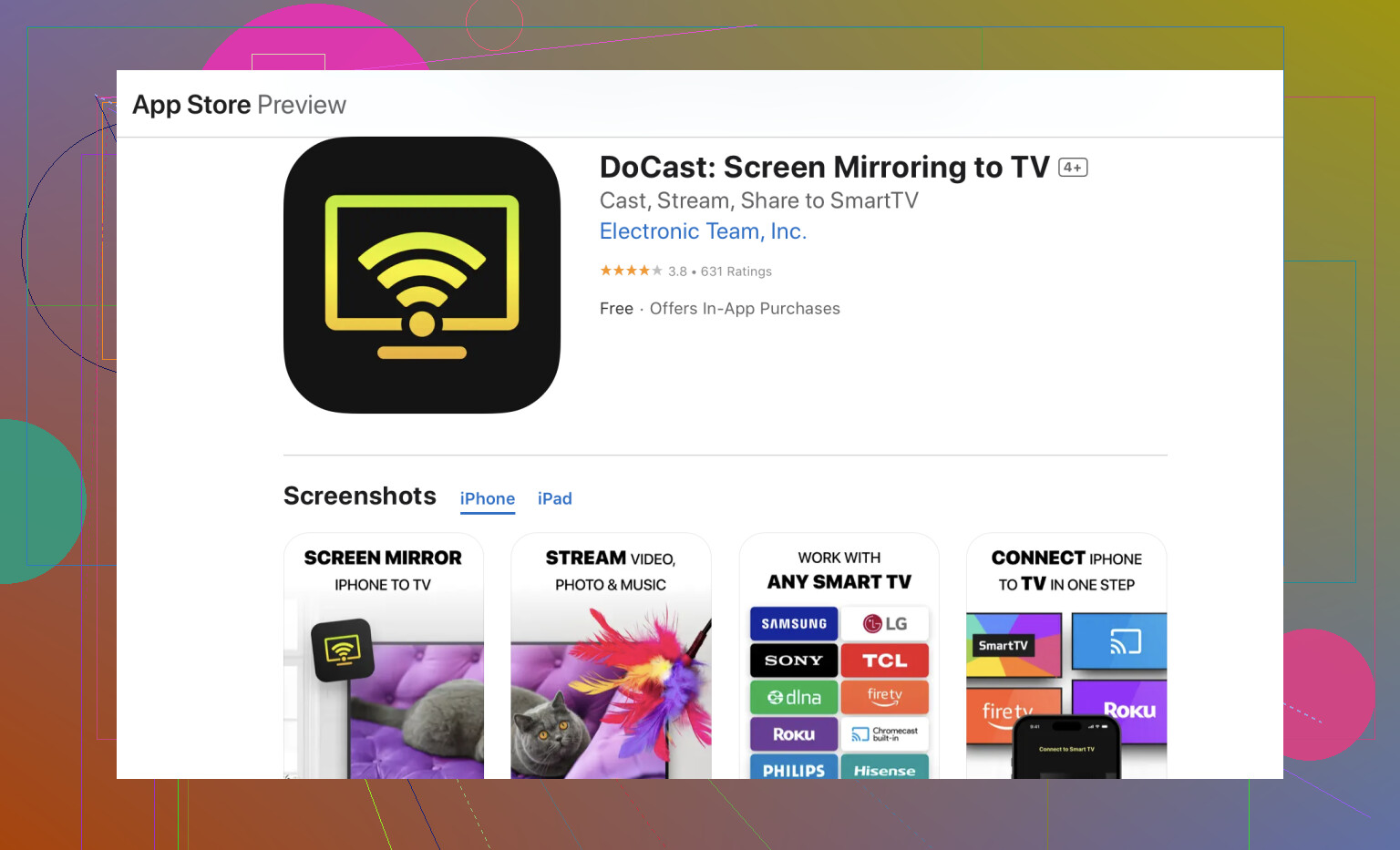
- アプリをダウンロードしてインストールします。
- DoCastアプリをインストールしたら、開いてアプリ内の指示に従ってiPhoneをTVに接続します。とても簡単で、バケーションの写真をスムーズに表示できるようになります。
もう一つ確認すべきことは、TVのソフトウェアが最新であることです。ファームウェアの更新により、キャスティングやミラーリングアプリの互換性の問題が解決することがあります。
もしこれらのオプションがうまくいかず、スマートTVを持っている場合は、Chromecastのようなサードパーティ製のデバイスを検討しても良いでしょう。これは手頃な価格で設定も簡単、Googleフォトアプリと素晴らしく動作します — キャストアイコンをタップするだけで、写真がTVに表示されます。
また、RokuやAmazon Fire TVのようなストリーミングスティックも検討できます。これらはキャスティングアプリや画面ミラーリングをサポートしています。
しかし正直なところ、DoCastアプリはおそらく面倒なくあなたの問題を解決してくれるはずです — 無料で試せ、ほとんどのTVに対応し、追加のハードウェアは不要です。最初に試してみる価値は十分にあります。
もしiPhoneを使ってTVをリモートで制御したい場合は、TVRem — iPhone用ユニバーサルリモコンアプリをチェックしてみてください。この無料アプリは、デバイスをフル機能のTVリモコンに変換し、チャンネルの変更、音量の調整、ストリーミングサービスの起動、再生の制御を、物理的なリモコンなしで直接電話から行えるようにします。
TVRemはさまざまな人気TVモデルをサポートしており、直感的なタッチナビゲーションを提供し、音声入力やコンテンツ検索のためのキーボードも備えています。このアプリを使えば、物理的なリモコンがなくても、家庭のエンターテイメントを管理するための実用的な解決策を手に入れることができます。
57 Likes
ねえ、iPhoneでキャストの問題がかなりよくあるようですね。AirPlayが障害になっているなら、間違いなく試すべき代替手段がいくつかあります。
まず最初に、お使いのiPhoneとテレビが同じWi-Fiネットワーク上にあることを確認することは、非常に重要です。基本的なことのように思えるかもしれませんが、これはしばしば接続の問題の原因になります。両方のデバイスを再起動することはありきたりなトラブルシューティングの手順のように感じるかもしれませんが、時にはこれが解決策になることがあります。
では、他の方法について話しましょう。DoCastアプリが役立つかもしれませんが、他にも検討すべき選択肢があります。
1. HDMIアダプター:
シンプルで確実な解決策は、AppleのLightning Digital AVアダプターを使用することです。このアダプターをiPhoneに接続し、アダプターからテレビへのHDMIケーブルを繋げます。この方法は非常に信頼でき、Wi-Fi接続に依存しません。
2. Chromecast:
Chromecastデバイスを持っているなら、Googleフォトを使用できます。簡単な手順を以下に示します:
- iPhoneとChromecastが同じWi-Fiネットワーク上にあることを確認します。
- iPhoneでGoogleフォトアプリを開きます。
- キャストアイコン(四角形とWi-Fiシンボル)を見つけたら、それをタップします。
- リストからChromecastデバイスを選択します。
- これで、写真がテレビに表示されるはずです。
3. サードパーティアプリ:
'AllCast’のような他のアプリも、DoCastがしっくりこない場合に役立つかもしれません。AllCastはChromecast、Amazon Fire TV、Apple TV、Roku、その他のDLNA対応デバイスをサポートしています。
ファームウェアの更新を確認:
テレビのファームウェアを最新の状態に保つ重要性を過小評価しないでください。時には更新がキャストの問題を解決し、iPhoneのようなデバイスとの互換性を向上させることがあります。
もう1つ考慮すべきこと: 一部のスマートテレビでは、Apple製品専用のアプリがデフォルトでインストールされている場合があります。例えば、Apple TVアプリなどが既にインストールされている場合、サードパーティソリューションは必要ないかもしれません。
DoCastのような特定のアプリに強く依存することには少し反対していますが、HDMIアダプターの使用やネイティブアプリの利用は、同じくらいシンプルで、しばしばより信頼性があります。
さらに詳しい手順や選択肢については、iPhoneからテレビへの写真キャストに関するこのリンクをチェックすると良いでしょう。お使いの環境により適した幅広いソリューションが提供されています。
さて、これが役立つことを願っています。ついにそのバケーションの写真を大画面で披露できることを祈っています!ではでは!
さて、iPhoneの旅行写真をテレビに表示するのに苦労しているようですね。それは残念!でも、心配しないでください。これを解決する方法はいくつかあります。@voyageurdubois と @himmelsjager は既に良いヒントをいくつか挙げていますが、私からもさらにアイデアを加えてみますね。
もしAirPlayがうまく動作しない場合、もっと簡単な方法、例えばUSBメモリを試してみてはどうでしょう?まず、iPhoneからコンピュータを使ってUSBメモリに写真を転送します。そして、そのUSBメモリをテレビのUSBポートに挿入するだけ。ボイラ、即座にスライドショーの完成です。
また、XboxやPlayStationがある場合、それを写真のキャスティングにも利用できます。コンソールのアプリストアからメディアプレイヤーアプリをダウンロードしてください。それから通常、スマホに直接またはネットワークドライブを通じて接続可能です。
もしDoCast以外のキャスティングアプリを試したいなら、AllCastやLocalCastも検討してみてください。どちらもレビューはまちまちですが、設定次第でうまくいく可能性があります。
DoCastの優れている点:
- ユーザーフレンドリーなインターフェース
- 簡単な設定
- 動作すれば信頼性の高いキャスティング
DoCastのイマイチな点:
- バグがある場合があり、アプリのアップデートで修正されることがある
- Wi-Fiの品質に依存
- 古いテレビモデルとの互換性に問題がある可能性
とはいえ、メリットがデメリットを上回るので、まだ試していないならDoCastをお勧めします。どの方法を選ぶにせよ、デバイスが同じWi-Fiネットワークに接続されていることを忘れないでください。この基本的なステップを見落としてしまうことがあります。
素晴らしい旅行の写真が早く画面に表示されることを願っています!ハッピーキャスティング!
これまでの提案はAirPlayの確認、USBメモリ経由、XboxやPSのメディアアプリ、AllCastやLocalCast、DoCastの活用でした。
代案は有線接続。iPhoneとテレビをHDMIで直結します。iPhone 14以前はLightning Digital AVアダプタ、iPhone 15はUSB‑C HDMIアダプタ。HDMIケーブルをTVにさす。入力をHDMIに切替。写真アプリでスライドショー開始。Wi‑Fi不要、遅延ほぼ0、最大1080p。アダプタに充電器を挿すと長時間安定。家族の前で止まらず見せられます。やってみてくだい。