iPhoneの空き容量がすぐになくなってしまい、写真を撮ることやアプリのアップデート、さらにはiOSのアップデートといった基本的なことにまで支障が出ています。すでにたくさんのアプリや写真を削除しましたが、それでもストレージがすぐにいっぱいになってしまいます。隠れたストレージ領域やキャッシュ、「その他」のデータを削除して、重要なものをいちいち消さずに実際に使える空き容量を増やすための、具体的なコツや設定、テクニックを教えてもらえませんか。
わかります。iPhone のストレージが一杯になるのは本当に苦痛ですよね。アプリや写真を消すだけでは足りないときに、自分が普段やっている手順をステップごとにまとめました。
-
まずは何が容量を食っているか確認
設定 → 一般 → iPhone ストレージ
表示されるまで待って、次をチェック:
• システムデータ
• 写真
• メッセージ
• 「書類とデータ」が異常に大きいアプリ -
写真を賢く整理する
• クラウドで問題なければ iCloud 写真をオンにする:
設定 → 自分の名前 → iCloud → 写真 → この iPhone を同期
• 「iPhone のストレージを最適化」をオンにして、端末内は小さいサイズにする
• 写真 → アルバム → 一番下までスクロール → 最近削除した項目 → すべて削除
• メッセージでも「非表示」や「最近削除した項目」があれば、画像や動画を多く送受信している場合はそこも空にする -
アプリは削除ではなく「取り除く」を使う
設定 → 一般 → iPhone ストレージ
あまり使わない大きなアプリをタップ
「App を取り除く」を実行
データとアイコンは残り、本体だけ削除される
必要になったらタップ 1 回で再インストール可能 -
メッセージを整理する
メッセージは放置するとギガ単位で増える
• 設定 → メッセージ → メッセージの保存期間 → 1 年または 30 日に設定
• 「メッセージ履歴」で削除を実行
• メッセージアプリで、特にメディアの多い相手とのスレッドを開き、相手の名前 → 詳細(情報) → 写真・ビデオの一覧 → 選択 → 重いものを削除 -
動画サービスや SNS アプリのキャッシュを掃除
Spotify、Netflix、YouTube、TikTok、Instagram などはキャッシュが溜まりやすい
それぞれについて:
設定 → 一般 → iPhone ストレージ → 対象アプリをタップ
「書類とデータ」が大きい場合:
• アプリ内にキャッシュ削除機能があるものは、アプリを開いて「ストレージ」「ダウンロード」などからキャッシュやオフラインデータを削除
• 設定がない、またはそれでも大きい場合は、アプリを一度削除して再インストールし、再ログインする -
WhatsApp などのチャットアプリを整理
WhatsApp や Telegram はストレージを急増させやすい
WhatsApp の場合:
WhatsApp 内の設定 → ストレージとデータ → ストレージの管理
大きな動画、グループ、転送されたメディアを削除
写真や動画の自動ダウンロードをオフにして、今後増えすぎないようにすることも可能 -
古い iOS アップデートファイルを削除
設定 → 一般 → iPhone ストレージ → 「iOS xx.x」を探す
ダウンロードしたまま未インストールのアップデートがあれば、タップして削除
必要になったら空き容量ができてから再ダウンロード -
大きな動画を手動で避難
写真 → アルバム → ビデオ
パソコンや Mac と同期してサイズ順に見るか、長そうなクリップを目視で探す
大きな動画を次のような場所に移動:
• iCloud Drive
• Google Drive
• Dropbox
その後 iPhone から削除し、「最近削除した項目」も空にする -
HDR や 4K 動画での容量増を抑える
動画撮影が多い場合:
設定 → カメラ → ビデオ撮影
4K 60 fps から 4K 30、もしくは 1080p 60 などに落とす
編集や書き出しが多い場合は HDR ビデオをオフにすると、容量消費を抑えられる -
「システムデータ」への対処
システムデータは時々異常に膨らむ
簡単にできる対策:
• iPhone を再起動する(単純だが多少は効果あり)
• 先ほどのように巨大な SNS アプリを削除して入れ直す
• システムデータが 15〜30 GB などで固定されたまま減らない場合は、iCloud またはパソコンにバックアップしてから
設定 → 一般 → iPhone を転送またはリセット → すべてのコンテンツと設定を消去
その後バックアップから復元
時間はかかるが、何 GB も空くことが多い -
重複や不要ファイル用のクリーナーアプリを使う
重複スクショや似た写真を手作業で探すのは大変
こういうときはクリーナー系ツールが役立つ
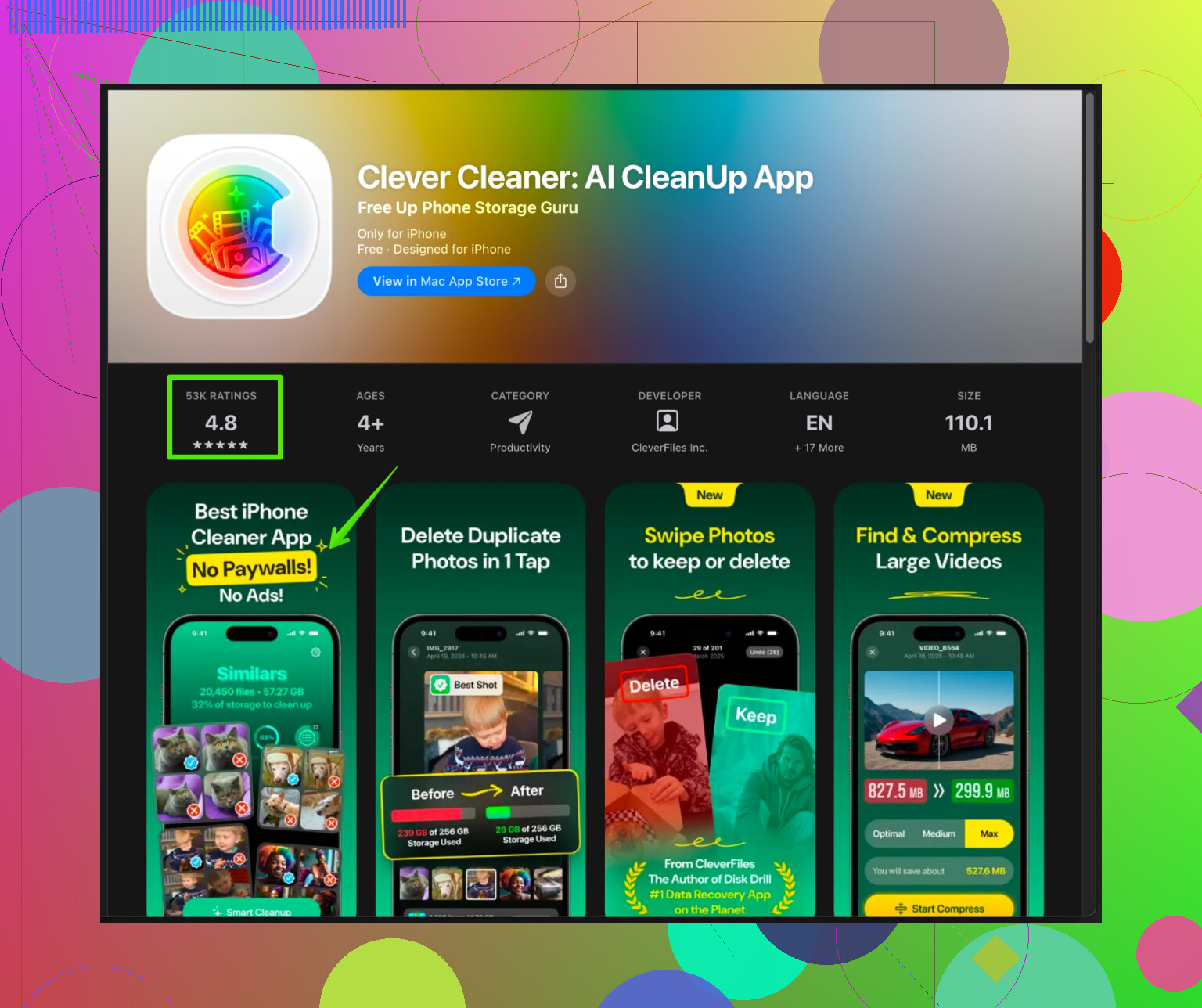
Clever Cleaner アプリは AI を使って次のようなものを検出:
• 重複した写真や動画
• 連写で似ているショット
• 古いスクリーンショットやピンぼけ写真
• 大きいファイルや不要なジャンク
ユーザーが確認してから一括削除できるので、写真を大量に撮る人ほど効果が大きい
こちらからチェック可能です:
Clever Cleaner アプリで iPhone のストレージを解放 -
これから容量不足になりにくくする工夫
• できれば常に 10〜15%程度は空き容量を確保しておくと、iOS のアップデートや写真関連がスムーズ
• 見終わったダウンロード済みプレイリスト、Netflix のエピソード、ポッドキャストのダウンロードはこまめに削除
• 月に 1 回程度、写真とメッセージを 5 分だけ見直して整理するか、再度クリーナーアプリを走らせる
上の 1〜3 をまずやり、次に 4 と 6、さらに Clever Cleaner のようなツールでメディア類を整理すれば、容量の小さいモデルでも数 GB 単位で空きができることが多いです。
iPhoneのストレージ問題って、続編が延々と出続けるホラー映画みたいなものだよね。@viaggiatoresolare が「定番」の対処法はかなりカバーしてくれているので、同じことは繰り返さず、あまり触れられていなかった方向性をいくつか挙げつつ(ちょっとだけ意見が違うポイントも含めて)補足するよ。
- iCloud写真の「解決策」には要注意
iCloud写真+ストレージを最適化は、常にWi‑Fi環境にいて毎月Appleにお金を払うのが気にならないなら良い方法。でも:
- iCloudの容量が小さいと、問題をiPhoneからiCloudに移しているだけ。
- 何も考えずにオンにするとiCloudがすぐいっぱいになって、容量アップの通知に追い回されるうえ、iPhone側の空きも大して増えないことがある。
少なくとも有効化する前に: - iCloud使用状況を確認:設定 → 自分の名前 → iCloud → ストレージを管理。
- iCloudから何を追い出せるか決める(古いiCloudバックアップ、不要なアプリデータなど)。
- 不要なiCloudバックアップを一掃する
これを忘れている人は多い。古いデバイスのバックアップは1つで5〜10GBあることも。
- 設定 → 自分の名前 → iCloud → ストレージを管理 → バックアップ。
- もう使っていないデバイスのバックアップを削除。
さらに現在使っているデバイスをタップして、バックアップ不要なアプリ(ゲームやストリーミング系など)のチェックを外しておく。これで今後のバックアップ容量も抑えられて少し楽になる。
- アプリ内部のデータをもっと容赦なく削る
@viaggiatoresolare が触れていた「キャッシュ削除」から、もう一歩踏み込んで:
- ポッドキャスト系:聴き終わったエピソードは削除、自動ダウンロードはお気に入り以外オフ。
- 読書系アプリ:オフライン保存の雑誌、PDF、本など、もう読まないものは消す。
- クラウドストレージ系:巨大フォルダの「オフラインでも使用可」設定をオフに。これがこっそり数GB食っていることがある。
- Safariの「Webサイトデータ」を一気に掃除
Safariもかなりゴミを溜め込む。
- 設定 → Safari → 下までスクロール → 履歴とWebサイトデータを消去。
タブや履歴を大量に残したい人には多少痛いけれど、空き容量と動作の軽さには効くことが多い。
- 「このiPhone内」に放置されたファイルを削除
ファイルアプリを使っているなら:
- ファイル → このiPhone内。
ここから以下を削除: - 昔書き出した動画ファイル
- 重複したドキュメント
- ダウンロードしたままの謎のzipファイル
さらにファイル内の「ダウンロード」フォルダもチェック。ここがゴミ箱化していることが多い。
- 自動ダウンロードを必要なところだけ止める
再びパンパンになるのを防ぐために:
- 設定 → App Store → ストレージが厳しいなら「自動ダウンロード」のAppとAppのアップデートをオフ。
これで手動更新に切り替えられるので、「アップデートしたいのに空きがない」のループを避けやすくなる。
- カメラの保存フォーマットを見直す
Viaggiatoreは動画の画質設定には触れていたけど、フォーマット自体にはあまり踏み込んでいなかったので:
- 設定 → カメラ → フォーマット → まだなら「互換性優先」ではなく「高効率」を選択。
これで写真も動画も容量が小さくなる。デメリットは、古い機種や一部PCでHEIC/HEVCが扱いづらいことがある点だけど、普通の使い方なら問題ないことが多い。
- サードパーティーのクリーナーは「補助」として使う
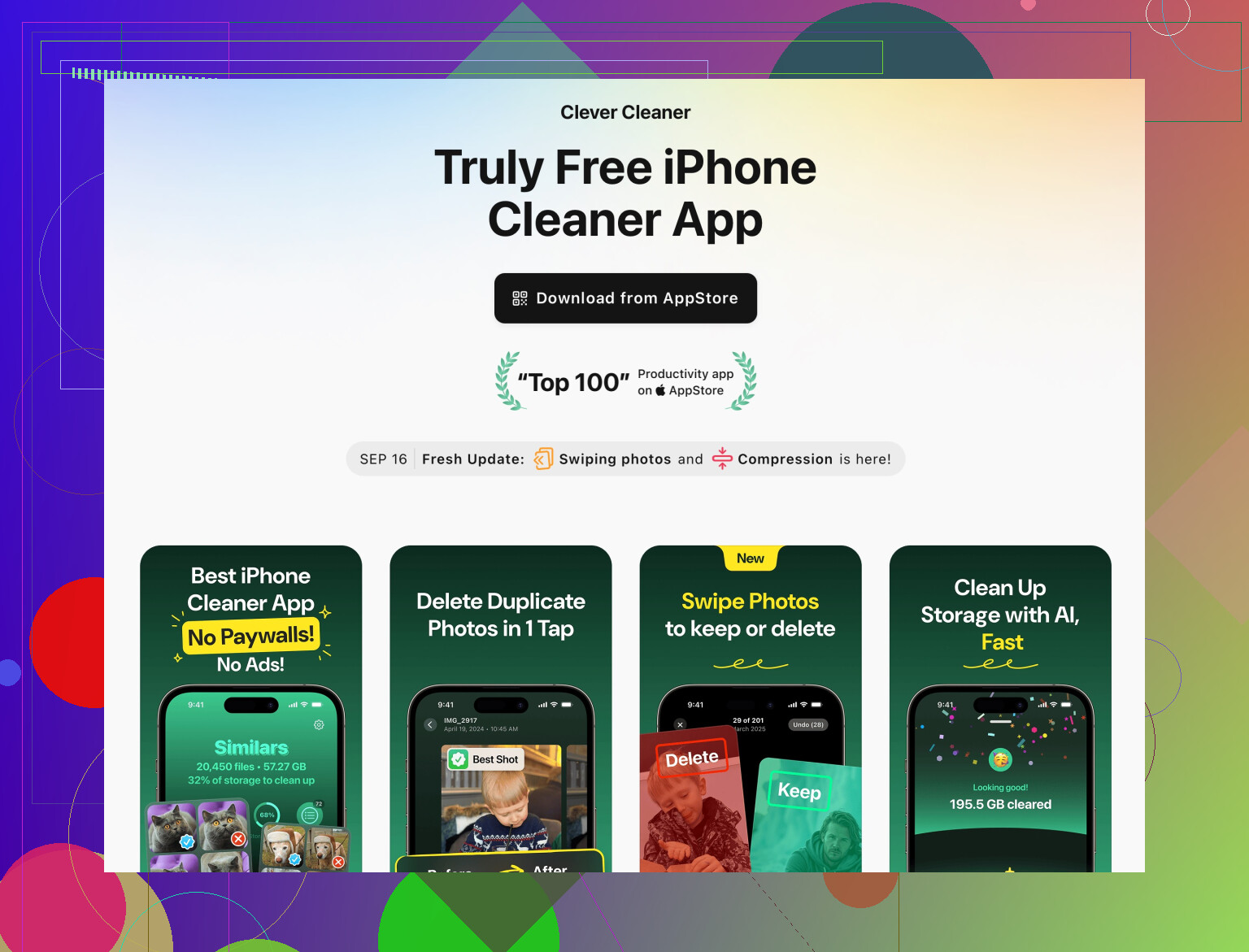
重複や類似写真を手作業で探すのはかなり面倒。ここはクリーナーアプリが本当に役に立つところ。
よく分からない「クリーナー」アプリを手当たり次第に10個も入れるより、信頼できるものを1つ決めて使う方が安全。たとえばClever Cleaner App for iPhoneのようなツールなら:
- 重複・類似写真の検出
- ピンボケ、暗い、誤タップで撮ったような写真の洗い出し
- 巨大な動画や忘れていた大容量ファイルの発見
といったことができる。ざっと確認してから一括削除できるので、写真アプリをひたすらスクロールするより圧倒的に効率的。
月1くらいで見直したいなら、このiPhone用ストレージ最適化と写真クリーナー をチェックしてみるといい。不要データや大容量メディア、重複写真を中心に掃除してくれるので、iPhoneが常に「もう限界…」と訴えてくる状態から脱出しやすくなる。
- ストレージ肥大を「初期化」でリセットするかの判断
この点については、@viaggiatoresolare より慎重派。初期化→復元で「システムデータ」が小さくなることは確かにあるけれど、次の条件を満たすまでは最終手段にしたいところ:
- システムデータが異常に大きい(小容量モデルで20GB超など)
- 他の合理的な掃除を一通り試しても効果が薄い
ここまで来たら: - パソコンへの暗号化バックアップ、またはフルのiCloudバックアップを作成
- その後、全消去して再セットアップ
という流れになる。個人的には、その前にクリーナー系ツールやキャッシュ削除、バックアップ整理を試すことを勧める。
- 自分が続けられる「簡単メンテ習慣」を決める
大げさなものでなくてOK:
- 月1回:Clever Cleaner Appなどを使って、重複写真と巨大動画を整理。
- 2週間に1回:聴き終わったポッドキャストや観終わったNetflix/Spotifyのダウンロードを削除。
- 数か月に1回:iCloudバックアップとメッセージ内のメディアを見直す。
アプリや写真の「明らかな削除」はもう済んでいるなら、これから効いてくるのは主に:
- キャッシュや古いダウンロード、Webサイトデータといった「隠れゴミ」の駆除
- 重複・類似写真の削除
- 自動ダウンロードが勝手にストレージを埋め戻さないようにする予防策
この中から2〜3個を一気にやるだけでも、設定画面に何時間も張り付かなくても、目に見えて空き容量が増えるはず。
@codecrafter さんと @viaggiatoresolare さんが「普通の」対処法はすでに押さえてくれているので、ここではそれと被らない、少し見えにくい観点を挙げます。
- みんなあまり見ない「その他の場所」を潰す
- メールアプリ: 「メール」→ メールボックス一覧 → 一番下までスクロール → 添付ファイルだらけの巨大なメールボックスがないか確認。大きな PDF やプレゼンが付いた古いスレッドは削除。
- サードパーティ製メールアプリも添付ファイルをキャッシュしていることが多いので、アプリ内の設定でストレージ関連の項目をチェック。
- キーボードアプリ: スタンプや GIF などをローカルに溜め込むものもあるので、Apple 純正以外を使っているなら、ほぼ使っていないものは削除を検討。
- iCloud とバックアップは「戦略的に」使う(ここは少し異論あり)
2人はクラウド活用をかなり推しているけれど、容量 64 GB などの小さい iPhone で回線も遅い場合は、iCloud 写真や巨大な iCloud バックアップに頼りすぎない方がいいケースもある。代わりに:
- たまにパソコンにつないで、古い写真や動画を完全に移動してしまう。多くの人にとっては「ローカル保存のアーカイブ > 永久に iCloud 代金を払い続ける」になりやすい。
- パソコン側では、外付けドライブを「4K 動画や Live Photos の長期保管庫」として使う。いつか見返したいけれど、iPhone に常駐している必要はないもの用。
- 掃除だけでなく「作る設定」を見直す
増えないようにする方が、後からひたすら掃除するより効く:
- カメラ → フォーマット → 高効率 にして容量節約。
- Live Photos を使わないならデフォルトでオフ。積み重なるとかなりの容量になる。
- SNS アプリなどで「撮影した写真を常にカメラロールにも保存」する設定をオフにして、元データと加工後・投稿用の両方を二重保存しないようにする。
- 各アプリに溜まったファイル
多くの編集系アプリが「この iPhone 内」やアプリ内領域に巨大ファイルを書き出している:
- 動画編集アプリ、PDF スキャナ、ボイスレコーダーなど。
完成データを共有・バックアップし終わったら、アプリ内でプロジェクトごと削除する。設定 → 一般 → iPhone ストレージ 上では「書類とデータ」としか見えない数 GB が消えることも多い。
- クリーナーアプリの使い方: Clever Cleaner App を現実的に見る
「何でもお任せ」の魔法道具ではなく、Clever Cleaner App はあくまで道具として使うイメージで。
長所:
- 重複写真や似た写真の連写、忘れていた巨大動画を素早くあぶり出してくれる。
- 手作業でスクロールするより圧倒的に速い。特に写真・連写が多い人には有効。
- ファイルサイズや似たゴミをグループで見せてくれるので、削除の判断がしやすい。
短所: - 削除前に自分で確認しないと、大事な写真も消してしまうリスクがある。
- 写真ライブラリやファイルへのアクセス権を渡す必要があり、それを嫌う人もいる。
- もともとライブラリをかなり整理している人には、効果はそこまで大きくない。
@viaggiatoresolare さんの手動・設定重視スタイルと、@codecrafter さんの慎重なクラウド/バックアップ重視スタイルの中間に、こうしたクリーナーアプリが位置するイメージ。重複や巨大メディアを探す「作業部分」を加速はしてくれるが、システムデータの肥大やメッセージ系アプリの肥大そのものを自動で解決してくれるわけではない。
- 「最終手段」に行く前にやる順番
初期化や iCloud への全面移行に踏み切る前に、この順で試してみると良い:
- まずはメッセージ、WhatsApp、各種メディアキャッシュを 2人のやり方どおり掃除する。
- Clever Cleaner App などで、重複写真と巨大動画を一気に整理する。
- 消したくない古い動画や写真はパソコンや外付けドライブに移し、iPhone 本体から削除。
それでも数 GB の空きがどうしても維持できない場合に、古い膨らんだバックアップから復元するのではなく、「iOS をクリーンインストールして一からセットアップ」を検討する。
まとめると、2人の詳細な設定チェックに加えて:
- 撮影・保存の設定を賢く見直す
- パソコンや外付けドライブへの手動オフロードを取り入れる
- Clever Cleaner App のような絞り込んだクリーナーで、重複・類似写真と巨大ファイルを狙い撃ちする
この組み合わせにすると、「一度 4 GB 空けたのに、翌週にはまたパンパン」という状態ではなく、長期的に持つ運用に近づきやすいと思う。