iPhoneのストレージがほぼ一杯になってしまい、動作が遅くなったりアップデートがブロックされたりしています。すでにいくつかのアプリや写真は削除しましたが、「その他」やシステムデータがまだ多くの容量を占めています。大切な写真やメッセージ、アプリのデータを失わずにiPhoneのストレージを空ける、最も効果的な方法は何でしょうか。手順付きのコツや、確認しておくべき隠れた設定などがあれば教えてください。
短く言うと、すばやく対処すべきは次の3つです:写真、アプリのゴミ、メッセージ/キャッシュデータ。その他とシステムは、それらの元になるデータを消したときにだけ減ります。
以下は、数GB単位で空き容量が増えることが多い手順です。
- 何が容量を食っているか確認する
設定 > 一般 > iPhoneストレージ
ここを見ます:
- 写真
- メッセージ
- SNSや動画配信、ゲームなどの大きなアプリ
- システムデータ/その他
-
アプリは「削除」ではなく「取り除く」
設定 > 一般 > iPhoneストレージ
「非使用のAppを取り除く」をオン。
アプリ本体だけ消して、ホーム画面のアイコンと中のデータは残します。
また使いたくなったらアイコンをタップすれば再インストールできます。
あまり使わない大きなゲームやアプリに向いています。 -
写真を手早く整理する
- 設定 > 写真
- 「iPhoneのストレージを最適化」をオン。iPhoneには軽いサイズの写真だけ置き、フルサイズはiCloudに保存します(iCloudの空きが必要)。
- 写真アプリを開く
- まず大きいものから削除:長い動画、画面収録、重複写真、バースト写真など。
- 「最近削除した項目」に行き、完全に削除します。ここを空にしないと30日間は容量が解放されません。
写真が多い人だと、これだけで2〜10GB戻ることがあります。
- メッセージが生む「その他」の肥大を抑える
メッセージのデータは「その他」に含まれ、放っておくとずっと増え続けます。
設定 > メッセージ へ:
- 「メッセージ履歴」で「メッセージを残す期間」を1年または30日に変更。
- 「写真」「ビデオ」などの項目で「大きな添付ファイルを確認」を使い、大きくて古いものを削除。
これだけで「その他」が大きく減ることがあります。
- 大きなアプリのキャッシュを削る
設定 > 一般 > iPhoneストレージ で、サイズ順にアプリを確認します。
代表的なアプリごとの対処:
- Safari
- 設定 > Safari > 「履歴とWebサイトデータを消去」。
- Instagram/Facebook/TikTok/Reddit
- 明確な「キャッシュを消去」ボタンはほぼありません。おすすめの方法:
- iPhoneストレージ画面からAppを取り除く。
- もしくは一度削除して入れ直し、再ログイン。
これらのアプリは1〜4GBずつたまっていることがよくあります。
- 明確な「キャッシュを消去」ボタンはほぼありません。おすすめの方法:
- WhatsApp/Telegram
- アプリ内のストレージ/データ設定に入り、
- 大きな動画、GIF、古いチャットを整理して削除。
- ダウンロード済みコンテンツを整理
- Apple Music/Spotify/Netflix/YouTube など
- オフライン再生用に落とした曲や動画で、もう見ない/聴かないものを削除。
各アプリ内の「ダウンロード」「オフライン」などの項目から消します。
ダウンロードしたコンテンツが、他のすべてより大きくなっていることもあります。
- オフライン再生用に落とした曲や動画で、もう見ない/聴かないものを削除。
- iCloudとローカルバックアップの見直し
- 設定 > Apple ID > iCloud > ストレージを管理 > バックアップ
- もう使っていない古いiPhoneのバックアップを削除。
- パソコンに接続して、FinderまたはiTunesでバックアップ容量を確認。
バックアップを消しても「その他」が必ず減るわけではありませんが、今後のトラブル防止になります。
- それでもシステムデータが巨大なままなら
上の作業をしても「システムデータ」が異常に大きい場合、重いけれど効果のある手が2つあります。
オプションA:バックアップしてから復元
- iCloudかパソコンにバックアップ。
- 設定 > 一般 > iPhoneを転送またはリセット > すべてのコンテンツと設定を消去。
- その後バックアップから復元。
これでキャッシュのゴミがまとめて整理され、「その他/システム」が小さくなることが多いです。
オプションB:新しいiPhoneとして設定
iPhoneが全体的に重く、散らかっている感じなら、「新しいiPhoneとして設定」を選び、アプリも一から入れ直します。
手間は最大ですが、最も軽くなり、「その他」が一番減る方法です。
-
写真中心にサクッと片付けたい場合のアプリ
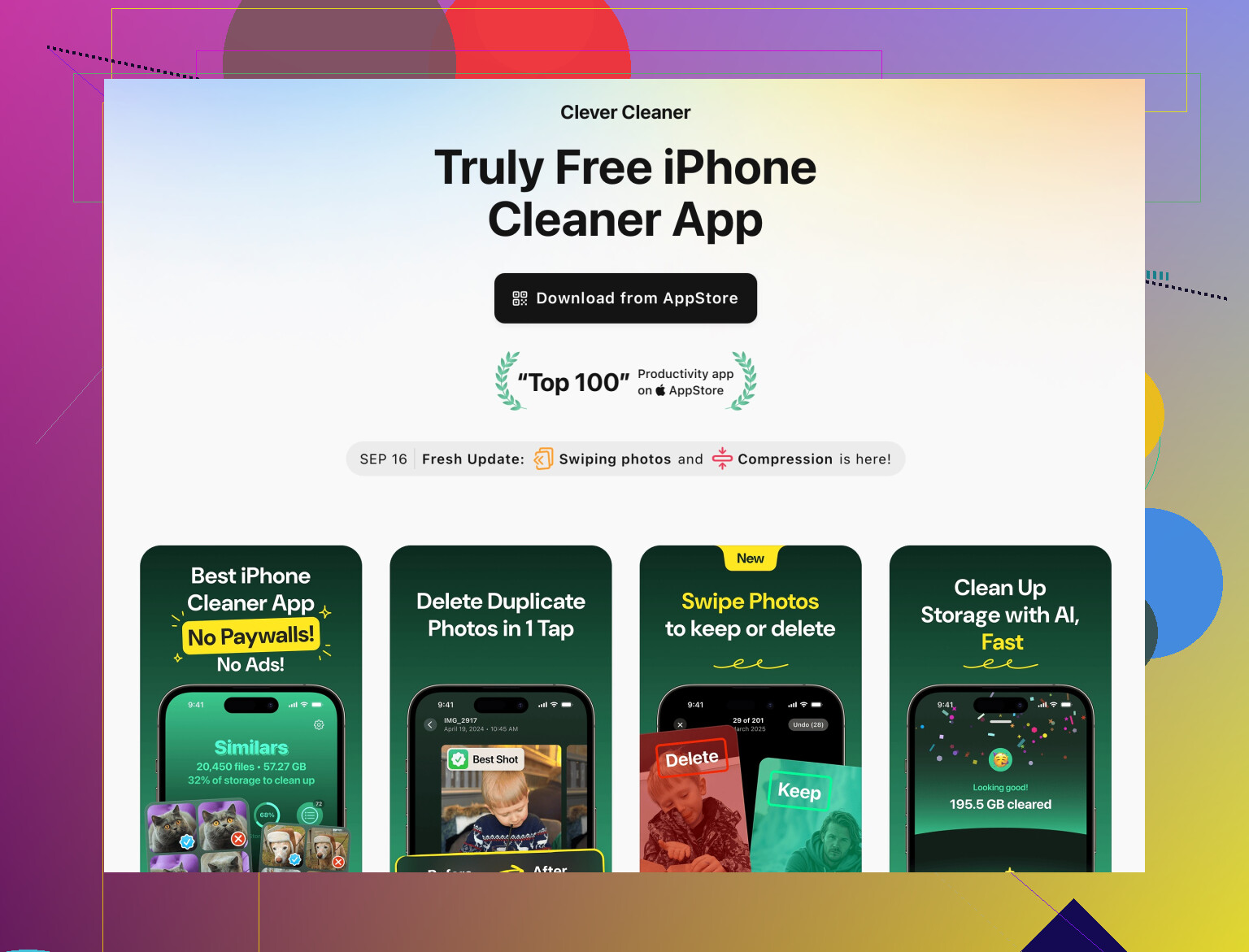
自分で細かく探すのが面倒なら、写真や動画、重複メディアをまとめて整理できるクリーナー系アプリを使う方法もあります。
Clever Cleaner App for iPhone は、重複写真、大きな動画、バースト写真などをAIで賢く整理することに特化したクリーンアップアプリです。数タップでギャラリーを整理してストレージを空けられるので、何千枚ものファイルを自分でスクロールして探す手間を減らせます。
こちらから確認できます:
Clever CleanerでiPhoneストレージを整理.
写真や動画が主な問題なら特に有効です。 -
今後の容量肥大を防ぐ設定
- 設定 > 写真
- 他アプリからの自動保存を、不要ならオフにしてギャラリーへの大量保存を防ぐ。
- WhatsApp/Telegram
- グループで画像や動画が大量に送られてくる場合は、自動保存をオフ。
- 「メッセージを残す期間」は「1年」または「30日」にして、「無期限」にはしない。
iPhoneストレージ画面を上から順に見て対処し、それでも「その他」が異常に高いときだけリセットや復元を検討すれば、多くのケースでアップデートに必要な空き容量が確保でき、動作の重さも改善します。
アプリや写真を「少し消す」ことはもうやり尽くしていて、それは沈みかけの船からコップ一杯の水を捨てているようなもの。@techchizkid が(写真、メッセージ、アプリの不要データなど)よくある対処はほとんど触れてくれているので、そこは繰り返さず、「システム」や「その他」がなかなか減らないときに本当に効く別の角度から攻める方法を説明します。
1. 「その他」を裏で増やさないように止める
「その他」の肥大化は、気付かないうちに進むことがあります。
- 設定 > App Store へ移動
- ストレージが危機的に少ない場合は、Appとアップデートの自動ダウンロード をオフにする
- 設定 > 写真 へ移動
- iCloud写真を使っていて複数デバイスで大量同期しているなら、他のAppleデバイスからのフル解像度での自動転送 をオフにする
これはすぐに空き容量が増えるわけではありませんが、これ以上の肥大化を防ぎます。
2. iCloudメッセージを「正しいやり方」で整理する
よく「メッセージを30日で削除にしろ」と言われますが、メッセージをiCloudに保存 を使っているなら、もう一手あります。
- 設定 > 自分の名前 > iCloud > すべて表示 > メッセージ
- ストレージを管理 をタップ
- 上位の会話 で並び替え、古いスタンプ・ミーム・動画だらけのグループチャットをまとめて削除
これでデバイスの容量だけでなくクラウドの肥大化も同時に抑えられ、「その他」の領域も時間とともに改善されることがあります。古い会話をよく参照する人なら、「メッセージを残す期間」をいきなり30日にするより、こうしたピンポイント削除のほうが安全です。
3. ファイルアプリと、忘れている隠れファイルをチェック
見落としがちなポイントです。
- ファイル > このiPhone内 を開く
- PDFの溜め込み、オフライン地図、ダウンロードしたZIP、アプリから書き出したファイルなどをチェック
- 個々のアプリ内にある「ダウンロード」的な場所も確認
- メールアプリ、Chromeのようなブラウザ、ドキュメントスキャナ系アプリなど
サイズの大きいPDFやオフライン地図を数個消すだけで、小さなアプリを5個アンインストールするよりも大きく空きが増えることがあります。
4. メールアプリは隠れた容量食い
Apple純正メールでIMAPアカウントを使っている場合:
- 設定 > メール > アカウント > 対象アカウント > 同期するメールの期間
- どうしても容量が足りないなら、期間を「1か月」など短めに設定
- 最終手段として
- 一度メールアカウントを削除
- iPhoneを再起動
- その後アカウントを再追加
これで「その他」に含まれているローカルのメールキャッシュが一掃されます。
5. 「システム」と「その他」がまだ高い場合の “ソフトリセット+空き容量トリック”
@techchizkid が提案していた完全初期化に行く前に、この組み合わせを試してみてください。
- iPhoneを再起動
ただの再起動でも、「システム」「その他」の表示が再計算されることがあります。 - そのあと「ほぼ満杯トリック」を実行
- 空き容量をあらかじめ 1〜2GB程度 は確保しておく
- その空きにギリギリ入りそうな大きさのアプリか映画レンタルをiTunesからダウンロード開始
- 何度か「容量不足で失敗」するまでやらせる
この過程で、iOSが強制的にキャッシュなどを大掃除することがあり、「その他」が減るケースがあります。魔法ではありませんが、効果が出ることがあります。
6. 何でも消すのではなく「外に逃がす」発想を持つ
容量不足の原因が写真や動画なのに、消したくない場合は:
- 古い写真・動画を以下に移動
- ケーブル接続でMac/PCへバックアップ
- Lightning/USB‑C対応の外部ストレージと専用アプリを使って移動
- きちんとバックアップされていることを確認したら、写真アプリから削除し、最近削除した項目 も空にする
iCloudは便利ですが、iCloud自体の容量が一杯だったり、サブスクを増やしたくないなら、この方法のほうが自分でコントロールしやすいです。
7. 容量の犯人が写真なら、専用クリーナーを使う価値あり
ストレージ画面で「写真」のバーが極端に大きいなら、写真アプリで地道に整理するより、専用クリーナーを使ったほうが効率的です。
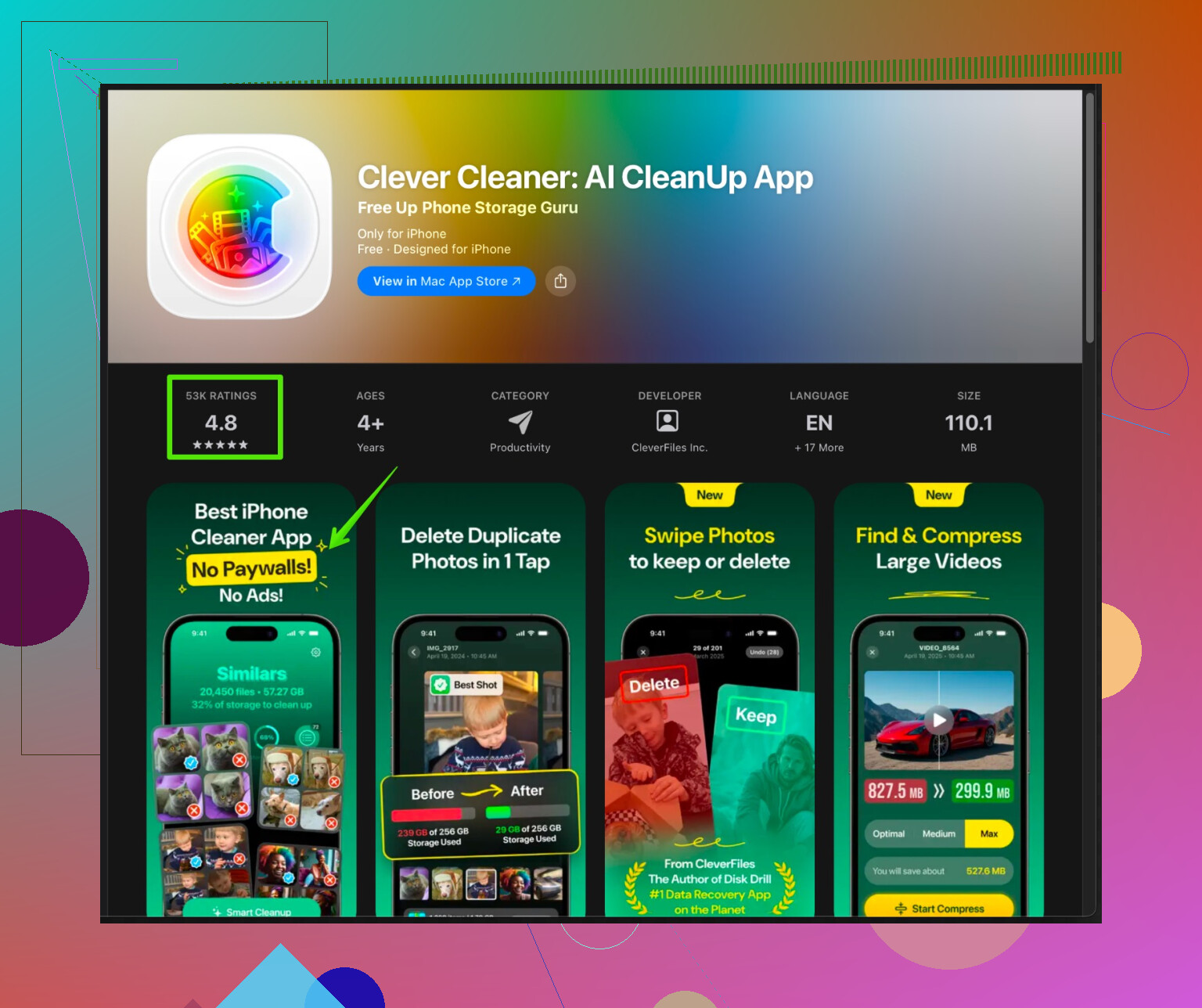
おすすめとして Clever Cleaner App for iPhone があります。主な機能は:
- 重複・類似写真の検出と削除
- 容量を大きく食っている動画の検出
- 連写や不要なスクリーンショットの整理
延々とタップして選別する代わりに、スマートなグループ分けで一気にギガ単位を削減できます。写真・動画が容量圧迫の主因なら、ギャラリー整理をスムーズに行う手段として Clever Cleanerでの高速iPhoneクリーンアップ を試す価値があります。
8. 最終的に諦めるときは、「正しいリセット方法」を選ぶ
それでも「システムデータ」が異常に大きいなら:
- コンピュータからバックアップして復元
- MacならFinder、WindowsならiTunesに接続
- 暗号化バックアップを作成
- iPhoneを消去してから、そのバックアップから復元
iCloudだけで復元するより、「その他」が縮むことが多いです。
長年のゴミが積み重なって「呪われている」と感じるレベルなら、完全に新しいiPhoneとして設定 し直すのが一番クリーンな解決策です。ただし、その前にここまでの軽めの対処をすべて試してからにしたほうが無難です。
まとめ:
すでに目に見えるものはだいぶ消しているので、これからは次のポイントを集中して対処します。
- ファイルアプリや隠れたダウンロードの掃除
- メッセージとiCloudメッセージのストレージ整理
- 再追加しないと消えにくいメールやアプリのキャッシュ
- 古い写真・動画の外部バックアップ
- 写真が主犯のときのClever Cleaner Appのような専用クリーナー利用
これらを組み合わせれば、「その他」と「システム」をある程度まで抑えられ、アップデートのインストールや「ストレージの空きが残りわずかです」という警告に悩まされにくくなります。