iPhoneのストレージがほぼ一杯になっていて、動作が全体的に重くなっています。写真やアプリ、メッセージなどはかなり削除しましたが、ストレージバーではシステムやその他のデータがまだ多くの容量を占めたままです。大事なデータを失わずにiPhoneのストレージを効率よく空けるにはどんな方法がありますか?また、試すべき隠れた設定やコツはありますか?
数週間前、私のiPhoneでも同じ問題が起きました。写真もアプリも消したのに、「システム」と「その他」が容量の半分を占めたまま。端末を初期化せずに、順番にやって効果があった方法です。
- まずどこで容量が詰まっているか確認
設定 > 一般 > iPhoneストレージ
読み込みが終わるまで少し待つ
次をチェック:
- システム
- iOSのバージョン
- アプリ本体より「書類とデータ」が大きいアプリ
-
削除ではなく「Appを取り除く」を使う
iPhoneストレージ画面で、たまに使うアプリをタップ
「Appを取り除く」を選択
アプリ本体だけ消えて、データは残る
必要になったらApp Storeから再ダウンロード
1GB超えのゲームやSNSアプリに特に有効 -
Safariなどのキャッシュを消す
Safari:
設定 > Safari > 履歴とWebサイトデータを消去
サイトのログイン情報は消えるが、ストレージは空く
その他のアプリ:
- Instagram、TikTok、Redditなどは時間とともに巨大化
- アプリを削除
- iPhoneを再起動
- 再インストール
iOSがはっきり表示しないキャッシュをまとめて解放できる
-
メッセージの容量を減らす
設定 > メッセージ
「メッセージの保存期間」を30日または1年に設定
「写真」や「ビデオ」内の「大きな添付ファイルを確認」で古いものを削除
メディアの多いグループチャットは数GB食うことも -
iCloud写真の設定を見直す
設定 > 自分の名前 > iCloud > 写真
iCloudに空きがあるなら「iCloud写真」をオン
「iPhoneのストレージを最適化」を有効にする
本体には小さいサイズだけ置き、フルサイズはiCloudに保存
ただし、フルサイズ表示にはネット接続が必要 -
「最近削除した項目」を空にする
写真アプリ > アルバム > 下までスクロールして「最近削除した項目」
ここを空にする
ファイルアプリ > 最近削除した項目 も空にする
これを消さないと、削除しても実際の容量は空かない -
「その他/システム」を強制的に減らす
ここが少し面倒だが、次が効いた:
A. 再起動して充電放置
- 電源をオフ
- 再度オン
- Wi‑Fi接続&充電したまましばらく放置
待機中にiOSがシステムデータを掃除することがある
B. iOSをアップデート
設定 > 一般 > ソフトウェア・アップデート
新しいバージョンにするとシステムキャッシュが作り直される
アップデート後に2〜5GB減ることもある
C. バックアップしてから復元
一番効くが、少し手間
- iCloud、またはFinder・iTunes経由でPCにバックアップ
- 設定 > 一般 > 転送またはiPhoneをリセット > すべてのコンテンツと設定を消去
- 再セットアップしてバックアップから復元
これで「その他」が大きく減ることが多い
自分の128GB iPhoneでは、システム+その他が30GBから14GB程度まで減った
- 動画とダウンロードを整理
- TVアプリ、Netflix、YouTube、Spotifyなどを確認
オフラインダウンロードを削除 - WhatsAppやTelegram > データとストレージ管理
チャットに溜まった巨大な動画を削除
-
時短したいならクリーナーアプリを使う
1つ1つのアプリを手作業で見るのが嫌なら、ストレージクリーナーを試す
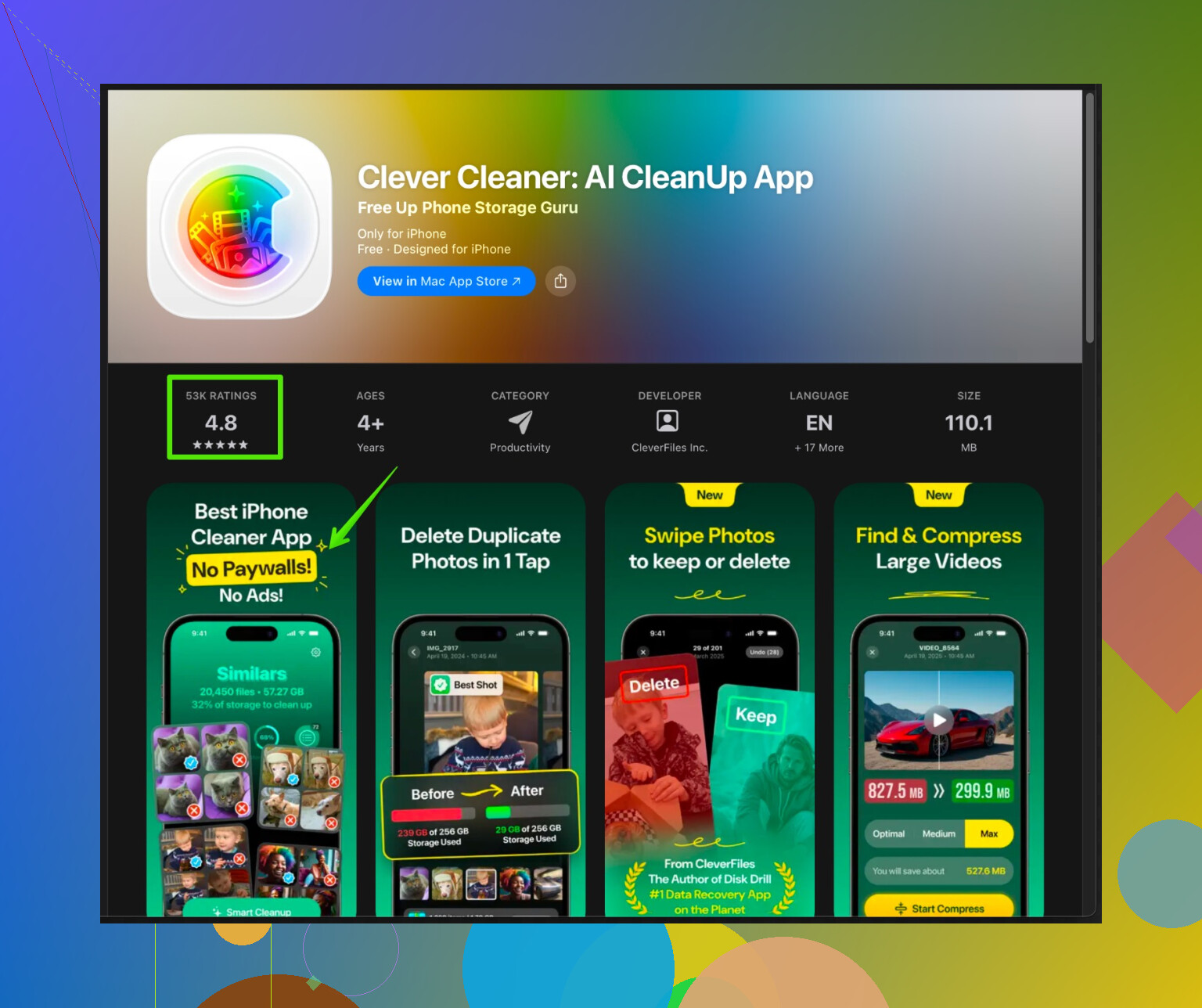
たとえばiPhone用Clever Cleaner Appは、重複写真や大きな動画、不要なゴミデータを見つけてくれる
ステップごとに整理でき、サイズや種類で並べ替え可能
削除前に自分で確認できるので、コントロールは失われない
詳しくはこちら:
iPhoneのストレージを効率よく整理できるクリーニングアプリ -
どうしてもダメな場合
最新iOSでもシステムが巨大なままなら、バックアップを復元しない「新しいiPhoneとして設定」が最後の手段
アカウントと同期していないアプリのデータは失われるので、重要なものはすべてバックアップかクラウドにあることを確認してから実行する
自分は7Cまでやりました。そのうえでClever Cleanerで重複写真や巨大な動画を削除した結果、64GBのiPhoneで約25GBを空けられました。動作のもたつきがなくなり、アップデートも再び問題なく入るようになりました。
@himmelsjager がすでに書いてくれた内容と重ならない、いくつか追加で試せるテクニックです。
-
「iPhoneストレージ」を何度か開く
設定 > 一般 > iPhoneストレージ
完全に読み込ませてから、その画面を数分開いたままにしておきます。iOS が再計算や一時ファイルの削除を始めるので、その間に「システム」や「その他」の容量が実際に小さくなることがあります。地味ですが、数GBがスッと消えるのを見たことがあります。 -
メールアカウントから「システムデータ」を削る
標準のメールアプリで大きな IMAP アカウントを使っていると、「システム」や「その他」に分類されるメールや添付ファイルのキャッシュがギガ単位で溜まります。
次を試してみてください:
- 設定 > メール > アカウント
- メール数が一番多いアカウントを一時的に削除
- iPhone を再起動
- アカウントを再追加
サーバー上のメールは消えず、消えるのは端末内にたまったキャッシュだけです。
- うるさいアプリの iCloud Drive 同期を切る
一部のアプリは、見えない形で iCloud Drive にデータをため込み、それが端末にもミラーされます。
- 設定 > 自分の名前 > iCloud > iCloud Drive
- 「すべてを表示」をタップ
古い文書アプリやスキャナーなど、大きくて不要なデータを溜めがちなアプリをオフにします。
そのあと「ファイル」アプリ > iCloud Drive を開き、いらない古いフォルダを削除。ローカルとクラウドの両方のゴミを減らせます。
- Podcast とボイスメモを整理
ここを完全に忘れている人が多いです。
- Podcast: Podcast アプリ > ライブラリ > ダウンロード済み を開き、古いエピソードを削除。その後、設定 > Podcast で「エピソードをダウンロード」を「オフ」か「新しいもののみ」にし、「再生済みエピソードを削除」をオンにします。
- ボイスメモ: 長時間録音はかなり大きくなります。ボイスメモを開き、サイズ順にソートして、すでに別に保存したものは削除します。
- ため込まずに賢くストリーミング
回線が不安定な環境だと、@himmelsjager のように iCloud 写真だけに依存するのはあまり好みではありません。別案として:
- Netflix や Spotify など容量の大きいコンテンツ系アプリを一度「App を取り除く」でオフロードし、再インストールしたら自動ダウンロードや「スマートダウンロード」などのオフライン自動保存機能をオフにします。
そうしないと、勝手にストレージをまた埋められてしまいます。
- キャッシュをすぐ膨らませるバックグラウンド処理を制限
キャッシュを消しても、一部のアプリはすぐにまた巨大に育ててしまいます。
- 設定 > 一般 > Appのバックグラウンド更新 > 完全オフか、本当に必要なアプリだけ許可
- 設定 > App Store > App と App のアップデートの「自動ダウンロード」をオフ
静かに更新されるものを減らすほど、不要データの増加も抑えられます。
- クリーナーアプリは「魔法」ではなく「偵察役」として使う
多くのクリーナーアプリは誇大広告ですが、「全部任せる」のではなく「スキャナ」として使うなら役立ちます。
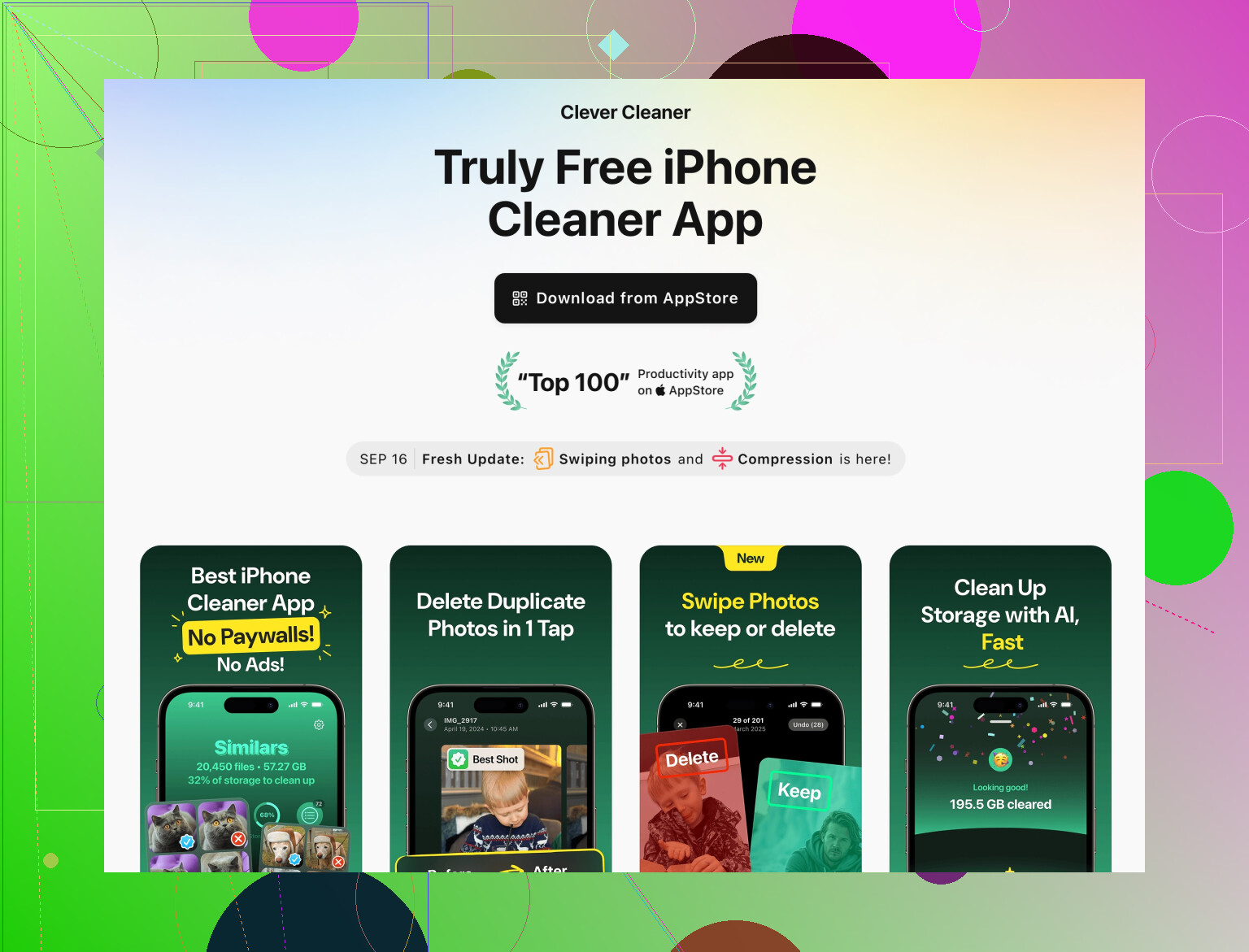
Clever Cleaner App はこの用途ならかなり優秀で、
- 重複写真やバースト写真の洗い出し
- 大きな動画や画面録画の一覧表示
- 忘れていた大容量ファイルの発見
などが得意です。
まずこれでスキャンして、削除するかどうかは自分で確認して決めるのがおすすめです。iPhone の不要データを手早くチェックして整理したいなら、こちらを試してみてください:
Clever Cleaner を使ったスマートな iPhone ストレージ整理
- 写真編集データと RAW を外に逃がす
RAW 撮影や写真編集をよくする場合は:
- 完成した写真を PC や外付けドライブに書き出す
- RAW の元データを iPhone から削除
- ライブラリには圧縮版だけ残す
RAW と編集データが、「その他」の見えない容量を膨らませがちです。
- 「システム」容量はある程度は普通だと割り切る
128GB の iPhone で「システムを 3GB まで落とす」といった追い込み方は、今の iOS では現実的ではありません。最近の iOS なら、システム 10〜15GB は普通です。自分が気にし始めるラインは:
- 「システム」+「システムデータ / その他」が 64GB 端末で 25GB 超え、または
- 128GB 端末で 35GB 超え
これ以下なら、数字を追いかけても実利はあまりないことが多いです。
- 初期化するなら、バックアップをいきなり全部戻さない
一般的なやり方と少し違いますが、リセット後にすぐフルバックアップ復元をする代わりに、
- 「新しい iPhone として設定」を選ぶ
- 本当に使うアプリだけインストール
- 写真やメッセージは iCloud から必要な分だけ戻す
足りないものがあれば、あとから古いバックアップから個別に拾う、という流れにします。
こうすると、何年も前からの見えないゴミを一気に呼び戻さずに済みます。
ここまでの「軽めの対策」を全部やってもなおシステムが容量を食い続ける場合、こうした部分的なクリーンセットアップくらいしか、長期的にスリムな状態を保つ方法はありません。そうしないと、iOS は雑草のようにキャッシュをまた増やしていきます。
@techchizkid さんと @himmelsjager さんがあまり強調していなかった、そして「バックアップして復元すれば全部直る」という考え方に自分が少し異論を持っているポイントをいくつか挙げます。
-
iOS が勝手に空き容量を“埋め直す”のを止める
「システム / その他」が増える大きな要因のひとつはログや分析データです。これをある程度止めておくと増え方がかなりマシになります。- 設定 > プライバシーとセキュリティ > 解析および改善
「iPhone解析を共有」「iCloud解析を共有」や、重要でないアプリごとの解析送信をオフにする。 - 設定 > プライバシーとセキュリティ > 位置情報サービス
ほとんど使わないアプリは位置情報を「許可しない」または「次回確認」にする。常時位置情報を取らせるとキャッシュや履歴データが溜まりやすくなります。
- 設定 > プライバシーとセキュリティ > 解析および改善
-
端末内AIと検索インデックスを抑える
Spotlight、端末上のSiri、写真の解析などがバックグラウンドで再インデックスを続けており、その分がシステム領域に乗ります。全部止める必要はなく、範囲を絞るだけでも効果があります。- 設定 > Siriと検索
「コンテンツ」などの項目で、検索に使わないアプリのインデックスを無効にする。 - 設定 > 写真 > Siriと検索
かなり容量が厳しいなら「候補を表示」をオフにする。
これで一気に10GB戻るようなことはありませんが、一度掃除したあとにシステムの膨張を抑えるのに役立ちます。
- 設定 > Siriと検索
-
「Appを取り除く」より踏み込んでアプリデータを削る
メインの対策として「Appを取り除く」に頼るやり方には少し反対です。取り除きは書類とデータを残すので、その中に肥大化したデータがある場合は意味がありません。アプリによっては次のようにしたほうが良いことがあります。- まず取り除いて、本当に何週間も開いていないアプリをあぶり出す。
- そこから「もう要らない」と判断したアプリは、ログや一時ファイルを含めて完全に削除してしまう。
その後、恋しくなったアプリだけ再インストールすれば十分です。
-
「ファイル」アプリで見えないジャンクを狩る
「システム / その他」に見えている容量の正体の一部は、アプリフォルダ内に残ったプロジェクトファイルや書き出しデータだったりします。- 「ファイル」アプリを開く
- 「このiPhone内」を確認
- 可能なら各フォルダをサイズ順に並び替え、動画編集アプリ、スキャナアプリ、オフィス系アプリなどの古い書き出しファイルを削除する。
端末を初期化して全部消すよりも、不要なものだけを狙い撃ちできます。
-
クリーナー系アプリが役立つ場面(と、そうでない場面)
Clever Cleaner App は「1タップで50GB解放」みたいな魔法ではなく、視覚的なレーダーとして使うと便利なタイプです。
長所:- 連写やほぼ同じ自撮りなど、重複写真を素早くあぶり出せる。
- 写真アプリのUIだと埋もれがちな大容量動画や画面録画を一覧しやすい。
- 非技術ユーザーでも「何が大きいか」をアルバムやフォルダを全部掘らずに把握できる。
短所: - 本当の意味でのiOS「システム / その他」キャッシュは消せない。どのサードパーティ製アプリにもできない。
- 気をつけないと、メモ代わりのスクショや仕事の写真など、「見た目が似ているだけ」のものまで消してしまう危険がある。
- それ自体もストレージを使うので、入れて掃除したあと、残すか削除するかを判断したほうが良い。
@techchizkid さんと @himmelsjager さんの方法と併用すると、「素早く全体像を把握する」部分をうまく補ってくれます。
-
常にフル復元サイクルを回すのは避ける
「すべてのコンテンツと設定を消去してバックアップから復元」は効きますが、最終手段扱いにしたいところです。古いバックアップを何度も引き継ぐと、年季の入った構造化されたゴミまで毎回一緒に連れてきてしまいます。もし本当にリセットするなら、次のようにしたほうが長持ちしやすいです。- 消去
- 新しいiPhoneとしてセットアップ
- 週に1回以上使うアプリだけをインストールし直す
- 写真とメッセージは、バックアップ復元ではなくiCloud同期で戻す
その日のセットアップは少し遅くなりますが、膨れたバックアップをそのまま再構築するより長期的にはスッキリしやすいです。
解析を絞る・検索インデックスを整理する・「ファイル」で掃除する・狙いを定めてアプリを削除する・Clever Cleaner App などで一度だけ巨大メディアを洗い出す――この組み合わせをやれば、フル消去してイチからやり直すコースに頼らずに済むことが多いです。