iPhoneのストレージがほとんどいっぱいで、動作が全体的に重くなっています。たくさんのアプリや写真、動画は削除しましたが、「システムデータ」やその他の見えないファイルがまだ多くの容量を占めています。どの設定を調整すればよいのか、バックアップやメッセージ、写真に影響を与えずに安全に削除できるものが何か分かりません。iPhoneのストレージを最適化して、スムーズに動作させるための最適な方法を順を追って教えてもらえますか?
短い説明版。iPhoneの容量を圧迫しているのは、写真やアプリだけでなく、キャッシュデータ、古いメッセージ、アプリの残骸などが主な原因です。以下の方法が効果的です。
- 何が本当に大きいか確認する
設定 > 一般 > iPhoneストレージ
読み込みが終わるまで少し待つ。
以下を確認:
- 容量が大きいアプリの上位
- 「システムデータ」の容量
128GBモデルでシステムデータが10〜12GB以下なら正常。20GB以上あるなら掃除が必要。
-
アプリは削除せず「取り除く」
設定 > 一般 > iPhoneストレージ > 容量の大きいアプリを選択 > Appを取り除く
アプリ本体だけ削除され、書類とデータは残る。
容量を空けつつデータは保持できる。
必要になったらアイコンをタップして再インストール。 -
写真を失わずに容量を減らす
a) iCloud写真をオンにして「iPhoneのストレージを最適化」
設定 > 自分の名前 > iCloud > 写真 > iCloud写真をオン
「iPhoneのストレージを最適化」を選択。
フル解像度写真はiCloudに保存され、小さい版だけが端末に残る。写真はすべて残しつつ、時間とともにかなり容量を節約できる。
Wi‑Fi接続と十分なiCloud容量があることを確認。
b) 「最近削除した項目」を空にする
写真アプリ > アルバム > 最近削除した項目
「すべて削除」
ここを消さないと実際には容量は空かない。
c) 大きな動画ファイルを整理
写真 > アルバム > ビデオ で、MacやFinderと同期しているならサイズ順に並べ替える。
容量の大きな動画をパソコンや外付けドライブに移動・オフロードする。
- メッセージと添付ファイルを整理
メッセージは長年の写真・動画・添付で巨大化しがち。
a) 古いスレッドを自動削除
設定 > メッセージ > メッセージの保存期間 > 1年 または 30日 を選択。
その期間を過ぎたスレッドと添付ファイルが自動で削除される。
b) 大きい添付だけ手動で削除
設定 > 一般 > iPhoneストレージ > メッセージ
写真、ビデオ、GIF、ステッカーなどをタップ。
サイズ順に並べ替え、不要な大きいものを削除。
テキストのやり取りは残しつつ、重いファイルだけ消せる。
-
Safariの不要データを削除
設定 > Safari > 履歴とWebサイトデータを消去
キャッシュやCookieを削除し、少し容量を空け、動作も軽くできる。 -
ストリーミングアプリを整理
Netflix、Spotify、YouTube、Podcastなどはオフラインデータが大量になりやすい。
- 各アプリを開き、「ダウンロード」「オフラインキャッシュ」などを探す。
- 見終わった映画、聞き終えたエピソードやプレイリストを削除。
Podcastアプリはデフォルトで何百話も保存している場合がある。
-
メールの整理
標準メールアプリで大きなアカウントを使っている場合:
設定 > メール > アカウント > 対象アカウント > 同期するメールの期間
1か月など短めに設定。
過去の大きな添付ファイルは、パソコンのWebメールから削除するとよい。 -
システムデータを少し減らす
システムデータにはキャッシュ、ログ、Siriデータなどが混在している。魔法のボタンはないが、次で多少減らせる:
- 大量に削除作業をしたあとでiPhoneを再起動する。
- 設定 > 一般 > ソフトウェアアップデート から最新iOSに更新。
それでもシステムデータが極端に大きい場合の最終手段: - iCloudまたはFinderにバックアップ。
- 設定 > 一般 > iPhoneを転送またはリセット > すべてのコンテンツと設定を消去
- 「新しいiPhoneとして」セットアップし、必要なアプリだけを手動で入れ直す。
バックアップから復元すると一部のゴミも戻るため、完全な新規設定の方がきれいになるが手間はかかる。
-
クリーナーアプリで手早く整理
1つ1つのアプリを掘りたくない場合は、重複やピンボケ写真など明らかな不要データを消せる専用クリーナーが便利。
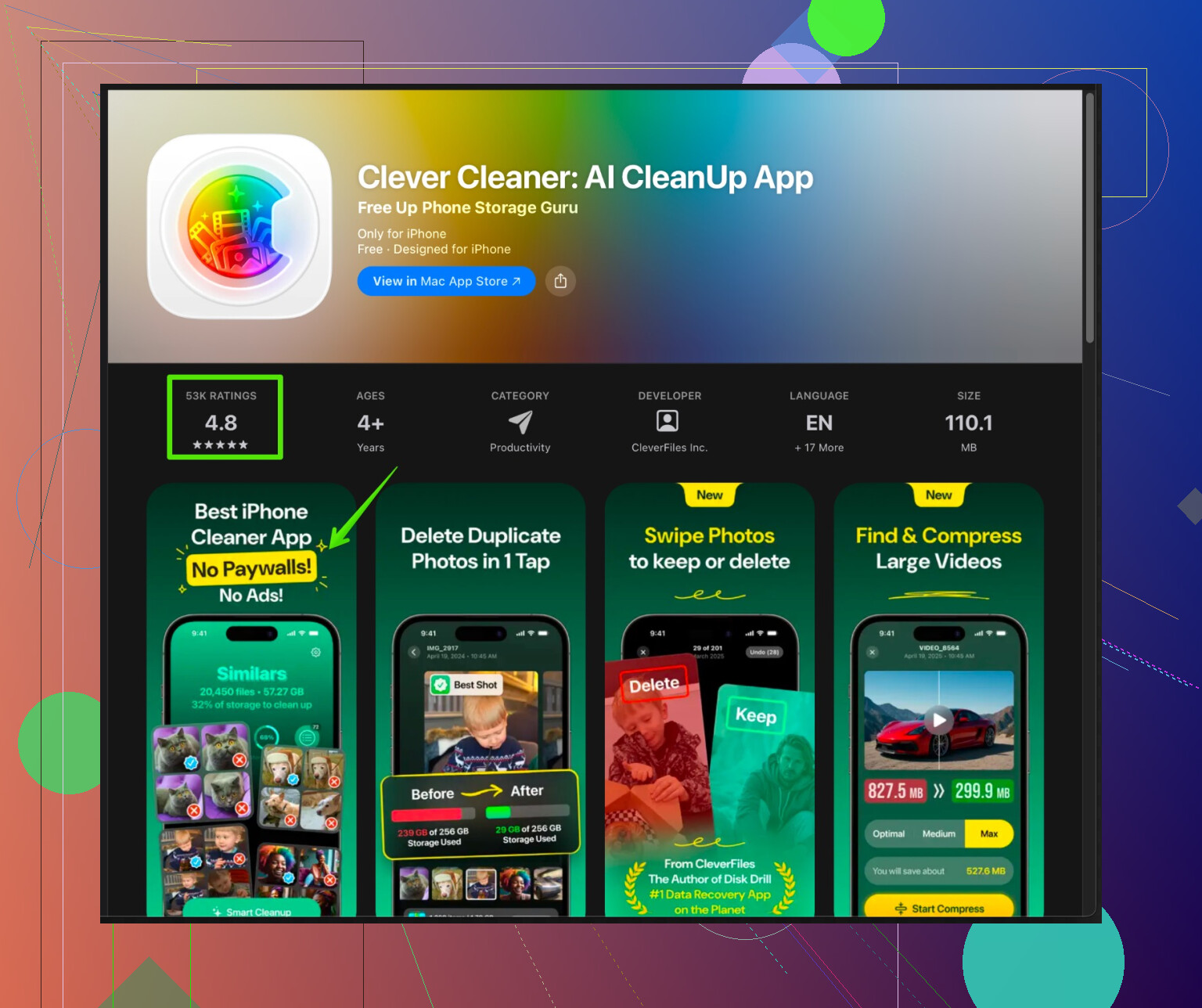
Clever Cleaner App for iPhone は、重複写真、ほぼ同じショット、大きな動画、古いスクリーンショットに特化して削除し、システムファイルに触れずにストレージを取り戻せる。
こちらから確認できる:
Clever Cleaner AppでスマートにiPhoneをクリーンアップ
起動して重複や不要メディアを削除したあと、設定 > 一般 > iPhoneストレージ を再確認する。 -
容量を空けたあとの速度アップのコツ
- ストレージは常に全体の10〜15%以上を空けておく。
- 使っていない大型ゲームや編集系アプリは終了しておく。
- 大きな変更をしたあとは、ときどきiPhoneを再起動する。
iPhoneストレージ画面のスクリーンショットを投稿すれば、どこが容量を食っているかを他の人が具体的に指摘してくれるので、大事なデータを失わずに済みます。
@caminantenocturno さんが基本的なところはほぼ押さえてくれているので、「写真削除・アプリオフロード・メッセージ削除」チェックリストは飛ばして、追加の視点といくつかの異論だけ挙げます。
- メッセージ履歴を無闇に全消ししない
30日または1年より前のメッセージを自動削除する設定(彼らの提案)は、人によってはアリですが、過去の会話でコードや仕事、家族のやりとりを参照しているなら危険です。
より良い方法:
- 設定 > 一般 > iPhoneストレージ > メッセージ
- 「トップ会話」「大型の添付ファイル」を確認
巨大スレッドや添付ファイルだけを個別に消して、履歴全体は消さない。手間はかかるけど、銀行や上司から2年前にもらった重要なメッセージを失わずに済みます。
- iCloud とローカルストレージを本気で仕分ける
iCloud写真やiCloud Driveをオンにしたまま、「端末にもクラウドにも両方ある」期間が結構長く続きがちです。ここで「システムデータ」の膨張が醜くなります。
確認する場所:
- 設定 > 自分の名前 > iCloud > アカウントのストレージを管理
これと比較: - 設定 > 一般 > iPhoneストレージ
同じアプリ(写真、WhatsApp、ファイルなど)が両方で巨大なら、重複や未同期データを抱えている可能性大。古いファイルはMacやPC、外付けドライブに移して、いつまでもiOSに抱えさせない方がいいです。
- サードパーティのチャットアプリは静かな容量泥棒
WhatsApp、Telegram、Signal などは、メッセージアプリよりはるかに容量を食っていることが多いです。
各アプリ内で:
- 「ストレージとデータ」「データとストレージの使用状況」あたりを探す
- 特に大規模グループチャットのキャッシュメディアを削除
「ファイルなんて持ってない」と言いながら、WhatsAppだけで15GB以上食っていた人も見たことがあります。
- ファイルアプリと「このiPhone内」のゴミを整理
ここを完全に忘れている人が多いです。
ファイルアプリを開いて:
- 「このiPhone内」をタップ
- ダウンロードしたPDF、zip、VLCフォルダ、スキャナアプリの残りなどを探す
不要なものは削除し、必要ならiCloud DriveやPCに移動。
一部のスキャナアプリは、スキャンした書類を延々ローカル保存し続けるなど、かなり太っ腹です。
- iCloud Drive と「ダウンロード」フォルダの掃除
Safariやメールでファイルをダウンロードするなら:
- ファイル > ブラウズ > ダウンロード
ここをきれいにする。
iCloud Drive内の大きなフォルダも確認。端末側の空き容量がないなら、あまり使わないフォルダのローカル同期をオフにするか、アーカイブを外部ストレージに移動。
- 「システムデータ」の数GB単位にはこだわりすぎない
システムデータはキャッシュ+ログ+「重要だと主張されている何か」の塊です。
気にし始めていいのは:
- 128GB端末で20〜25GBを超えている
または - 明らかに理由もなく増え続けている
こういうときだけ。
注意点として、フルリセット後にもiOSは多くのキャッシュを作り直すので、「すべて消去して新しいiPhoneとして設定」は、システムデータが本当に異常なときかつ半日かけて再設定してもいい場合だけの最終手段。日常的な裏ワザとしては勧めません。
- 「再びすぐ増えるもの」と「消したらしばらく減ったままのもの」を区別
すぐ戻らない、削除する価値が高いもの:
- 本当に不要な古い動画・写真
- 巨大なメッセージ/WhatsAppの添付ファイル
- 古いスキャン書類、ダウンロードファイル、zipアーカイブ
すぐまた膨らむ、追いかけるとイタチごっこになるもの:
- ストリーミングのキャッシュ(Spotify、YouTube、TikTok)
- SNSアプリのキャッシュ(Instagram、Facebook)
こういうのは、アプリ内設定をいじり回すより、月1回くらい容量食いまくりのアプリをアンインストール→再インストールした方が早い場合もあります。
- 適当な「ジャンククリーナー」ではなく、賢いクリーナーを使う
多くの「iPhoneクリーナー」アプリは正直微妙で、実際のシステムファイルには手を出せないくせに「重大なジャンクです」と煽ってきます。
役に立つタイプは、メディアを論理的に仕分けるものです。重複やほぼ同じ写真、同じネタのスクショ10枚など。
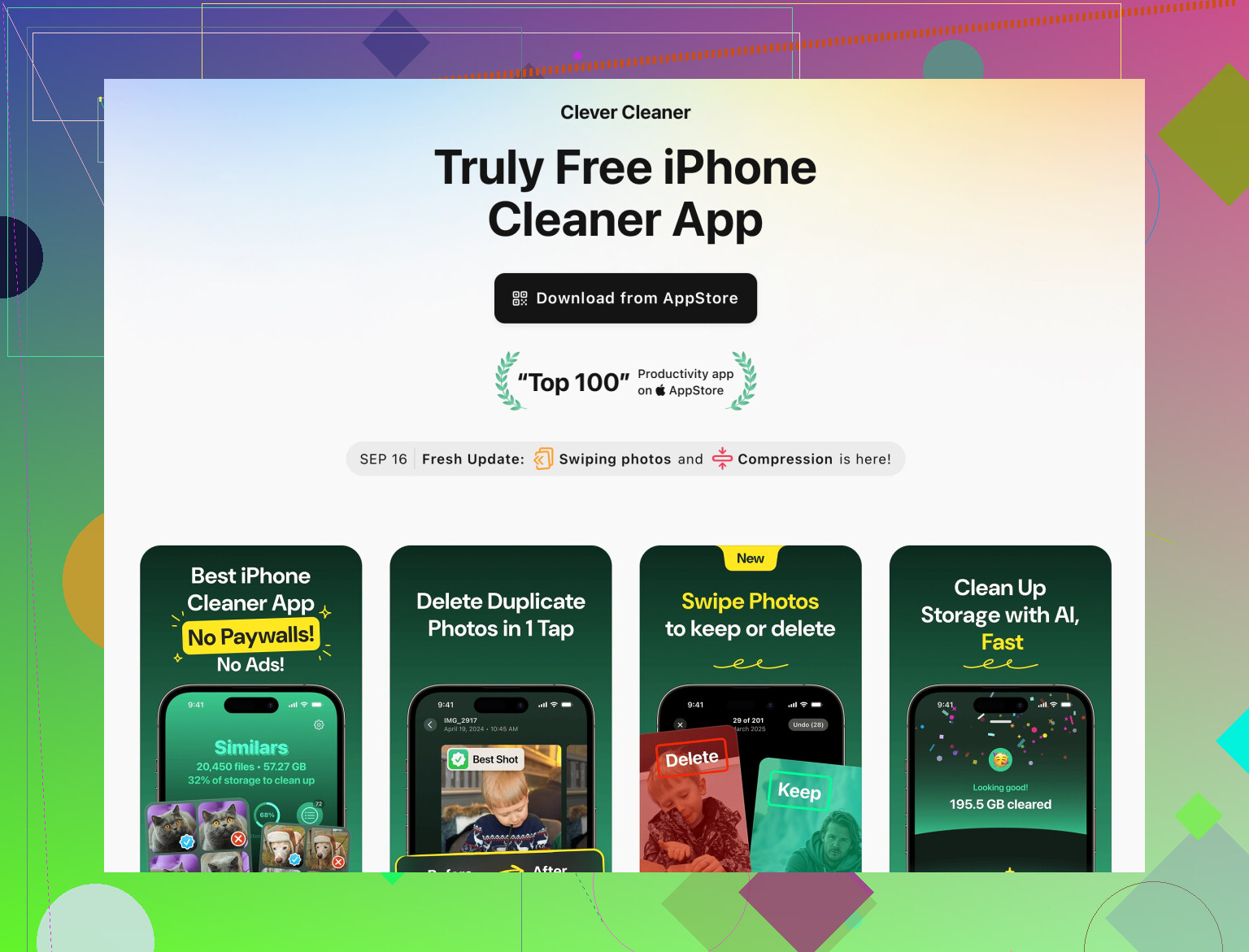
写真や動画でパンクしているなら、 iPhoneストレージを賢く最適化する Clever Cleaner アプリ のようなものは確かに時短になります。主に:
- 重複・類似写真
- 古いスクリーンショット
- 大きい/忘れられている動画
といった、「一度消せば翌日勝手に復活しない」ものに集中してくれます。
- 一度片付けたら、今度は習慣を変えて維持する
そうしないと、2か月後にはまたストレージ警告の赤ゾーンです。最低限:
- メッセージやチャットアプリで、受信した写真を自動的に写真アプリへ保存しない設定にする
- スタンプやネタ画像が飛び交うチャットで、メディアの自動ダウンロードをオフ
- ダウンロードフォルダと大きなチャットスレッドを月1で掃除
- iOSが快適に動けるよう、常に全体の10〜15%は空き容量をキープ
もしもっとピンポイントでアドバイスが欲しければ、「設定 > 一般 > iPhoneストレージ」のスクリーンショットで、上位のアプリ数個とシステムデータの容量が写ったものを貼ってもらうのが一番有効です。だいたいそれだけで、真の犯人が誰か見えてきます。
いつもの「写真やアプリを消す」チェックリストはいったん置いておきましょう。今必要なのは、やみくもな削除ではなく、状況を正確に見極めることです。
1. まず、本当に「ストレージ不足」なのか「システムの不具合」なのかを切り分ける
iPhoneが遅くて、なおかつ容量がほとんど残っていないならストレージが疑わしいですが、必ずしも主犯とは限りません。
- 空きが2〜3GB未満:この場合は確実にiOSの動きが重くなります。容量を空けましょう。
- 空きが10GB以上あるのに遅い:バックグラウンドの動作を疑います。
- 設定 > バッテリー > バッテリーの状態と充電 > 下にスクロールしてCPUを酷使しているアプリを確認
- 例えば同期ループにはまったSNSアプリなど、1つの不調なアプリが発熱・ラグ・キャッシュ膨張を起こし、「システムデータ」が増えたように見えることがあります。
その場合は、まずその使用量が多いアプリを強制終了するか、一時的に削除して入れ直してみてください。
2. iCloudに足を引っ張られないようにする
@hoshikuzu さんと @caminantenocturno さんが言うように、「iCloud写真」と「iPhoneのストレージを最適化」は有効ですが、多くの人がつまずく落とし穴があります。
- iCloud写真を有効にすると、iOSはアップロードと再インデックスに数日かけることがあります。その間は「システムデータ」が一時的に跳ね上がることがあります。
- Spotlight、写真の「メモリー」や顔認識などもインデックスを作成し、一時的に容量を食います。
最近iCloud写真をオンにしたばかりで、iPhoneをよく充電&Wi‑Fi接続しているなら、「システムデータ」に焦る前に24〜48時間は様子を見てください。それでも巨大なままなら、次の段階の対処を検討する価値があります。
3. 一覧では小さく見える「隠れ大食い」を狙い撃ちする
設定 > 一般 > iPhoneストレージ ではアプリごとの合計は見えますが、アプリ内の一部カテゴリだけが静かに肥大することがあります。
- WhatsApp / Telegram / Signal などのiCloud内バックアップ は、端末内と同じ何GBものデータをiCloud側にも抱えている場合があります。アプリ内でiCloudバックアップを使っているなら、次を検討してください。
- 本当に大事なチャットだけテキストやメールとして書き出す
- 各アプリの設定から古いバックアップを削除する
- ボイスメモ や昔の通話録音は忘れられがちです。
- ボイスメモアプリを開き、長い順/古い順に並べて、必要なものだけPCに移し、残りを削除します。
これらは必ずしも「システムデータ」にまとまって見えるわけではありませんが、将来の肥大化を防ぐ効果は大きいです。
4. 初期化が本当に意味を持つのはどんな時か
「消去して新しいiPhoneとして設定」を安易に勧める風潮には少し慎重であるべきだと思います。役に立つ手段ではありますが、かなり限定的なケース向けです。
実行を検討してよいのは、次のすべてに当てはまる場合だけです。
- システムデータが128GBの端末で25GB以上など、明らかに巨大
- 写真、メッセージ、チャットアプリ、ファイル、キャッシュをすでに整理済み
- 再起動やiOSアップデートをしてもサイズがほとんど変わらない
このルートに行くなら、ポイントは次の通りです。
- 事前に必ずバックアップを取る
- 消去後は、すべてを自動復元しないようにする
- 本当に使っているアプリだけを手動で入れ直し、必要なサービスだけにサインインする
フルバックアップからの復元は、せっかく捨てたはずのゴミをそのまま連れ戻してしまうことがよくあります。
5. クリーナー系アプリを使うなら「できること/できないこと」を理解しておく
話題に出ていた Clever Cleaner App は、「魔法のシステムクリーナー」ではなく、あくまで「スマートなメディア整理ツール」のカテゴリです。それはむしろ安全という意味でプラスです。
Clever Cleaner App の長所
- 連写のように、ほぼ同じ写真を8枚など撮っている場合に、重複・類似写真をうまく炙り出してくれます。
- 大きな動画ファイルや古いスクリーンショットなど、本当の長期的な容量食いを見つけやすいです。
- 怪しい「高速化アプリ」と違い、システムファイルには触らずユーザーのメディアだけを扱うので比較的安全です。
- 写真アプリで何千枚も手でスクロールして探す手間を省けます。
Clever Cleaner App の短所
- 「システムデータ」やOSキャッシュそのものを直接減らすことはできません。iOSはサードパーティアプリにそこへのアクセスを許していません。
- 提案をよく確認せずに一括削除すると、「似ているけれど思い入れのある写真」まで消してしまう可能性があります。必ず目を通してから確定してください。
- カメラロールが巨大な人には効果的ですが、原因が大きなアプリやメールデータ中心なら解決にはなりません。
@hoshikuzu さんと @caminantenocturno さんの提案と組み合わせると効果的です。彼らの言うシステム/設定側の対策で新しいゴミの増加を抑え、そのうえで Clever Cleaner App のようなツールを定期的に使って、写真や動画の膨張だけを効率よく削る、というイメージです。
6. 未来の自分を楽にするための習慣づくり
一度きれいにしたら、次の癖づけをすると維持が楽になります。
- ミーム画像などを大量に送りつけてくるチャットでは、自動保存をオフにする。
- 月に1回は次を見直す。
- ファイルアプリ > “このiPhone内” と “ダウンロード”
- 特に容量の大きなチャットスレッド(とくにグループ)
- 写真アプリとファイルアプリの「最近削除した項目」
- iOSのアップデートやインデックス作成で詰まらないよう、ストレージの10〜15%程度は常に空けておくことを意識する。
iPhoneストレージ画面(上位アプリとシステムデータのサイズが見える部分)のスクリーンショットを共有できれば、「◯◯を消しましょう」レベルではない、かなりピンポイントなアドバイスも出せます。
要点は、削除より原因の切り分けです。iCloud写真の再インデックスで一時的に「システムデータ」が増えます。メッセージ添付やボイスメモを整理。初期化は条件付き。クリーナーは写真整理用。月1点検と空き10〜15%維持。スクショ共有で精密化できまs。
代替の簡単策。外付けSSDへオフライン退避。ファイルで外部にコピー、写真で動画やProRAWを書き出し、複製確認後に削除、最近削除を空に。例、4K動画100本で60〜80GB空きます。LightningはUSB3カメラアダプタ、USB-C機種は直結。iCloudやメッセージは触りません。