iPhoneのストレージがもうすぐいっぱいで、重複写真や類似写真がたくさん容量を使っていることに気付きました。余分な写真を削除するためにiPhoneで似た写真をすばやく見つけたいのですが、どの内蔵ツールや設定が最適なのかよく分かりません。大事な写真を失わずに、類似写真を最も速く整理して削除する方法について助けが必要です。
iOSはこの点では少し制限があります。写真アプリでは、Appleは完全に同一の重複画像しか検出しません。1枚の写真に少し違う角度、変わった照明、または異なる表情がある場合、通常は一致するものとしてもう1枚とグループ化されません。
内蔵の重複チェックだけで十分なら、私が使った手順はこちらです。
- 写真を開きます。
- ユーティリティまで下にスクロールします。
- 重複をタップします。
- Appleが見つけたグループを確認し、まとめたいものは結合をタップします。
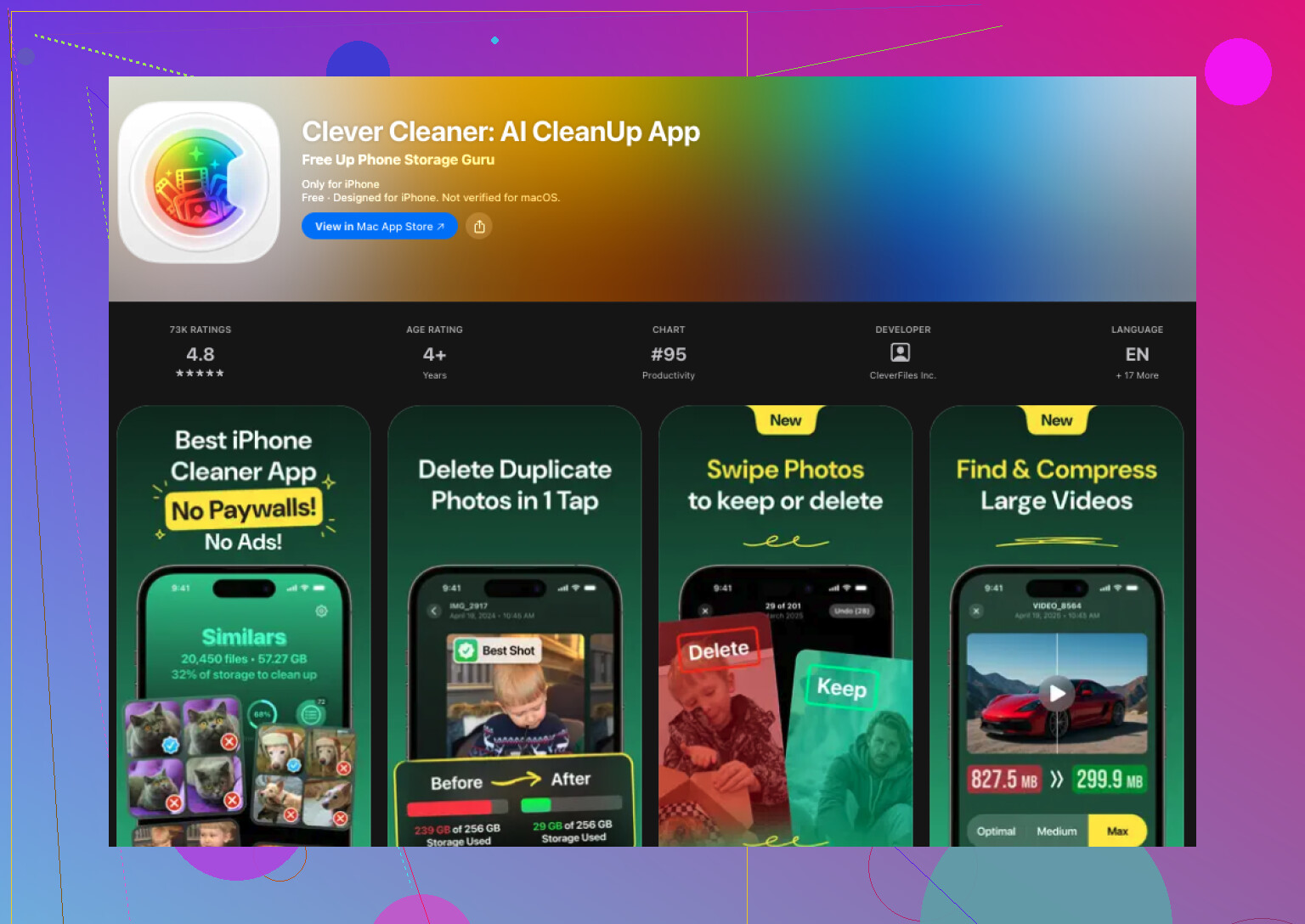
類似した写真については、iOSは単独では対応していません。そのため、別のアプリが必要です。いくつか試しましたが、最終的に使い続けたのはClever Cleanerでした。最初はよくある面倒な感じ、あちこちにあるサブスクリプション、数回タップするごとの広告、決済直前まで隠された機能、そんなものを想像していました。ですが、これはそこまで煩わしくなく、ちゃんと役に立ちました。
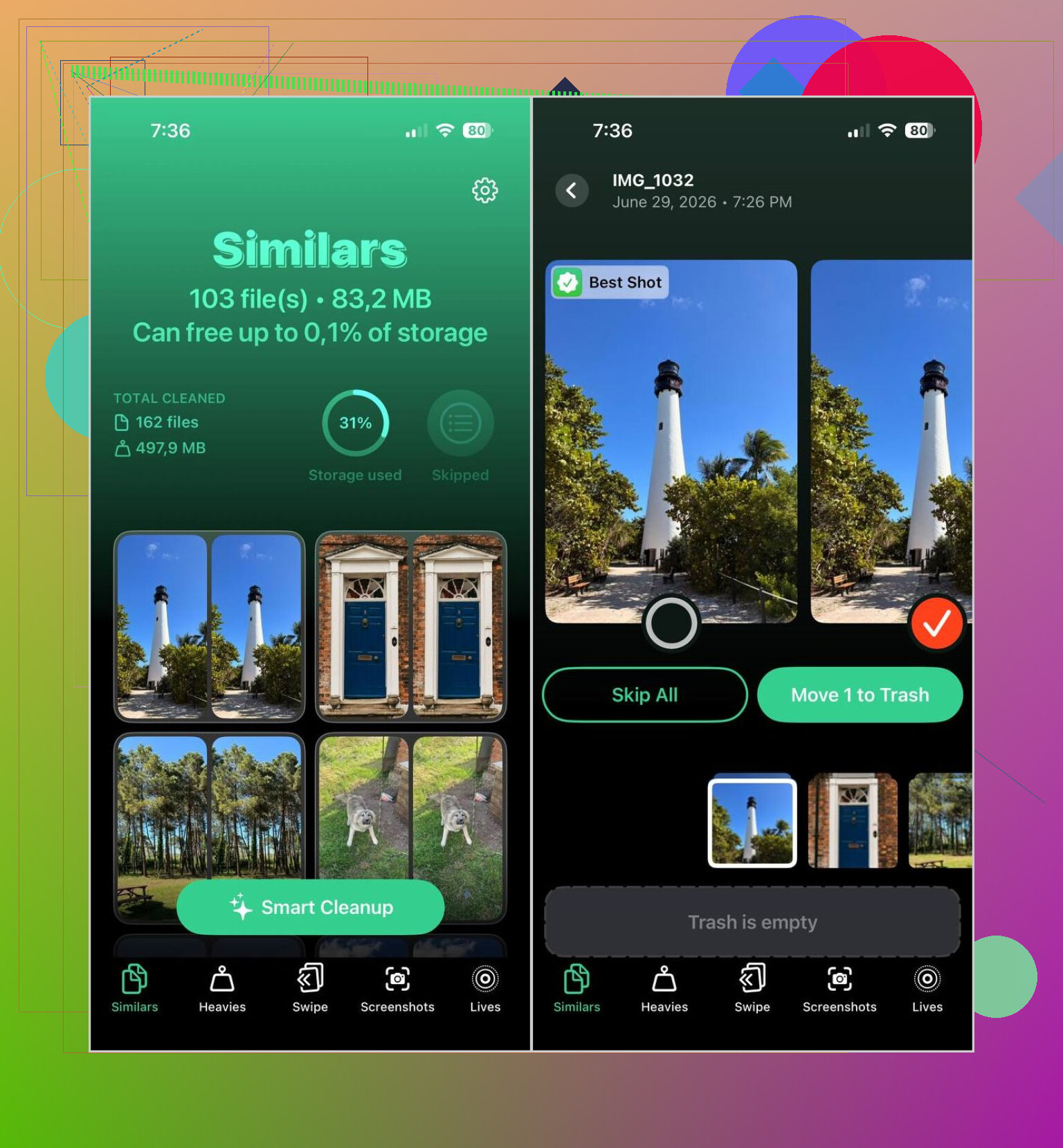
私にとって良かったのは写真のグループ化です。ほぼ重複している写真を十分うまくまとめてくれて、Best Shotの選択も、自分で残したであろうものと一致することが多かったです。それでも個人的に大事なもの、家族写真、旅行、ペットの写真などは全部手動で確認しました。適当なスクリーンショット、食べ物の写真、レシート、同じ数分間に何度も撮った写真については、かなり時間を節約できました。
試してみたいなら、手順はこうです。
- App StoreからClever Cleanerをインストールします。
- 写真ライブラリへのアクセスを許可します。
- Similarsセクションを開きます。
- スキャンが終わるまで待ちます。
- 自分で画像を比較したいなら任意のグループを開くか、より速く全体を整理したいならSmart Cleanupを使います。
- アプリは各セットでBest Shotをマークします。別の1枚を残すこともできます。
- Move to Trashをタップするか、自動オプションを使った場合はクリーンアップ用スライダーを確定します。
- その後、容量をすぐに取り戻したいなら、Apple Photosの最近削除した項目アルバムを空にします。
最終的には、類似写真ツール以外の機能も使うようになりました。いくつかの項目は思っていた以上に便利でした。
- 完全に同一のコピーを見つけるDuplicates。
- 最も大きい動画を先に表示して、より早く容量を減らせるHeavies。
- 古い画面キャプチャをまとめて消せるScreenshots。
- Live Photosを通常の静止画に変換してメイン画像を残すLives。
1回クリーンアップしただけで、かなり多くの無駄な容量が見つかりました。類似写真もその一部でしたが、古いスクリーンショットのほうがもっとひどかったです。存在を忘れていた大きな動画は、思っていたよりずっと容量を使っていました(笑)。
別のアプリを使いたくない場合でも、iOSにはいくつかの遅めの代替手段があります。
- 検索タブを使って、人、ペット、場所、または物を探します。関連する写真は近くに並ぶことがよくあります。
- 日付または旅行で並べ替えます。ほぼ重複の写真は、同じ短い時間帯に撮られている傾向があります。
- バースト写真を確認して、一番良いコマを残します。
- People & Pets、Trips、メディアタイプのようなアルバムを見て、散らかった写真を絞り込みます。
私も最初は手動で試しました。できなくはありません。ただ、ライブラリが大きいとかなり大変です。数千枚の写真になると、ほとんど同じに見えても完全一致ではない画像を見つけるには、専用アプリのほうがずっと速いです。
iPhoneで似た写真を最速で見つけたいなら、手動でスクロールするのはやめたほうがいいです。Apple内蔵のツールは完全な重複写真には十分ですが、@mikeappsreviewer が正しいのは一部までです。私はこれにiOSのアルバムを頼るのはあまり好きではありません。なぜなら、ライブラリが大きくなると時間ばかりかかるようになるからです。
私にとってよりうまくいったのは、iPhoneで似た写真のグループを見つけるためにClever Cleanerを使うことでした。数秒違いで撮ったもの、角度が少し違うもの、ぼやけた版と鮮明な版、同じシーンの繰り返しなどです。そこは今でもiPhone Photosがうまく処理できていない部分です。
私の手早い方法:
- Clever Cleanerでスキャンを実行する。
- まず似た写真のグループを確認する。
- その後、ファイルサイズで並べ替える。
- スクリーンショットと古い動画は最後に削除する。
この順番が重要な理由:
- 似た写真を消すと素早く散らかりを減らせる。
- 大きな動画は最も速く容量を空けられる。
- スクリーンショットは簡単に整理できる。
ちゃんとしたガイドが欲しいなら、これが役立ちました: iPhoneで似た写真と重複写真を素早く見つける方法
多くの人が忘れがちなコツが1つあります。整理後に最近削除した項目を空にしないと、ストレージ容量はすぐには変わりません。私は最初それを見落として、スマホがバグっているのかと思いました。
これを2つの作業に分けます。というのも、みんなこれをごちゃ混ぜにしがちだからです。
- 完全な重複を見つける
- 似すぎていて両方残す必要がない写真を見つける
本当にストレージを圧迫するのは2つ目のほうで、必ずしも完全な重複ではありません。同じ4秒の間に撮ったほぼ同じ猫の写真が10枚? そう、散らかる原因はまさにそういうやつです笑
@mikeappsreviewer と @codecrafter にはだいたい同意ですが、1点だけ少し意見が違います。iPhoneで似た写真をすばやく見つけるのが目的なら、最初に動画やスクリーンショットから始めるのはおすすめしません。まずはバースト撮影、連続タップ、少し違う角度で撮った写真からできた写真のまとまりを片づけるべきです。そこを整理すると、写真ライブラリがずっと早く使いやすく感じられるようになります。
私の役に立ったのはこれです:
- まず アルバム > バースト に入ります。バーストは手をつけやすく、すごく簡単に整理できます。
- 次に 同じ日/イベント に撮った写真を確認します。結婚式、旅行、コンサート、ペット連投、料理連投など、ありがちなもの全部です。
- スピード重視なら、完全な重複だけでなく、似た写真のグループ化に Clever Cleaner を使います。延々と手動でスクロールするのと比べて、ここで時間をかなり節約できます。
- 削除した後は、最近削除した項目を空にする こと。そうしないとストレージ容量の数字がほとんど動かず、iPhoneが嘘をついてると思ってしまいます。まあ、嘘みたいに見えるけど、実際にはそうでもありません。
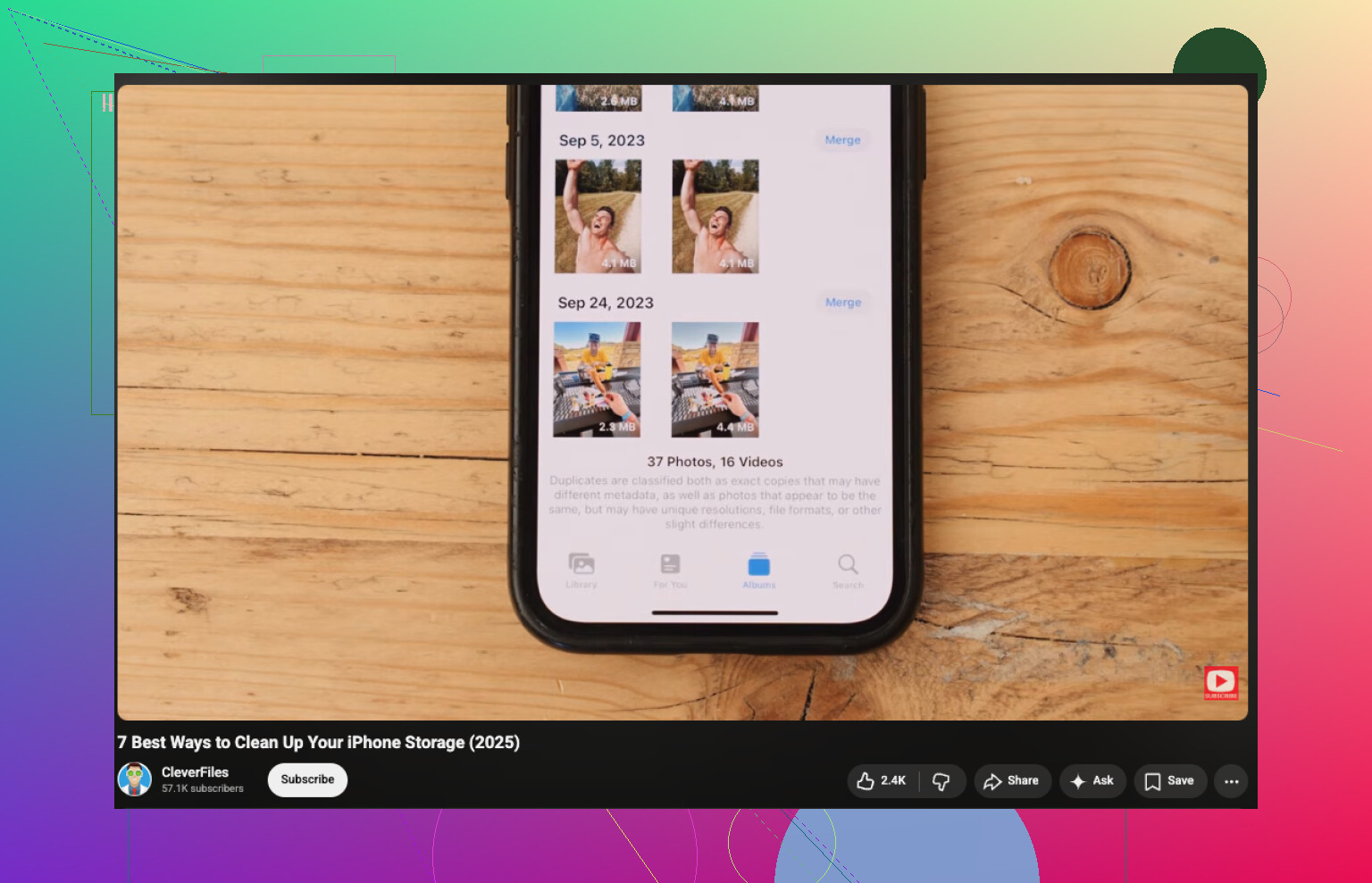
あと、視覚的に手順を見たいなら、このiPhoneストレージを整理して重複写真を削除するためのわかりやすい動画ガイドはかなり直感的です。
要するに、内蔵の写真アプリは完全な重複を見つけるには十分ですが、iPhoneで似た写真 を探すなら、Clever Cleaner のようなクリーナーアプリのほうがずっと速いです。手動での仕分けもできますが……かなり忍耐力があって、写真の枚数が少ない場合に限る、という感じです。でないと本当にすぐ面倒になります、経験上。
実は、@codecrafter、@andarilhonoturno、@mikeappsreviewer の意見に一点だけ少し異議があります。速度が目的なら、最初からライブラリ全体の類似写真をすべて追いかけないことです。
まずは厄介なものから始めましょう:
- バースト撮影
- WhatsApp や Messenger から保存された画像
- 写真アプリに混ざっているスクリーンショット
- 同じイベントで繰り返し撮られた写真
こうしたカテゴリには、たいてい どうしてこれが14枚もあるの という最大級の散らかりが隠れています。
写真アプリ内で見落とされがちな、もっと速いコツ:
- 月やイベントで検索する
- 1つのまとまりを開く
- 選択を使い、スワイプドラッグで明らかな不要物をまとめて選ぶ
- バーストは別で確認する
- 日付や場所で絞り込んでから 最近の項目 を見直す
Apple の 重複項目 フォルダは悪くありませんが、ほぼ同じ写真をかなりの頻度で見逃します。そこでは Clever Cleaner のほうが理にかなっています。
Clever Cleaner の長所:
- 完全な重複だけでなく、似た写真も見つけられる
- たいてい手動確認より速い
- 大きなライブラリに役立つ
- 容量の大きいファイルも見つけられる
短所:
- 思い出のある写真は、やはり再確認が必要
- 類似性のグループ分けは完璧ではない
- ライブラリにサードパーティ製アプリが触れることを望まない人もいる
つまり私の考えでは、まず Apple Photos で戦場を絞り込み、その後に Clever Cleaner で面倒な大量整理をするのがよいです。この組み合わせは、どちらか一方だけに頼るより速いです。そして、最後に 最近削除した項目 を空にしてください。そうしないと、ストレージが空いたように見えても実際は見せかけです。