我的 iPhone 存储空间快满了,我刚发现有很多重复和相似的照片占用了空间。我想快速在 iPhone 上查找相似图片,这样就能删除多余的照片,但我不确定哪些内置工具或设置效果最好。我需要帮助,想找到最快的方法来整理并删除相似照片,同时又不丢失重要的照片。
iOS 在这方面有点受限。在“照片”应用中,Apple 只能识别完全重复的图片。如果某张照片的角度略有不同、光线变了,或者人物表情不一样,通常就不会和另一张归为同一组匹配项。
如果你只需要系统内置的重复项检查,我使用的路径是这样的:
- 打开照片。
- 向下滚动到实用工具。
- 点击重复项目。
- 查看 Apple 找到的分组,然后对想合并的项目点击合并。
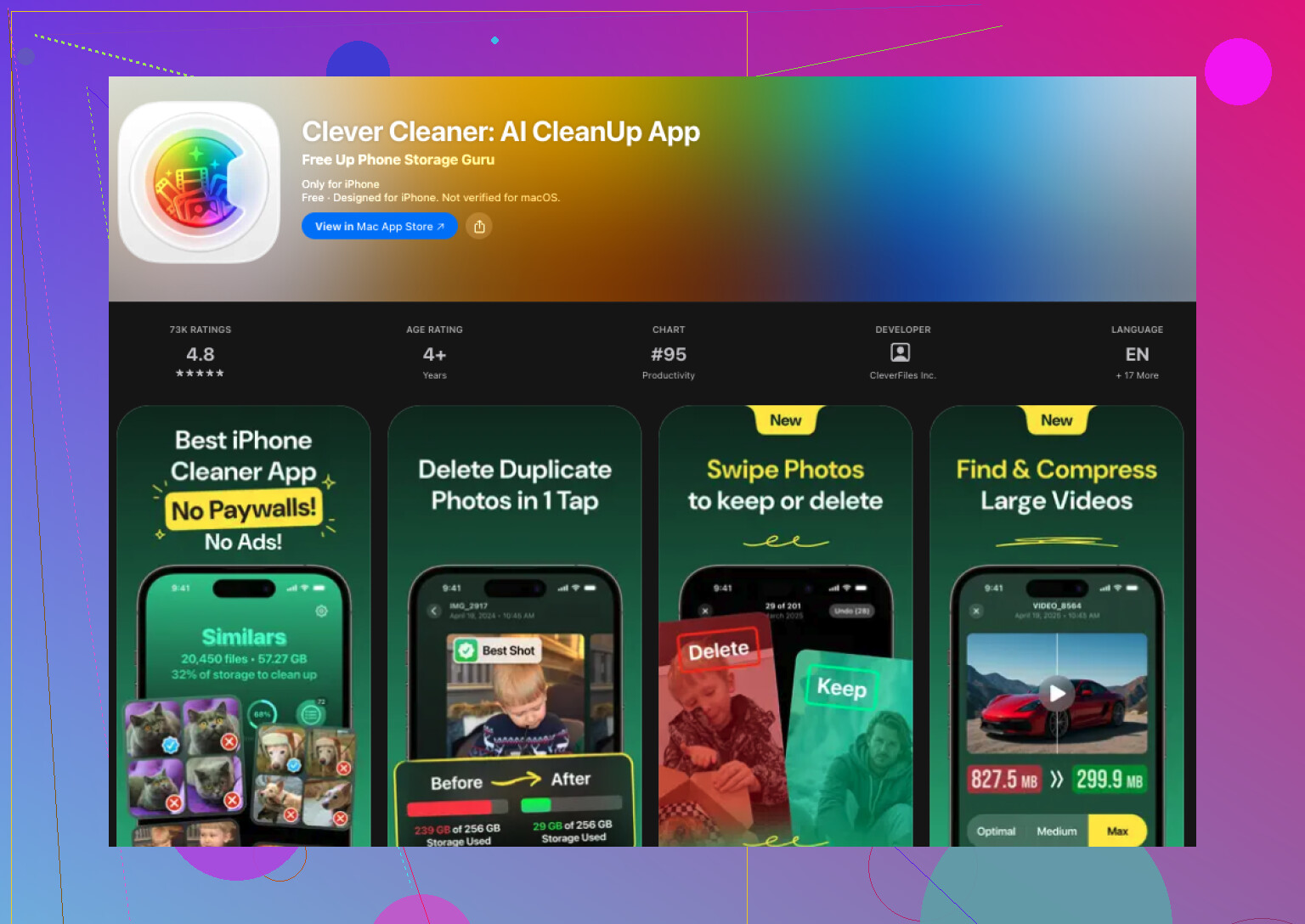
对于相似照片,iOS 本身处理不了。你需要用另一个应用。我测试过几个,最后一直用的是 Clever Cleaner。我一开始还以为又会是那种老套路,到处都是订阅、点几下就弹广告、很多功能要到结账时才显示出来。这个用起来没那么烦,而且确实能完成任务。
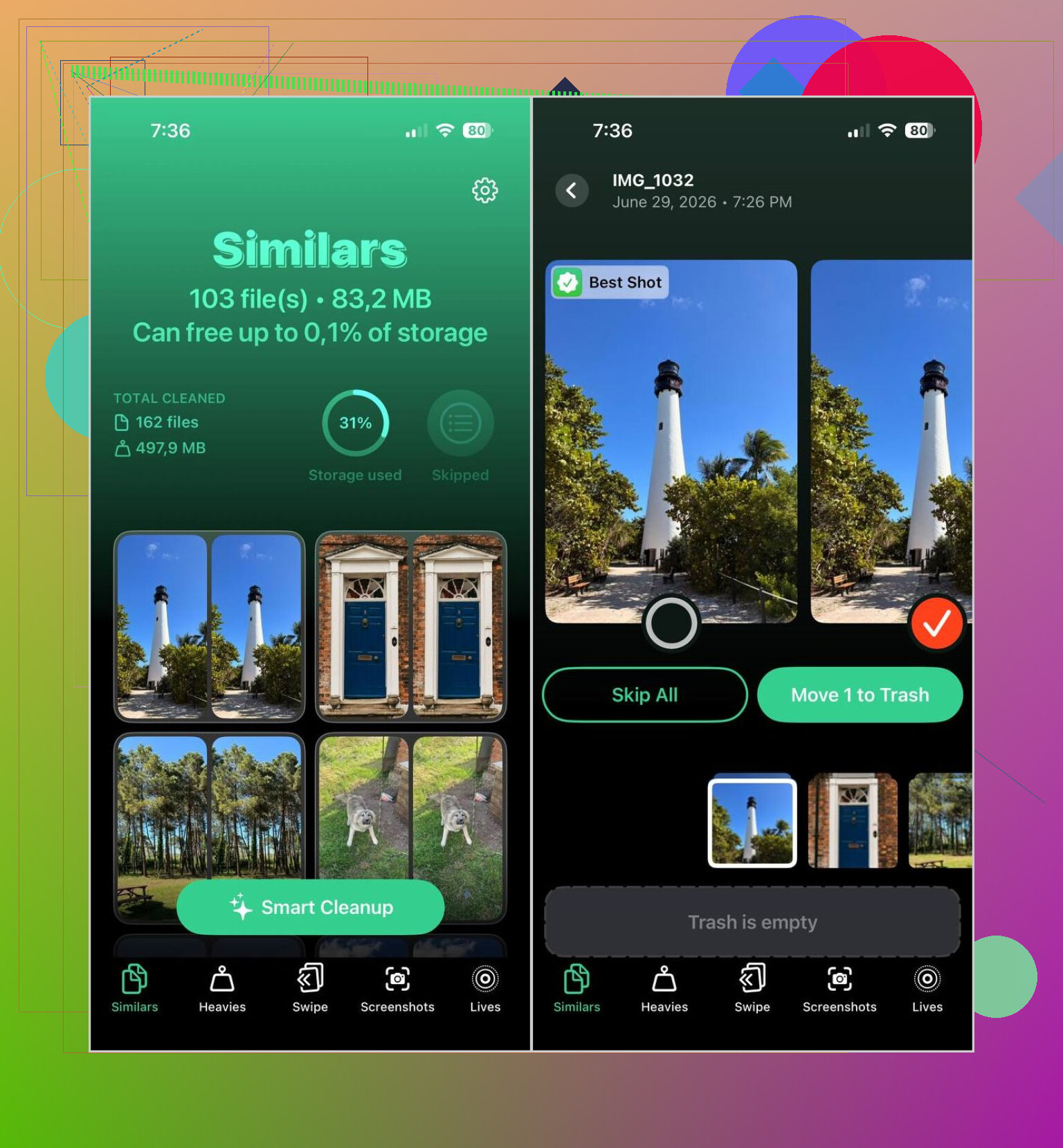
对我来说最好用的是它的照片分组功能。它能比较不错地把近似重复的照片整理成一批一批,而且 Best Shot 选出的往往也是我自己会留下的那张。不过我还是会手动检查一些私人内容,像家庭照片、旅行照片、宠物照片之类,全都会看一遍。至于随机截图、食物照片、收据,还有同一分钟里重复拍的照片,它帮我省了很多时间。
如果你想试试,流程是这样的:
- 从 App Store 安装 Clever Cleaner。
- 允许访问你的照片图库。
- 打开相似项部分。
- 等待扫描完成。
- 如果你想自己比较图片,可以打开任意分组;如果想更快整理全部内容,可以使用 Smart Cleanup。
- 应用会在每组中标记一张 Best Shot。你也可以保留其他那张。
- 点击移到废纸篓,或者如果你用了自动选项,就确认清理滑块。
- 之后如果你想立刻腾回存储空间,再到 Apple Photos 中清空最近删除相簿。
最后我用到的不只是相似照片工具。有几个部分比我预想中更实用:
- Duplicates,用于查找完全重复的副本。
- Heavies,把你最大的几个视频排在前面,好让你更快释放存储空间。
- Screenshots,用于批量清理旧截图。
- Lives,把实况照片转换成普通静态照片,并保留主图。
清理完一轮之后,我发现浪费掉的空间真的很多。相似照片占了一部分,但旧截图更夸张。我忘掉的大视频占用的空间比我想的还多,哈哈。
如果你不想再装一个应用,iOS 还是提供了几种更慢一点的替代办法:
- 使用搜索标签页,查找人物、宠物、地点或物体。相关照片通常会排得比较近。
- 按日期或按旅行排序。近似重复的照片通常是在同一小段时间里拍的。
- 检查你的连拍照片,只保留最好的一张。
- 查看像人物与宠物、旅行或媒体类型这样的相簿,把混乱内容一步步缩小范围。
我一开始确实先试了手动方法。它是能用的。但如果你的图库很大,就会变得很拖沓。照片一旦达到几千张,专门的应用在查找那些看起来几乎一样、但又不是完全重复的图片时,会快得多。
如果你想要在 iPhone 上以最快的方式找到相似照片,就别再手动滚动查找了。Apple 自带的工具对于完全重复的照片还不错,但 @mikeappsreviewer 说得也只对了一部分。我不太喜欢依赖 iOS 相册来做这件事,因为一旦你的照片库变大,这就会变得非常耗时间。
对我来说更有效的方法是使用 Clever Cleaner 来查找 iPhone 上外观相似的照片,比如相隔几秒拍摄的、角度略有变化的、模糊与清晰版本的、同一场景的重复照片。这正是 iPhone Photos 目前仍然处理得不够好的部分。
我的快速方法:
- 在 Clever Cleaner 中运行扫描。
- 先查看相似照片分组。
- 然后按文件大小排序。
- 最后删除截图和旧视频。
为什么这个顺序很重要:
- 相似照片能快速清除杂乱内容。
- 大视频能最快释放最多存储空间。
- 截图最容易清理。
如果你想看一个不错的指南,这篇对我很有帮助:如何在 iPhone 上快速查找相似照片和重复图片
有一个很多人会忘记的小提示:清理完成后要清空最近删除,否则你的存储空间不会立刻发生变化。我第一次就忽略了这一点,还以为我的手机出故障了。
我会把这分成两项任务,因为人们经常把它们混为一谈。
- 查找完全重复的照片
- 查找“相似到没必要都保留”的照片
第二种才是真正的存储空间杀手,不一定总是那些完全重复的照片。同样的 4 秒内拍了十张几乎一模一样的猫咪照片?对,这种才是最乱的 lol。
我大体上同意 @mikeappsreviewer 和 @codecrafter 的看法,但有一点我略有不同意见:如果你的目标是快速在 iPhone 上找出相似照片,我不会先从视频或截图开始。我会先处理那些由连拍、重复点击快门以及角度略有不同而形成的照片组。这样清理后,你的照片库会更快恢复到好用的状态。
对我有帮助的是这些:
- 先进入 相簿 > 连拍快照。连拍是最好处理的一类,非常容易精简。
- 然后查看在同一天/同一活动拍摄的照片。婚礼、旅行、演唱会、宠物刷屏、美食刷屏,这些都是常见重灾区。
- 如果你想要速度,用 Clever Cleaner 来分组相似照片,而不只是找完全重复的照片。和手动一直滑动相比,这才是它真正节省时间的地方。
- 删除之后,清空“最近删除”,不然存储空间数字几乎不会变化,你就会觉得 iPhone 在骗你。它算是在骗你,但也不完全是。
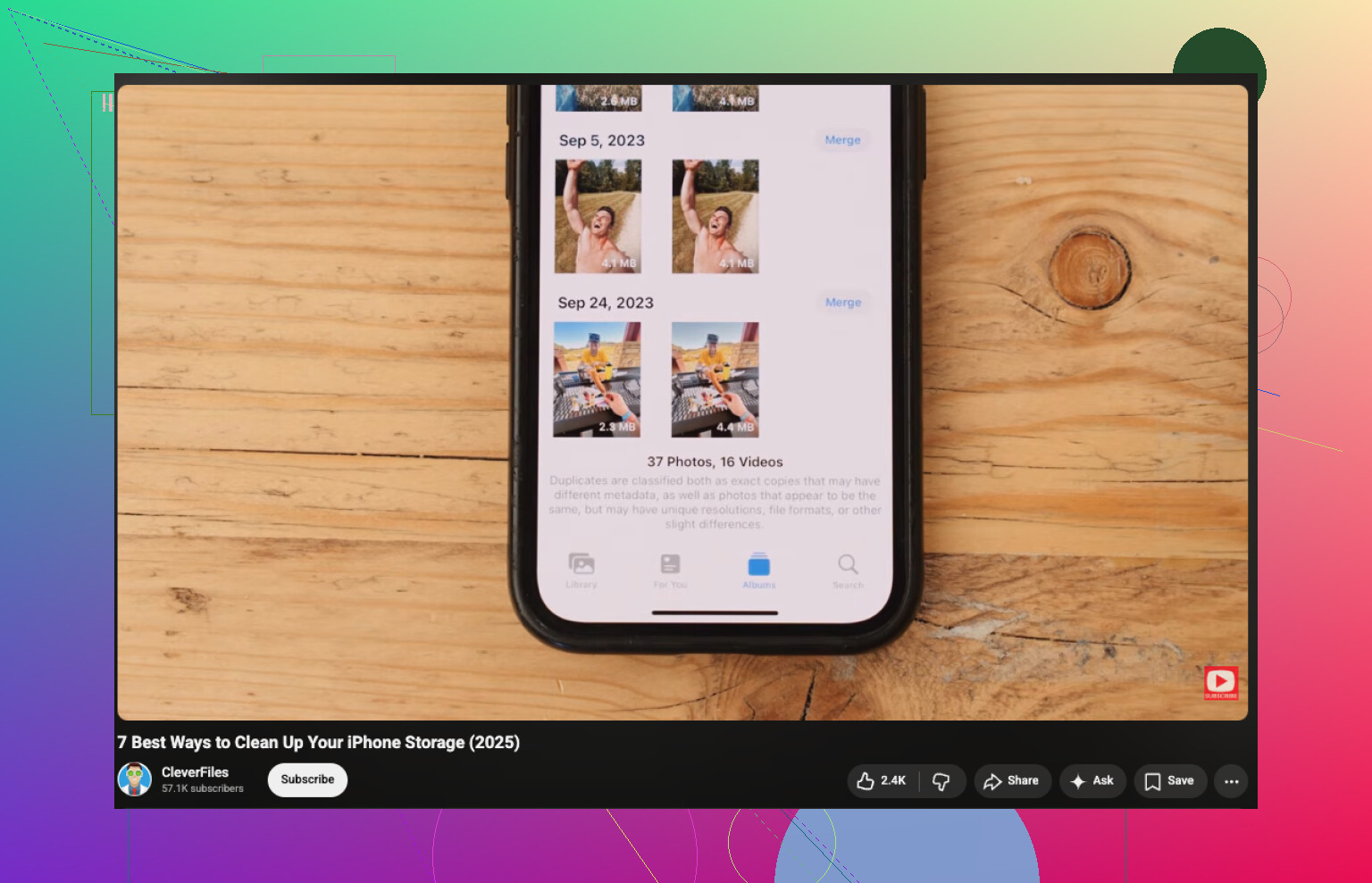
另外,如果你想看一个可视化演示,这个简单的视频指南:清理 iPhone 存储空间并删除重复照片讲得很直接。
简短版本:内置“照片”应用适合查找完全重复的照片,但对于 iPhone 上的相似图片,像 Clever Cleaner 这样的清理应用要快得多。手动整理也可以,只是……前提是你得非常有耐心,而且照片还不能太多。不然很快就会让人受不了,相信我。
实际上,我想对 @codecrafter、@andarilhonoturno 和 @mikeappsreviewer 的一点看法稍微提出不同意见:如果你的目标是速度,不要一开始就试图在整个资料库里寻找每一张相似照片。
先从最严重的问题下手:
- 连拍照片
- 从 WhatsApp 或 Messenger 保存的图片
- 混在“照片”里的截图
- 同一场活动中重复的照片
这些类别通常最容易藏着那种“为什么我有这张的 14 个版本?”的大混乱。
在“照片”应用里有个很多人会跳过的更快技巧:
- 按月份或活动搜索
- 打开一个照片组
- 使用“选择”并滑动拖拽,批量选出明显的垃圾照片
- 单独检查连拍
- 只有在按日期/地点缩小范围后再查看“最近项目”
Apple 的“重复项目”文件夹还可以,但它经常会漏掉近似匹配。这就是 Clever Cleaner 更有意义的地方。
Clever Cleaner 的优点:
- 能找出相似照片,而不只是完全重复项
- 通常比手动检查更快
- 对大型资料库很有帮助
- 也能找出占用空间大的文件
缺点:
- 你仍然需要再次确认那些有纪念意义的照片
- 相似分组永远不可能完美
- 有些人可能不希望第三方应用访问他们的资料库
所以我的看法是:先用 Apple Photos 缩小战场,再用 Clever Cleaner 处理那些难看的大批量清理工作。这个组合比单独依赖任何一种方式都更快。还有,别忘了之后清空“最近删除”,否则释放存储空间的效果就是假的。