iPhone’umda yanlışlıkla Live Photo’yu açtım ve şimdi birçok fotoğrafım ekstra hareket ve sesle kaydoluyor. Bunu kapatmanın ve daha önce çektiğim fotoğraflardan Live efektini kaldırmanın hızlı bir yoluna ihtiyacım var; böylece depolama alanından tasarruf edebilir ve kameramı sade tutabilirim. En hızlı çözüm nedir?
Live Photos konusunda ben de aynı karmaşayı yaşadım. Kitaplığınız küçükken gayet normal görünüyorlar, sonra bir gün fark ediyorsunuz ki alan tüketiyorlar ve temizliği gerekenden daha yavaş hale getiriyorlar.
Amacınız onları tamamen silmekse ve hareketsiz kareleri kaydetmek umrunuzda değilse, en kısa yol şu:
Fotoğraflar > Medya Türleri > Live Photos
Kaldırmak istediklerinizi seçin, silin, sonra Son Silinenler bölümünü de temizleyin. O son adımı atlarsanız iPhone bu dosyaları 30 gün daha tutar; ben de ilk seferde buna takılmıştım.
Fotoğrafı tutmak ama hareketli kısmı kaldırmak istiyorsanız, iş biraz değişiyor. Önce her Live Photo’yu normal bir sabit görüntüye dönüştürmeniz gerekir. Ondan sonra orijinal Live sürümünü kaldırırsınız. Bunu Fotoğraflar içinde tek tek yapmayı denedim ve evet, kitaplığınız birkaç parçadan fazlaysa çok çabuk yorucu hale geliyor.
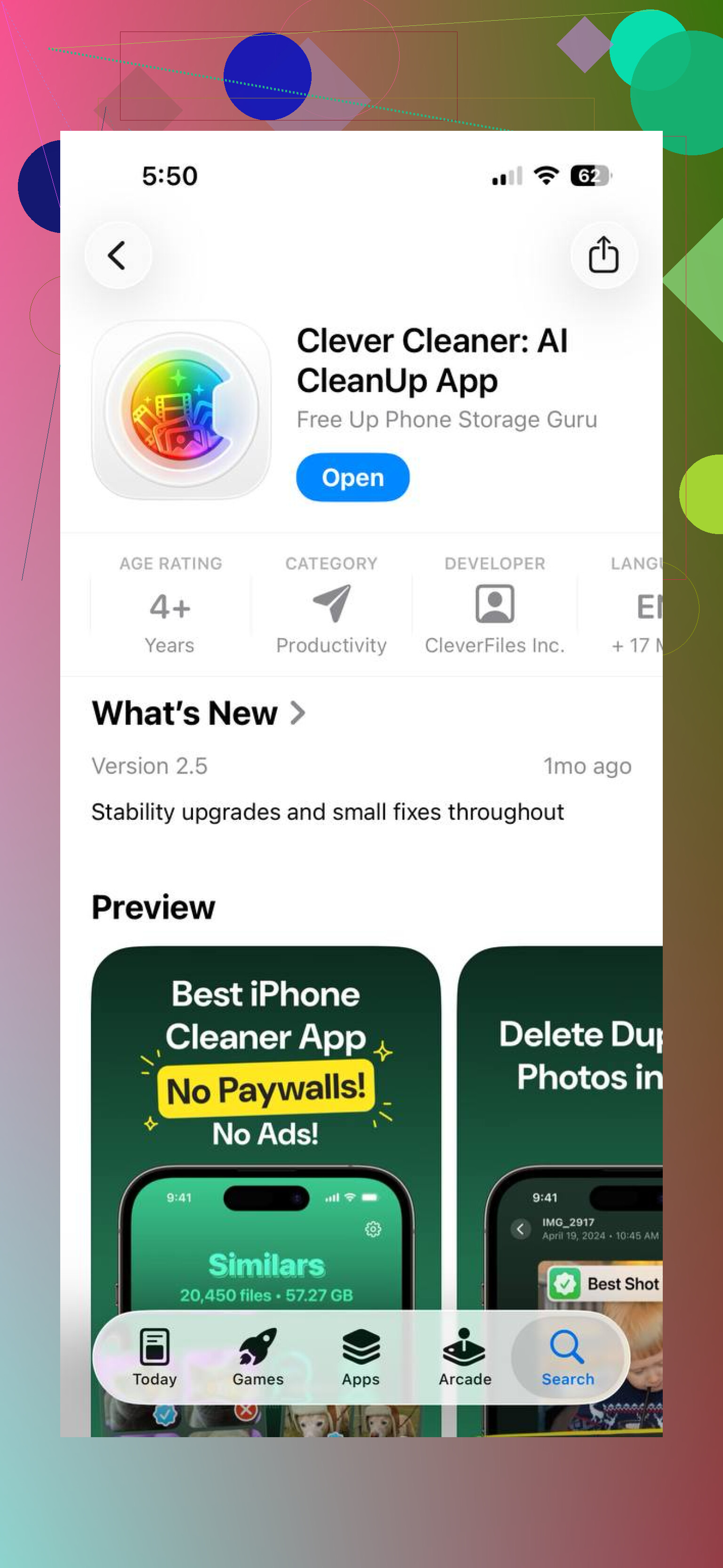
Benim için daha iyi çalışan şey Clever Cleaner oldu. Lives bölümü, telefondaki tüm Live Photo’ları tek bir yerde gösteriyor. Tarihe veya dosya boyutuna göre sıralıyorsunuz, birkaç tane ya da hepsini seçiyorsunuz, sonra toplu şekilde normal fotoğraflara dönüştürüyorsunuz. İşlem bittikten sonra uygulama orijinal Live dosyalarıyla ne yapılacağını soruyor, yani bir şey kaybolmadan önce yine kontrol ediyorsunuz.
Faydalı bulduğum kısımlar:
- Aynı anda büyük bir Live Photo yığınını işliyor
- Başlamadan önce tahmini alan tasarrufunu gösteriyor
- Silmeden önce bir inceleme adımı veriyor
- Hareket klibini çıkarırken sabit görüntüleri koruyor
- Gereksiz derecede çok dokunmayı azaltıyor
Uygulamanın ayrıca birkaç başka temizlik bölümü de var:
- Similars, yinelenen ve benzer fotoğraflar için
- Heavies, büyük videolar ve video sıkıştırma için
- Screenshots, toplu ekran görüntüsü temizliği için
- Swipe, manuel tut veya sil incelemesi için
Yani bunu tekrar yapacak olsaydım, şöyle ayırırdım:
- Tüm Live Photo’ların gitmesini istiyorsanız, onları doğrudan Fotoğraflar’dan silin
- Görüntüleri saklamak istiyorsanız, önce onları sabit fotoğraflara dönüştürün ve sonra Live orijinallerini kaldırın
- Kitaplığınız çok büyükse, Clever Cleaner toplu kısmı daha az can sıkıcı hale getiriyor
Gelecekteki çekimler için en hızlı çözüm önce.
Kamera uygulamasını açın, üstteki küçük daire olan Live Photo simgesine dokunun, kapansın. Sonra Ayarlar > Kamera > Ayarları Koru bölümüne gidin ve Live Photo seçeneğini açın. Bu, iPhone’unuzun kapalı durumu hatırlamasını sağlar. Aksi halde kendiliğinden tekrar açılmayı seviyor, bu da sinir bozucu.
Zaten çektiğiniz fotoğraflar için, durağan görüntüyü hiç önemsemiyorsanız tam silme yapma konusunda @mikeappsreviewer ile biraz aynı fikirde değilim. Bir Live Photo genelde normal bir çekimin yaklaşık 2 katı kadar yer kaplar, bazen klip daha uzunsa veya HDR varsa daha da fazla, bu yüzden çoğu kişi için fotoğrafı koruyup hareketli kısmı kaldırmak daha temiz bir çözüm.
Birkaç fotoğraf için iPhone’un yerleşik yöntemi:
Fotoğraflar > resmi açın > LIVE’a dokunun > Kapalı’yı seçin.
Sonra kaydedin. Bu, görüntüyü atmadan o fotoğraftaki Live efektini kaldırır.
Büyük bir toplu işlem varsa, yerleşik yöntem çok hızlı yorucu hale gelir. İşte burada Clever Cleaner yardımcı olur. Fotoğraflar ve videolar için bir iPhone depolama temizleme uygulamasıdır ve Live Photo’ları toplu temizleme için gruplandırarak iPhone’unuzu düzenlemeyi kolaylaştırır. Tek tek dokunarak uğraşmaktan daha hızlıdır.
Hızlı bir görsel rehber istiyorsanız bunu izlemeye değer:
hızlı iPhone Live Photo temizleme rehberi
Bir şey daha. iCloud Fotoğraflar açıksa, senkronizasyon tamamlanana kadar telefondaki alan tasarrufu biraz gecikebilir. İnsanlar bu kısmı çok sık gözden kaçırıyor.
<img src=‘upload://1nNHuUwCbFJae8Xr1rf2BNAv4uX.jpeg’ alt=‘iPhone’da Live Photo kaldırmanın en hızlı yolu nedir?’ width=‘’ height=‘’>
Kimsenin bahsetmediği en hızlı çözüm: yalnızca gelecekte çekeceğiniz fotoğrafların Live olmamasını istiyorsanız, Kamera uygulamasında yukarı kaydırın ve oradaki Live simgesine de dokunun. Bazen insanlar o ikincil denetimi kaçırıyor ve üstteki simgenin bozulduğunu sanıyor. Ayrıca, Kamerayı kilit ekranı üzerinden kullanıyorsanız, orayı da kontrol edin çünkü iPhone bu konuda garip şekilde tutarsız davranabiliyor.
Eski fotoğraflar için, @mikeappsreviewer ve @sterrenkijker ile bir konuda biraz aynı fikirde değilim: zaten çoğu gereksizse her bir Live Photo’yu dönüştürmeye takıntılı olmayın. Önce Favoriler’e ya da tarih/etkinliğe göre filtreleyin ve yalnızca saklamaya değer çekimlerden Live özelliğini kaldırın. Bu, her şeyi toplu işlemden geçirmekten daha çok zaman kazandırır.
Daha hızlı bir toplu işlem akışı istiyorsanız, Clever Cleaner muhtemelen pratik yol çünkü Live Photos öğelerini bir arada gösteriyor ve dokunma sayısını azaltıyor. Yüklemeden önce gerçek bir kullanıcı yorumu istiyorsanız, şu faydalıydı: bir aylık iPhone temizliğinden sonra dürüst Clever Cleaner incelemesi
Ek bir ipucu: Live Photos düzenledikten sonra Fotoğraflar uygulamasını yeniden başlatın ya da iCloud eşzamanlamasına zaman tanıyın, yoksa depolama sayısı bir süre tamamen yanlış görünebilir. Apple’ın depolama hesabı bazen böyle saçma olabiliyor.
<img src=‘upload://q6IsWwJTxb9A05kWXn95guWYrIN.jpeg’ alt=‘iPhone’da Live Photo Kaldırmanın En Hızlı Yolu Nedir?’ width=‘’ height=‘’>
Diğerlerinin sadece üstünden geçtiği bir nokta: zaten çekilmiş görseller için en hızlı temizliği istiyorsanız, her şeyden önce Yinelenen seçeneğini kullanın. Bir Live Photo’yu durağan bir fotoğrafa çevirdikten sonra, iki sürüm de ortalıkta kalabilir ve hiçbir şey değişmemiş gibi görünebilir. Bu yüzden depolama tasarrufu bazen sahte gibi görünür.
Herkes için önce toplu temizlik yaklaşımında @sterrenkijker ve @voyageurdubois ile biraz aynı fikirde değilim. Arşiviniz dağınıksa, çoğu zaman önce en iyi çekimleri ayırmak, sonra yalnızca onlardan Live özelliğini kaldırmak ve gereksiz Live’ları doğrudan silmek daha hızlıdır. Daha az iş, daha iyi sonuç.
Ayrıca, daha yeni iPhone’larda, bir kamera modunun veya Fotoğrafik Stil iş akışının sizi eski alışkanlıklara geri itip itmediğini kontrol ederek Kamera uygulamasının Live’ı yeniden etkinleştirme olasılığını azaltabilirsiniz. Bu resmi bir ayar çözümü değil, sadece insanların gözden kaçırdığı bir kullanım alışkanlığı meselesi.
Toplu işlem istiyorsanız, Clever Cleaner en bariz kestirme yoldur.
Artıları
- Live Photo’ları birlikte gösterir
- toplu işlemler zaman kazandırır
- çok yer kaplayanları fark etmek daha kolaydır
- arşiviniz çok büyükse kullanışlıdır
Eksileri
- bazı kişilerin istemediği ek bir uygulama
- silmeden önce yine de gözden geçirmeniz gerekir
- iCloud eşzamanlıyorsa depolama rakamları gecikebilir
@mikeappsreviewer, Son Silinenler hakkında iyi bir noktaya değindi, ama ben şunu da eklerim: Fotoğraflar uygulamasını zorla kapatın ve daha sonra iPhone Saklama Alanı’nı tekrar kontrol edin, çünkü Apple’ın depolama göstergesi çoğu zaman gerçek durumun gerisinde kalır.