Ik probeer uit te zoeken of er een manier is om appgegevens op mijn iPhone te wissen op dezelfde manier als op mijn Android-telefoon, zonder de app volledig te verwijderen en opnieuw te installeren. Sommige apps nemen veel ruimte in beslag en werken buggy, en op Android zou ik gewoon cache/gegevens wissen om dit op te lossen. Is er in iOS een vergelijkbare optie of een workaround om de gegevens of cache van een app te resetten zonder de app helemaal te verwijderen?
Kort antwoord voor iPhone is nee, er is geen Android-achtige knop Gegevens wissen per app. iOS doet het anders en dat is een beetje irritant.
Dit zijn de belangrijkste opties die je hebt:
-
App offloaden
Instellingen > Algemeen > iPhone-opslag > kies de app > App offloaden
• Dit verwijdert alleen de app zelf.
• Je documenten en gegevens blijven behouden.
• Wanneer je opnieuw installeert, komen de gegevens terug, dus dit lost foutieve data of een enorme cache in veel gevallen niet op. -
Verwijderen en opnieuw installeren
Dit komt het meest in de buurt van Gegevens wissen op Android.
• Houd het app‑icoon ingedrukt > Verwijder app > Verwijder app.
• Installeer daarna opnieuw via de App Store.
Dit wist lokale gegevens. Sommige apps synchroniseren met cloudaccounts, dus zodra je opnieuw inlogt, halen ze data terug. Voor apps met lokale rommel helpt dit. -
Gegevens wissen vanuit de app zelf
Sommige apps hebben eigen cache‑ of resetopties.
• Open de app.
• Kijk bij Instellingen of Profiel in de app.
• Zoek naar opties zoals Cache wissen, Resetten, Uitloggen en gegevens wissen.
Dit hangt af van elke ontwikkelaar. Er is geen systeem‑brede, geforceerde optie. -
Safari‑ en systeemcaches
Safari
Instellingen > Safari > Wis geschiedenis en websitedata.
Dit ruimt webcache en cookies op.
Systeem‑brede inhoud
iOS leegt ook cache wanneer de opslag bijna vol is, maar dat gebeurt stilletjes en niet op aanvraag. -
Een opschoonapp gebruiken voor foto’s en bestanden
Dit wist geen interne appgegevens, maar maakt ruimte vrij op andere plekken zodat je telefoon soepeler werkt.
Als veel ruimte wordt ingenomen door dubbele foto’s, burst‑foto’s, vergelijkbare foto’s en oude video’s, probeer dan een cleaner.
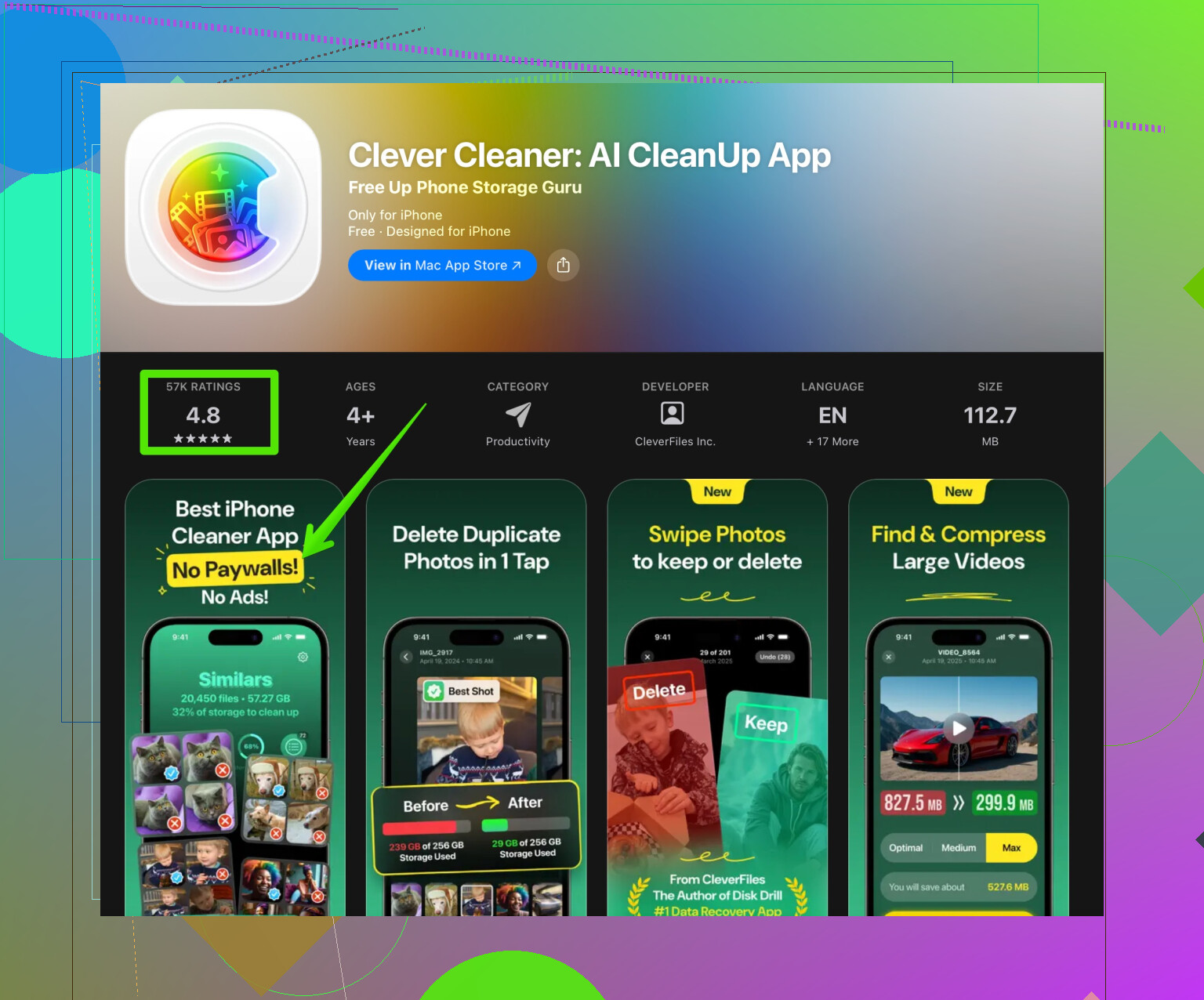
De Clever Cleaner‑app helpt bijvoorbeeld dubbele en vergelijkbare foto’s, grote video’s en nutteloze screenshots te verwijderen. Als je iets eenvoudigs wilt, bekijk dan deze link:
iPhone-opslag opruimen met Clever Cleaner -
Extra tips
• iMessage en WhatsApp
Ga naar de instellingen van elke app en wis chats met veel media of schakel Opslaan in Foto’s uit.
• Mail
Verwijder en voeg e‑mailaccounts opnieuw toe om in sommige gevallen gecachte mail te legen.
• Streaming-apps
De meeste streaming‑apps hebben in hun eigen instellingen een optie Downloads verwijderen of Offline inhoud wissen.
Als een app foutief werkt, is de meest effectieve methode nog steeds verwijderen en opnieuw installeren. Blijft het probleem daarna bestaan, dan zit de bug in de app‑code of aan de serverkant, niet alleen in je opgeslagen gegevens.
Op iPhone is er geen echte Android‑achtige knop Gegevens wissen en ja, dat is behoorlijk irritant. @andarilhonoturno heeft de officiële opties al goed besproken (offloaden, verwijderen/herinstalleren, opties in de app), dus ik voeg wat dingen aan de randen toe en een iets andere invalshoek.
Eerst even een realiteitscheck: iOS is zo ontworpen dat elke app in zijn eigen sandbox draait en iOS zelf veel cache‑opschoning automatisch doet als er weinig ruimte is. Dat klinkt in theorie fijn, maar in de praktijk betekent het dat jij geen controle hebt en apps na verloop van tijd opblazen.
Een paar dingen die je wél kunt proberen die niet gewoon weer neer komen op verwijder de app:
-
Forceer een soort “zachte reset” van de app‑status
Dit wist niet alle gegevens zoals Androids Gegevens wissen, maar ruimt soms tijdelijke rommel en corrupte status op.- Sluit de app volledig via de app‑kiezer.
- Zet de vliegtuigmodus aan, wacht 20–30 seconden, zet hem weer uit.
- Open de app opnieuw en log uit / weer in als de app met accounts werkt.
Ik heb gezien dat chatapps en sociale apps hierdoor soms weer wat normaler doen als ze glitchen maar nog niet compleet stuk zijn.
-
Gebruik iCloud‑instellingen als een soort pseudo‑reset
Voor apps die via iCloud Drive of iCloud‑gegevens synchroniseren:- Ga naar Instellingen > je naam > iCloud.
- Kijk bij Apps die iCloud gebruiken en zet de probleemapp uit, kies vervolgens om gegevens van iPhone te verwijderen als daarom wordt gevraagd.
- Open de app opnieuw, log weer in en zet iCloud weer aan als je het echt nodig hebt.
Dit is een beetje een hack, maar bij sommige apps ruimt het echt een lading gesynchroniseerde rommel op die steeds weer terugkomt.
-
Verwijder gerichte inhoud in plaats van de hele app
Sommige apps hebben geen knop cache wissen maar laten je wel bulkmatig verwijderen wat daadwerkelijk de ruimte inneemt:- Berichtenapps: ga naar elke grote conversatie en verwijder alleen media / grote bestanden. Je behoudt de chathistorie maar maakt gigabytes vrij.
- Notitie‑/documentapps: sorteer op grootte of bijlagen en verwijder eerst de zwaarste items.
- Sociale apps: verwijder gedownloade/offline content, opgeslagen berichten of interne downloads (bijv. downloads van de interne browser).
-
Laat iOS zijn automatische opschoning triggeren
Klein meningsverschil met @andarilhonoturno hier: je kunt iOS een beetje aansturen. Het blijft anders dan Android, maar:- Breng de opslag in de buurt van vol (binnen een paar honderd MB).
- Sluit aan op stroom, vergrendel de telefoon en laat hem een tijdje op wifi liggen.
iOS gaat meestal agressiever opruimen als het denkt dat het toestel bijna vol raakt. Je ziet geen melding cache gewist, maar bepaalde appgroottes in Instellingen > Algemeen > iPhone‑opslag worden stilletjes kleiner.
-
Pak mediabloat buiten de buggy app aan
Veel problemen met App gebruikt 10 GB zijn eigenlijk foto’s, video’s of duplicaten die overal worden opgeslagen of verwezen. Dat opschonen kan indirect traagheid en random bugs verminderen omdat iOS meer ademruimte krijgt.
Als je filmrol een chaos is van duplicaten, soortgelijke foto’s, schermopnames en half‑gekeken clips, is iets als de Clever Cleaner App eerlijk gezegd handig. Deze richt zich op dubbele en vergelijkbare afbeeldingen, enorme video’s en waardeloze schermafbeeldingen zodat je snel opslagruimte vrijmaakt zonder zelf duizenden bestanden door te ploegen. Wil je dit stroomlijnen, probeer dan je iPhone‑opslag opschonen met Clever Cleaner en krijg in een paar minuten weer flink wat ruimte terug. -
Laatste redmiddel: “grote reset” die niet per app is
Dit is extreem en ik zou het niet zomaar doen, maar het is het dichtst bij in de buurt van in één keer heel veel rommel wissen in iOS:- Maak een reservekopie van je iPhone naar iCloud of computer.
- Instellingen > Algemeen > Stel over of reset iPhone > Wis alle inhoud en instellingen.
- Stel in als nieuwe iPhone in plaats van een backup terugzetten.
Dit wist alle lokale appgegevens en systeemrommel, maar je verliest ook oude instellingen, berichtenhistorie (tenzij in iCloud), enzovoort. Het is alsof je een pc formatteert. Dit doe je alleen als je volledige telefoon vervloekt lijkt, niet als alleen één app lastig doet.
Om je kernvraag te beantwoorden: nee, er is geen 1‑op‑1 Android‑achtige knop Gegevens wissen in iOS zonder de app te verwijderen. De dichtstbijzijnde oplossingen per app zijn:
- Reset / cache wissen in de app zelf (als de ontwikkelaar dat aanbiedt)
- De iCloud‑gegevens van de app uit/aan zetten als dat van toepassing is
- Of, inderdaad, de saaie maar effectieve verwijder + herinstallatie
Al het andere is in feite om Apple’s keuzes heen werken in plaats van die ontbrekende knop echt vervangen.
Korte versie: op iOS werk je altijd om Apple’s ontwerp heen, je vervangt niet simpelweg Androids knop “Gegevens wissen”. Enkele extra invalshoeken naast wat @andarilhonoturno en de andere reactie al hebben benoemd:
-
Wanneer “Documenten en gegevens” enorm is maar je wat status wilt bewaren
Als een app vooral opgeblazen is door offline zaken (downloads, kaarten, podcasts, muziek), kun je soms een gedeeltelijke reset doen door:- Mobiele data voor die app in Instellingen uit te zetten, zodat hij zijn cache niet meteen weer kan vullen.
- In de app zelf offline content, gedownloade afspeellijsten, kaartgebieden enzovoort handmatig te verwijderen.
- Daarna de telefoon even vergrendeld op wifi te laten liggen zodat iOS achtergebleven cacheresten opruimt.
Het is niet perfect, maar het voorkomt dat de app direct weer opzwelt terwijl jij aan het schoonmaken bent.
-
Ververs op achtergrond als “gedragsrem”
Voor apps die constant tijdelijke bestanden aanmaken:- Instellingen > Algemeen > Ververs op achtergrond > zet het uit voor de grootste boosdoeners.
Dit wist niet wat er al staat, maar het verlaagt wel het tempo waarmee ze opnieuw vollopen na een opschoonactie of herinstallatie. Mensen slaan dit over en vragen zich dan af waarom het opslaggebruik binnen een dag weer omhoogschiet.
- Instellingen > Algemeen > Ververs op achtergrond > zet het uit voor de grootste boosdoeners.
-
Andere kijk op iCloud
Ik ben het niet helemaal eens met iCloud-schakelaars als algemeen pseudo-resetmiddel voor alles. Bij apps die belangrijke end‑to‑end versleutelde data of kwetsbare synchronisatiestaten bewaren, kan uit‑ en inschakelen in iCloud rare “spookgegevens”-conflicten of gedeeltelijke resyncs veroorzaken.
Ik doe dit alleen voor:- Apps waar de cloudata duidelijk wegwerpbaar is (klembordtools, tijdelijke notities, simpele to‑do‑apps).
- Apps die in hun instellingen expliciet aangeven dat iCloud aan/uit een schone resync geeft.
Als het een wachtwoordmanager, beveiligde notities of iets is waar integriteit belangrijker is dan een paar gig, blijf ik van iCloud af en doe ik liever een schone herinstallatie.
-
Systeemwijd index-opblazen
Spotlight en Siri‑suggesties indexeren appgegevens. Wanneer de telefoon traag aanvoelt of zoekacties blijven hangen:- Instellingen > Siri en zoeken > kies de app die problemen geeft > schakel “Toon app in zoeken” en “Toon inhoud in zoeken” uit.
- Herstart.
Dat temt soms buggy gedrag dat voelt als beschadigde appdata, vooral bij grote notitie‑ of bestandsapps, omdat iOS stopt met hun databases constant aan te spreken.
-
Wanneer een volledige apparaat‑herstel echt zin heeft
Het nucleaire pad “Wis alle inhoud en instellingen” is het alleen echt waard als:- Meerdere ogenschijnlijk niet‑gerelateerde apps zich misdragen.
- “Systeemdata” bij iPhone‑opslag enorm is en nooit kleiner wordt.
In dat geval ben ik het niet helemaal eens met het advies om standaard “als nieuw instellen” te doen. Een praktisch compromis: - Maak een versleutelde reservekopie op een computer.
- Wis de telefoon.
- Zet de reservekopie terug, maar installeer je zwaarste apps van derden niet meteen opnieuw. Voeg ze langzaam toe en kijk welke weer beginnen op te blazen.
Zo raak je je instellingen niet kwijt, maar spoel je wel een hoop cache‑rommel weg.
-
Opschoontools rondom het probleem
Veel “ik moet appgegevens wissen”-klachten zijn eigenlijk “Foto’s, video’s en chatmedia slopen mijn opslag, dus alles voelt buggy.” Voor dat aspect is iets als de Clever Cleaner App juist nuttig als ondersteunende tool in plaats van een app‑data‑reset:Voordelen van Clever Cleaner App:
- Goed in het boven water halen van dubbele / vergelijkbare foto’s en enorme video’s die diep in je bibliotheek zitten.
- Sneller dan eindeloos door een gigantische camerarol of berichtbijlagen scrollen.
- Kan snel meerdere GB vrijmaken zodat iOS zelf agressiever automatische cache‑opschoning kan doen.
Nadelen van Clever Cleaner App:
- Het wist niet rechtstreeks per‑appgegevens zoals de Android‑knop “Gegevens wissen”, dus het fixt geen enkele probleemapp in zijn eentje.
- Je moet nog steeds beoordelen wat hij wil verwijderen, wat wat tijd en aandacht kost.
- Als je weinig vertrouwen hebt in opschoonapps van derden, vind je het misschien geen fijn idee om fototoegang te geven, ook al is dat hoe hij werkt.
Correct gebruikt lost het het probleem van “algemene opslagdruk” op, zodat andere oplossingen de ruimte hebben om effect te hebben. Zie het vooral als een aanvulling op het ontladen of herinstalleren van specifieke apps, niet als een magische iOS‑cacheknop.
Kort samengevat:
- Voor één kapotte app: zoek naar een resetoptie in de app, schakel ververs op achtergrond uit, snoei de offline inhoud en installeer zo nodig opnieuw.
- Voor algemene opgeblazen opslag en vaag gedrag op de hele telefoon: maak globale ruimte vrij met foto‑/mediacleanup (waar iets als Clever Cleaner App bij helpt), temper Spotlight en iCloud een beetje en bewaar volledige apparaat‑wipes voor situaties waarin duidelijk meerdere dingen misgaan.