Mijn iPhone-opslag raakt steeds vol, zelfs nadat ik apps, foto’s en oude berichten heb verwijderd. Systeemgegevens lijken uit zichzelf weer te groeien, en nu kan ik iOS niet bijwerken of nieuwe foto’s opslaan. Ik heb hulp nodig om uit te zoeken wat de ruimte gebruikt en hoe ik kan voorkomen dat mijn iPhone-opslag zo snel vol raakt.
Waarom iPhone-opslag vanzelf lijkt te groeien
Ik kwam dit op mijn eigen telefoon tegen, en het leek eerst willekeurig. Meestal is dat niet zo. Wanneer je iPhone-opslag zonder duidelijke reden toeneemt, stapelt een deel van iOS of een van je apps bestanden op de achtergrond op.
De gebruikelijke dingen die ruimte innemen
Foto’s en video’s zijn de grootste boosdoener. Elke foto, screenshot, schermopname, Live Photo en video blijft daar staan totdat je die verwijdert. Veel mensen denken dat ze maar een paar foto’s hebben gemaakt, en openen dan hun bibliotheek om te ontdekken dat er 40 bijna identieke opnames zijn van één etentje, één reis, één voetbalwedstrijd van hun kind. Ik heb dit ooit gedaan met concertclips, totale chaos.
Apps doen het ook. Sociale apps, streamingapps en chatapps bewaren cachebestanden zodat ze de volgende keer sneller laden. Eerst is het weinig. Later is het hier 2 GB, daar 4 GB. Offline downloads stapelen zich op dezelfde manier op. Films, opgeslagen afspeellijsten, podcastafleveringen, willekeurige appbestanden, alles telt stilletjes op.
Berichten wordt ook vaak over het hoofd gezien. Oude gesprekken bewaren foto’s, GIF’s, spraakmemo’s en video’s op de telefoon lang nadat je er niet meer aan denkt. Een paar grote clips in één groepschat kunnen belachelijk veel opslagruimte opslokken.
Dan heb je nog Systeemgegevens. Dit deel irriteert veel mensen, mij inbegrepen. Het omvat logboeken, cache, tijdelijke bestanden, restanten van iOS-updates en andere rommel die het systeem bewaart. Enige beweging daar is normaal. Toch heb ik het veel verder zien oplopen dan verwacht. Apple geeft je er geen nette wis-knop voor, wat… tja.
Eerste plek om te controleren
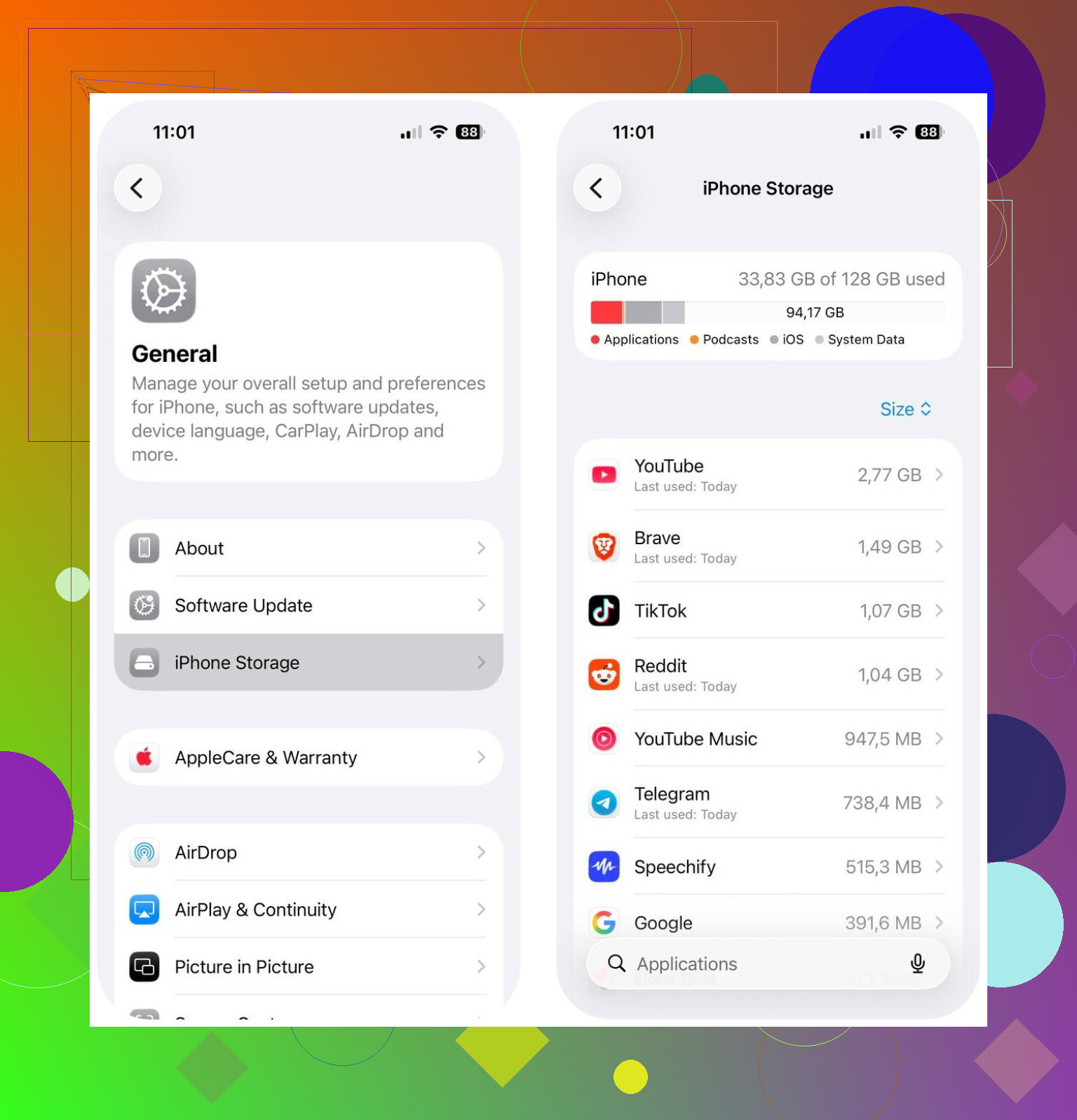
Ga naar Instellingen > Algemeen > iPhone-opslag.
Begin daar. Het laat zien welke categorie de meeste ruimte inneemt, zodat je stopt met gissen en eerst het grootste probleem aanpakt.
Als Foto’s het hoofdprobleem is
Als Foto’s bovenaan staat, levert het opruimen van je bibliotheek meestal het snelste resultaat op.
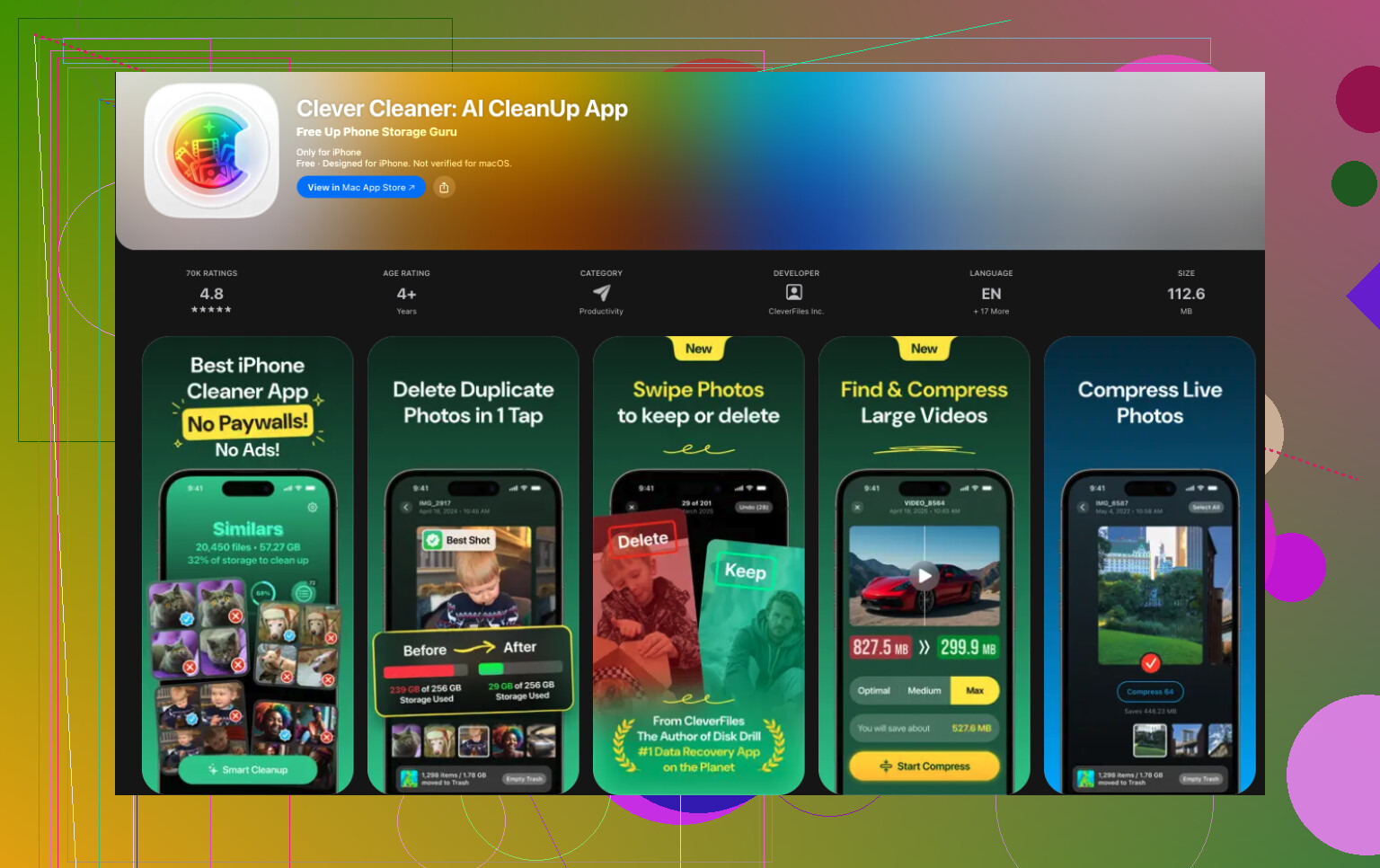
Ik had betere resultaten met Clever Cleaner dan met de ingebouwde opruimhulpmiddelen van Foto’s, vooral omdat Apple’s album Duplicaten alleen exacte kopieën vindt. Veel verspilde ruimte komt van vergelijkbare foto’s, niet van echte duplicaten. Denk aan vijf bijna dezelfde selfies, burstfoto’s, mislukte wazige pogingen of tien foto’s van hetzelfde bonnetje.
Wat er voor mij uitsprong:
- Het vindt vergelijkbare foto’s en kiest waarschijnlijk de beste opname
- Het toont grote foto’s en video’s snel
- Het groepeert screenshots zodat je ze in batches kunt wissen
- Het zet Live Photos om in gewone foto’s, wat opslagruimte bespaart
Ik heb mensen zien melden dat ze ongeveer 10 GB tot 30 GB terugkregen na het verwijderen van vergelijkbare foto’s, screenshots en Live Photos. Dat klinkt ongeveer goed op basis van wat ik zag.
Andere plekken die het controleren waard zijn na foto’s
Zodra foto’s onder controle zijn, zou ik deze lijst afgaan:
- Grote apps binnen iPhone-opslag
- Downloads binnen streamingapps
- Berichtbijlagen
- Downloads in de Bestanden-app
- Safari- en andere browsercache
Wat dit meestal betekent
Meestal raakt je opslag niet vol omdat de telefoon beschadigd is. Het zijn oude bestanden die zich opstapelen. Foto’s. Appcache. Offline downloads. Berichtbijlagen. Systeemrommel. Het sluipt omhoog totdat iOS uiteindelijk de waarschuwing voor weinig opslag geeft en het plotseling laat lijken.
Een snelle controle van iPhone-opslag, gevolgd door het opruimen van foto’s met iets als Clever Cleaner, is vaak genoeg om veel ruimte terug te winnen zonder dingen te wissen die je belangrijk vindt.
Als Systeemgegevens steeds weer aangroeien, zou ik niet alleen op foto’s en apps focussen. @mikeappsreviewer heeft de gebruikelijke dingen goed behandeld, maar opgeblazen Systeemgegevens hangen vaak samen met mislukte iOS-updates, Safari-cache, berichtindexering en applogs.
Probeer deze volgorde.
- Start de iPhone opnieuw op. Saai, maar het ruimt tijdelijke bestanden vaker op dan mensen denken.
- Verwijder een half gedownloade iOS-update in Instellingen > Algemeen > iPhone-opslag.
- Wis Safari-geschiedenis en websitegegevens. Safari-cache neemt soms 1 GB tot 3 GB in beslag.
- Controleer de Bestanden-app, de map Downloads en Op mijn iPhone. Mensen missen dit vaak.
- Synchroniseer je telefoon één keer met een Mac of pc. iOS bouwt opslagcategorieën soms opnieuw op na een synchronisatie.
- Schakel onbeperkte bewaartijd voor Berichten uit. Stel het in op 1 jaar of 30 dagen.
- Ontlaad en installeer opgeblazen apps zoals TikTok, Instagram, Spotify en Chrome opnieuw. De app verwijderen verwijdert verborgen cache vaak beter dan ontladen.
Als niets daarvan helpt, maak dan een versleutelde reservekopie, wis de telefoon en zet de reservekopie terug. Vervelend, ja. Effectief, ook ja. Het is een van de weinige oplossingen voor ontsporende Systeemgegevens.
Voor foto’s is Clever Cleaner het bekijken waard als je bibliotheek rommelig is.
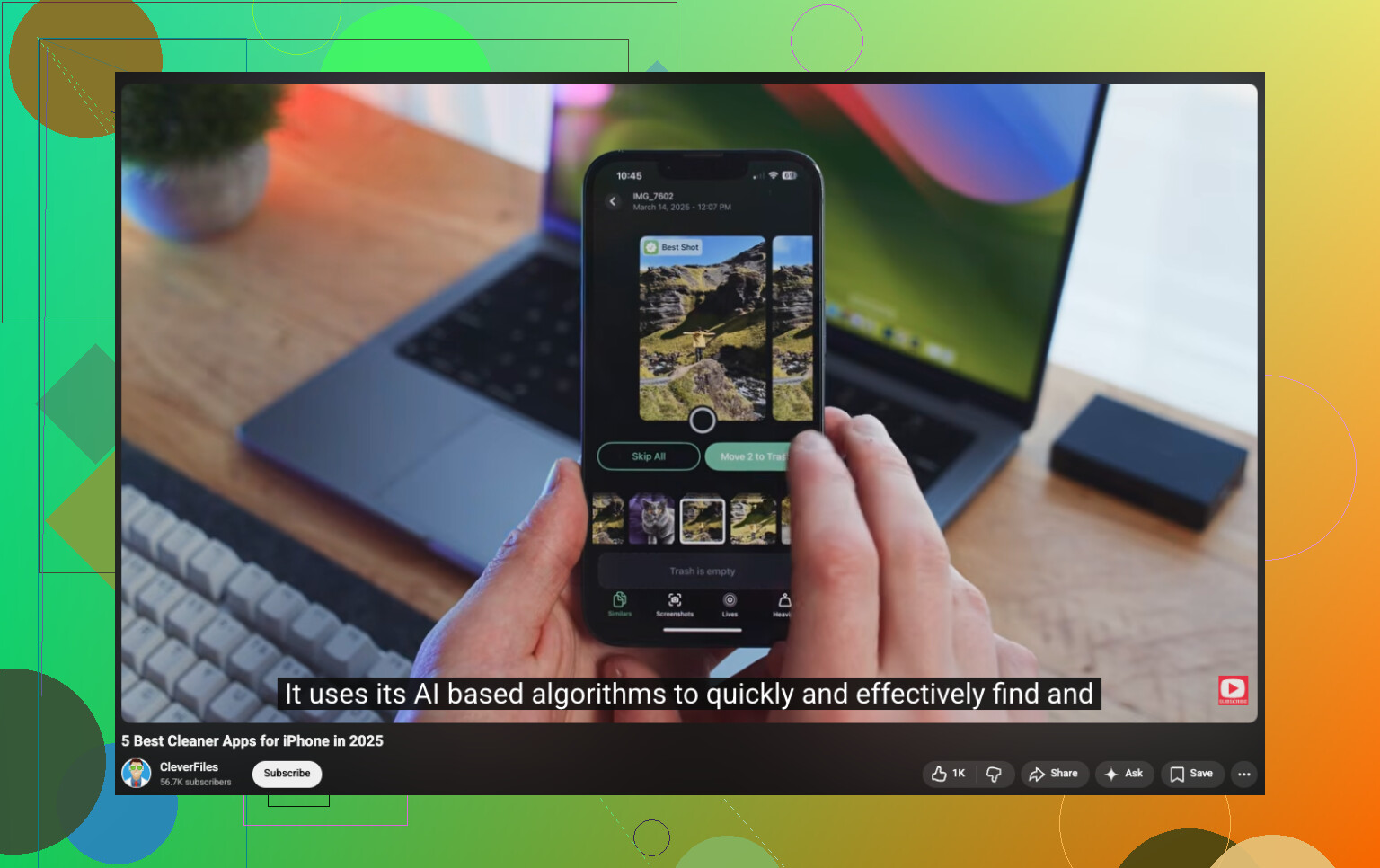
Als je ook een degelijke video wilt over het opschonen van telefoonrommel, kijk dan naar beste YouTube-gids voor het opschonen van opslag en rommelbestanden.
Ik zou hier eigenlijk een beetje ingaan tegen @mikeappsreviewer en @boswandelaar. Ze hebben gelijk dat caches, foto’s, downloads en Systeemgegevens de gebruikelijke verdachten zijn, maar als de opslag zich meteen weer vult nadat je die hebt opgeschoond, betekent dat vaak dat iets actief opnieuw gegevens aanmaakt, niet alleen achtergebleven rommel.
Een paar dingen die mensen missen:
- Mail-app: gigantische bijlagen en cache van recent bekeken items kunnen absurd groot worden
- Dictafoon: vergeten opnames tellen snel op
- Podcasts: automatisch downloaden is stiekem als de hel
- WhatsApp/Telegram: hun opslag binnen de app kan enorm zijn, zelfs als iPhone-opslag er vaag over doet
- Fouten bij fotosynchronisatie: iCloud-foto’s kunnen tijdens het synchroniseren tijdelijk de lokale opslag opblazen
Wat ik zou doen is dit:
- Zet automatische app-updates en automatische downloads een dag of twee uit
- Controleer Mail, Podcasts, Dictafoon en chat-apps vanuit de apps zelf, niet alleen via Instellingen
- Zorg dat Recent verwijderd is geleegd in Foto’s en Bestanden
- Open Foto’s en laat iCloud-synchronisatie afronden via wifi als die vastzit
- Controleer analyselogs: Instellingen > Privacy en beveiliging > Analyse en verbeteringen > Analysegegevens. Als je enorm veel crashlogs ziet, ja, dat kan wijzen op op hol geslagen rommel
- Als de vrije ruimte onder de 5 GB zit, gaat de iPhone zich extra vreemd gedragen, dus probeer meer speelruimte dan dat te houden
Voor het opschonen van foto’s is Clever Cleaner eerlijk gezegd handig als je bibliotheek vol staat met vergelijkbare foto’s, screenshots of gigantische video’s. Apple’s ingebouwde opschoning is eerlijk gezegd een beetje middelmatig.
Ook de moeite waard om te lezen: hoe je voorgoed stopt met meldingen dat iPhone-opslag vol is
Als Systeemgegevens daarna nog steeds blijven groeien, is een reservekopie maken, wissen en herstellen meestal de echte oplossing. Irritant? ja. Effectief? ook ja.
Een invalshoek die volgens mij @boswandelaar, @himmelsjager en @mikeappsreviewer slechts gedeeltelijk hebben aangestipt: opslagboekhouding kan een tijdje misleidend zijn. De iPhone toont soms verwijderde dingen nog als in gebruik totdat het opschonen op de achtergrond is voltooid, vooral als de energiebesparingsmodus is ingeschakeld, de batterij bijna leeg is, of de telefoon niet 's nachts vergrendeld en opladend op wifi heeft gelegen.
Wat ik zou toevoegen:
- Controleer Instellingen > App Store en schakel Ruim ongebruikte apps op tijdelijk uit. Ik ben het er eigenlijk niet mee eens om te veel op opruimen te vertrouwen. Het kan de ruimte op korte termijn beter laten lijken zonder opgeblazen gewoonten rond appgegevens echt op te lossen.
- Kijk naar Boeken, GarageBand, iMovie en andere Apple-apps. Hierin kunnen enorme gedownloade contentpakketten verborgen zitten.
- Sorteer in Bestanden op grootte, niet alleen op mapnaam. Zo ontdek je oude ZIP-bestanden, video-exporten, pdf’s en downloads veel sneller.
- Als je cloudopslag gebruikt, controleer dan of bestanden als offline gedownload zijn gemarkeerd.
- Laat de telefoon na het verwijderen van veel bestanden een nacht aan de oplader liggen. Het opschonen van iOS wordt soms vertraagd.
Voor foto’s is Clever Cleaner prima als het probleem een rommelige verzameling bijna-duplicaten is.
Voordelen: vindt snel vergelijkbare foto’s, schermafbeeldingen en grote bestanden.
Nadelen: je moet de resultaten nog steeds zorgvuldig controleren, en het lost echte bugs in Systeemgegevens niet op.
Als opslag steeds in exact hetzelfde tempo terugkomt, zou ik vermoeden dat één app rommel terug synchroniseert, niet alleen iOS. Dat patroon is belangrijk.