Ik heb per ongeluk mijn USB-stick geformatteerd voordat ik belangrijke foto’s en werkbestanden had geback-upt, en nu is alles weg. Ik zoek advies over of bestandsherstel van een geformatteerde USB-stick nog mogelijk is en welke herstelmethoden of tools echt werken.
Ja, dit is een lastige. Ik heb mensen een USB-stick zien formatteren, meteen aannemen dat alles weg is, en het daarna nog erger zien maken door de schijf opnieuw te gebruiken. Doe dat deel niet.
Het belangrijkste is het type formattering.
Als het een snelle formattering was, zijn je kansen vaak nog redelijk. Dat type is meestal snel klaar omdat het de bestandssysteemkaart verwijdert, niet de bestandsgegevens zelf. Simpel gezegd vergeet de schijf waar de bestanden stonden, maar de ruwe gegevens staan er vaak nog totdat er nieuwe data overheen wordt geschreven.
Als het een volledige formattering was, wordt herstel al snel een stuk lastiger. Een volledige formattering schrijft over de opslag heen, dus normale herstelsoftware haalt dan meestal niets bruikbaars terug.
Ook zou ik elke site negeren die beweert een flashdrive te kunnen unformatteren. Zo werkt dit niet. Het formatteringsproces wordt niet teruggedraaid. Herstelapps scannen op overgebleven bestandsgegevens en proberen bestanden opnieuw op te bouwen uit wat er nog aanwezig is. Als de bytes onaangeroerd zijn, krijg je mogelijk veel terug. Als ze zijn overschreven, dan niet.
Eerste stap: stop nu met het gebruiken van de USB-stick. Kopieer er niets naartoe. Formatteer hem niet opnieuw. Voer CHKDSK of andere reparatiehulpmiddelen niet uit. Elke schrijfactie verkleint je kansen, en zodra oude data wordt vervangen, is het voorbij.
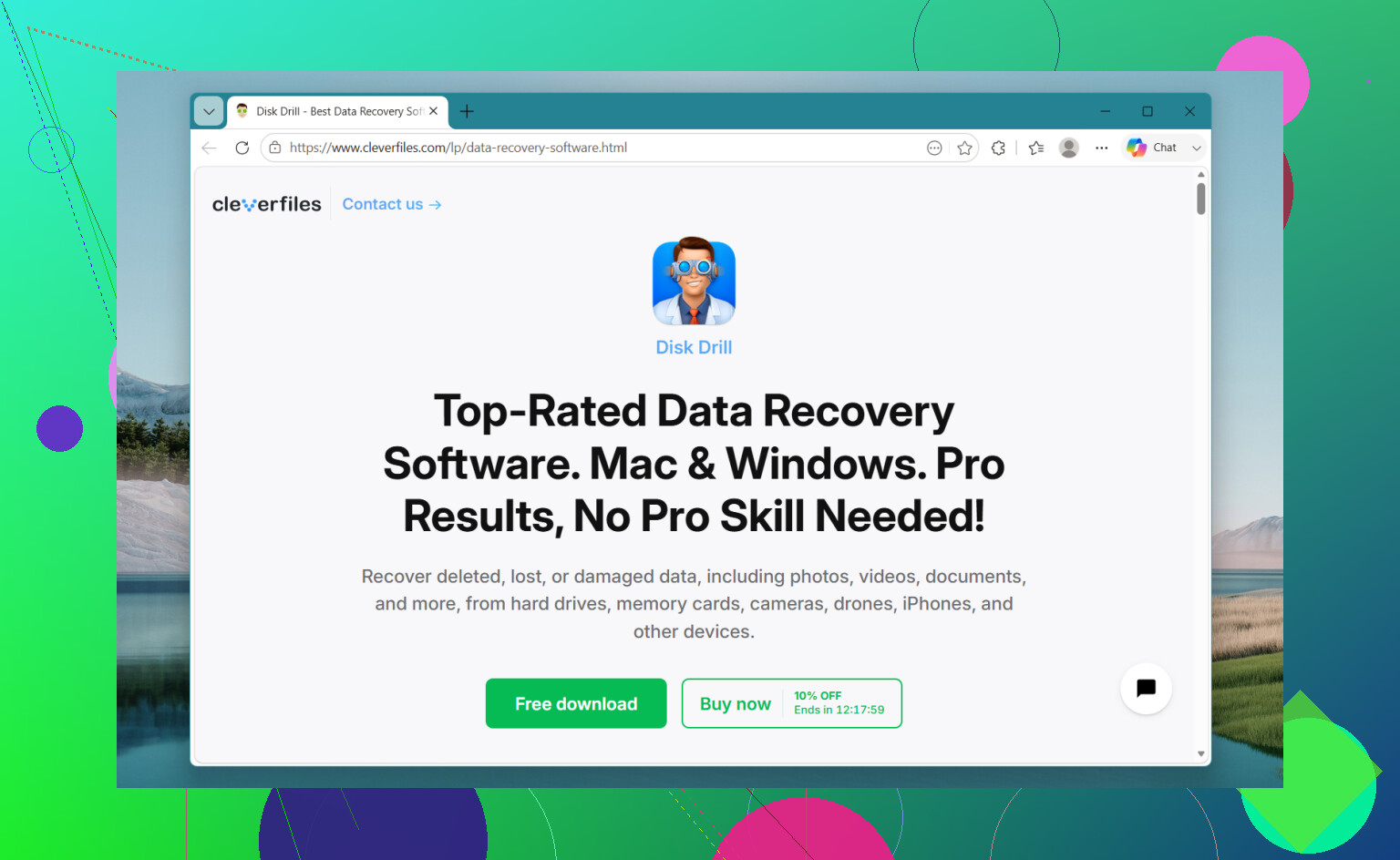
Als ik in jouw situatie zat, zou ik meteen een herstelapp gebruiken. Ik heb redelijke resultaten gehad met Disk Drill. Het is een van de makkelijkere opties als je niet eerder bestandsherstel hebt gedaan.
Wat ik zou doen:
- Installeer Disk Drill op de interne schijf van je computer, niet op de USB-stick.
- Sluit de geformatteerde USB aan.
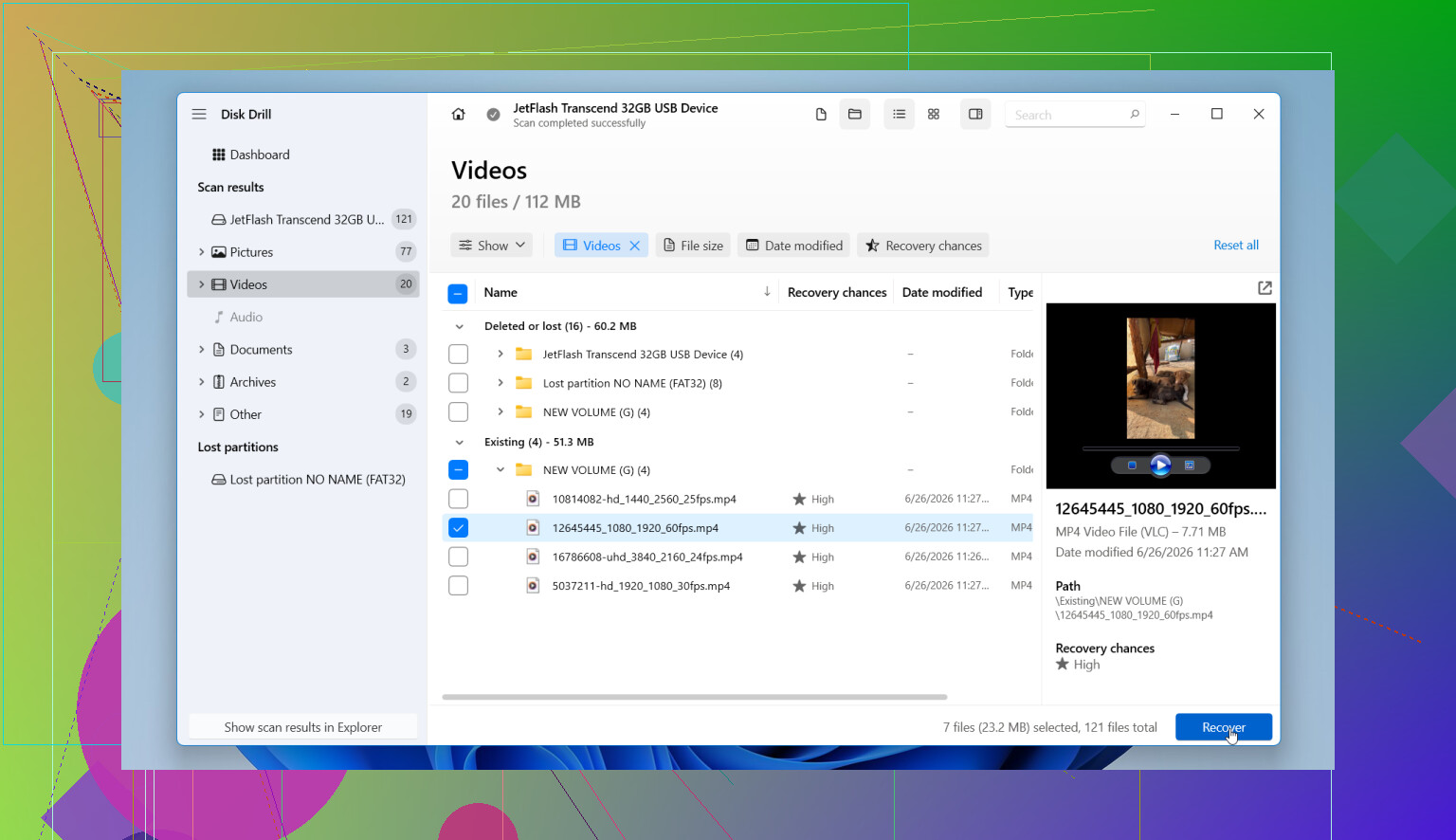
- Open Disk Drill en kies de flashdrive uit de apparatenlijst.
- Klik op Zoeken naar verloren gegevens. Als er om een scantype wordt gevraagd, kies dan Universele scan. Dat werkt meestal goed op geformatteerde USB-sticks.
- Laat de scan volledig afronden. Je kunt de resultaten eerder bekijken, maar ik zou wachten tot hij klaar is. Ik heb extra bestanden zien verschijnen tegen het einde.
- Bekijk een voorbeeld van wat het programma vindt. Als een foto opent, een document wordt weergegeven of een video afspeelt in de voorbeeldweergave, is dat een goed teken.
- Herstel de bestanden naar een andere schijf. Zet ze niet terug op dezelfde USB.
Eén onderdeel waar ik op zou letten is de optie voor een schijfimage. Disk Drill laat je een byte-voor-byte-image van de flashdrive maken. Als de USB de verbinding verbreekt, leesfouten geeft of onstabiel werkt, maak dan eerst een image en scan daarna het imagebestand. Ik heb dit ooit moeten doen met een oude stick die midden in de scan steeds verdween, en het heeft die herstelpoging gered.
Als de herstelde bestanden terugkomen met willekeurige namen of ontbrekende mappen, is dat normaal na formatteren. Vervelend, ja. Fataal, nee. Wat belangrijker is, is of de inhoud van de bestanden nog opent.
Dus ja, herstel van een geformatteerde USB is vaak mogelijk, vooral na een snelle formattering. Je beste zet is simpel. Laat de schijf met rust, scan hem snel en sla herstelde bestanden ergens anders op. Wachten maakt de uitkomst meestal slechter.
Ja, mensen herstellen wel degelijk bestanden na het formatteren van een USB-stick. Ik heb het zelf een keer gedaan met foto’s en een stapel pdf’s. Het resultaat hing van één ding af: hoeveel ik de stick na het formatteren nog heb gebruikt. Als je hem hebt geformatteerd en meteen bent gestopt, zijn je kansen een stuk beter.
Ik ben het met @mikeappsreviewer eens dat je elk verder gebruik moet stoppen. Ik zou nog één ding toevoegen. Controleer eerst Schijfbeheer. Soms zijn de bestanden niet weg op de manier die je denkt. Als de USB de verkeerde partitie, RAW-ruimte of niet-toegewezen ruimte toont, werkt herstel nog steeds, maar het type scan is belangrijker dan mensen verwachten.
Ik ben het er niet helemaal mee eens dat een volledige formattering elke keer hopeloos is. Op nieuwere Windows-systemen wist een volledige formattering gegevens meestal, dus de kansen dalen sterk. Op sommige oudere configuraties waren de resultaten wisselend. Het hangt dus ook een beetje af van het besturingssysteem en hoe de formattering is uitgevoerd.
Wat ik hierna zou doen:
- Sluit de USB aan en controleer of de grootte normaal lijkt.
- Als de stick de verbinding verbreekt of vastloopt, maak dan eerst een image.
- Scan met Disk Drill, Recuva of PhotoRec.
- Herstel bestanden naar je pc, niet terug naar de USB.
Disk Drill is de makkelijkste keuze als je de beste software voor herstel van een geformatteerde USB-stick wilt. PhotoRec is ook sterk, maar het ziet er minder fraai uit en bestandsnamen komen vaak verminkt terug. Recuva is snel, maar ik heb zwakkere resultaten gehad bij geformatteerde flashdrives.
Sla ook reparatietools over. CHKDSK kan er een puinhoop van maken als het bestandssysteem beschadigd is.
Als je een korte uitleg wilt over opslagherstel, helpt deze clip: tips voor herstel van geformatteerde USB-sticks
Het belangrijkste: handel snel. Elke schrijfactie verkleint je kans. Twee typefouten voor realisme, ik denk dat dit deel belangrijker is dan wat dan ook.
Ja, het is mogelijk, maar ik zou één invalshoek toevoegen waar noch @mikeappsreviewer noch @shizuka echt genoeg nadruk op legde: soms is het probleem de USB-controller, niet alleen het formaat. Als de stick ineens 0 bytes toont, de verkeerde capaciteit aangeeft of steeds opnieuw verbinding maakt, kan softwareherstel mislukken zelfs wanneer de gegevens er nog zijn.
Dus controleer vóór je een grote scan uitvoert SMART als de schijf dat ondersteunt, of test op zijn minst of deze consistent leest. Als hij instabiel is, is eerst een image van de schijf maken niet alleen handig om te hebben, het is eigenlijk het belangrijkste.
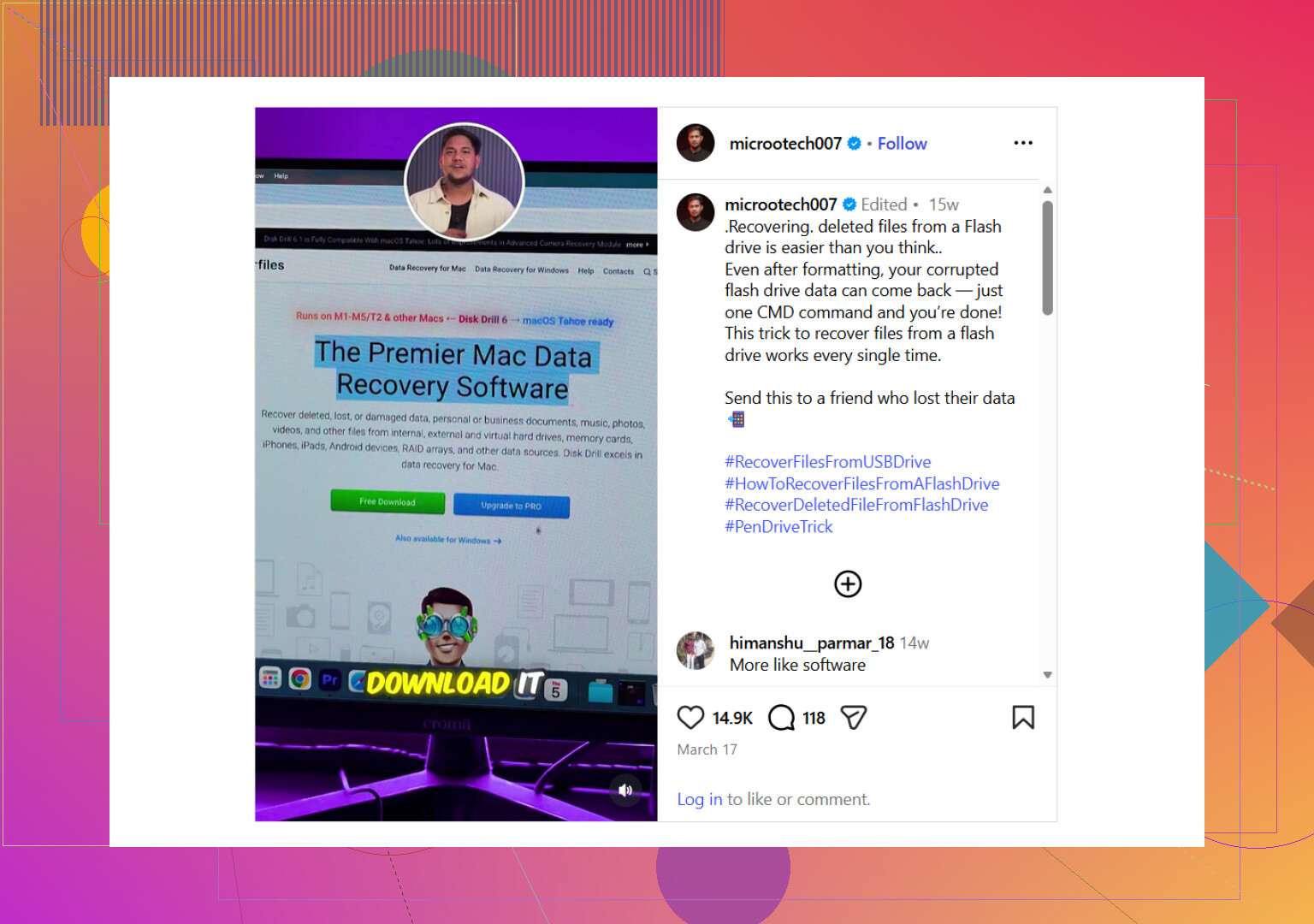
Ik zou ook niet met PhotoRec beginnen tenzij je oké bent met een gigantische stapel hernoemde bestanden. Geweldige tool, rommelige resultaten. Voor foto’s plus werkbestanden is Disk Drill meestal logischer omdat het zowel bestandssignaturen als alle bestandssysteemsporen kan ophalen die na een formattering zijn overgebleven. Dat helpt meestal met de mapstructuur, of in elk geval met minder chaos. Recuva is prima, maar ik heb het eerlijk gezegd dingen zien missen op geformatteerde flashdrives.
Nog iets dat mensen overslaan: als dit een werk-USB was en de bestanden ooit via Windows zijn gekopieerd, controleer dan:
- Recente bestanden
- Office-temp-/AutoRecover-mappen
- OneDrive-/Google Drive-synchronisatiemappen
- oude e-mailbijlagen
- afdrukspool- of exportmappen
Misschien herstel je een deel van de rommel zonder de USB veel aan te raken.
Als je een eenvoudige handleiding wilt over hoe je bestanden van een geformatteerde USB-flashdrive kunt herstellen, dan is dat ook de moeite waard om te lezen.
Korte versie:
- stop met het gebruiken van de USB
- controleer of deze stabiel is
- maak eerst een image als hij kuren heeft
- scan met Disk Drill
- sla herstelde bestanden ergens anders op
Als het een echte volledige formattering op een modern systeem was, ja, dan kunnen de kansen behoorlijk slecht zijn. Maar als het een snelle formattering was, heb je nog steeds een reële kans. Handel snel want wachten helpt nooit.
Eén kleine onenigheid met @shizuka, @vrijheidsvogel en @mikeappsreviewer: mensen grijpen soms iets te snel naar herstelsoftware. Als de USB per ongeluk op het verkeerde apparaat is geformatteerd, controleer dan eerst of de bestanden nog ergens anders bestaan. Camera’s, telefoons, kopieerapps en zelfs sommige kantoorscanners laten dubbele originelen achter.
Als de gegevens alleen op de USB staan, dan ja, herstel is nog steeds mogelijk na een snelle formattering, maar ik zou eerst de stick zelf beoordelen voordat ik me druk maak om de software. Een goedkope flashdrive met NAND-slijtage kan halfgeldige rommel teruggeven die herstelbaar lijkt totdat je die opent.
Over Disk Drill:
Voordelen
- eenvoudig te gebruiken
- goede ondersteuning voor voorvertoning
- kan scannen op bestandssysteemsporen en signaturen
- redelijk goed voor gemengde bestandstypen zoals foto’s en documenten
Nadelen
- niet de goedkoopste optie
- diepe scans kunnen even duren
- resultaten hangen nog steeds sterk af van hoeveel er is overschreven
- bij USB-sticks die ernstig defect raken, kunnen imagingtools met meer low-level controle de voorkeur hebben
Dus mijn conclusie is:
- als de USB normaal wordt aangekoppeld en de juiste capaciteit toont, is Disk Drill een verstandige eerste keuze
- als herstelde bestandsnamen erg belangrijk zijn, vertrouw dan niet alleen op herstel op basis van signaturen
- als de stick heet wordt, de verbinding verbreekt of onzinnige grootte meldt, stop dan en maak eerst een kloon/image
- als dit een volledige formattering was op modern Windows, houd de verwachtingen dan laag
Herstel ook in batches. Begin eerst met de belangrijkste bestandstypen, controleer of ze openen en ga dan verder. Zo zie je vrij snel of het herstel echt is of alleen maar valse hoop.