Mijn USB-stick stopte plotseling met openen nadat ik er belangrijke werkbestanden en familiefoto’s op had gezet. Nu staat er dat de schijf beschadigd is en wordt me gevraagd deze te formatteren, maar ik heb die bestanden echt terug nodig. Ik zoek hulp bij veilige opties voor USB-gegevensherstel die mogelijk werken voordat ik het erger maak.
Ik heb dit meegemaakt, en ja, het is klote. Een USB-stick gaat van normaal naar onleesbaar in één keer inpluggen, en als er dingen op staan waar je om geeft, zakt de moed je snel in de schoenen.
Wat ik meestal heb gezien, is schade aan het bestandssysteem, niet dat bestanden direct zijn verwijderd. De gegevens staan er vaak nog gewoon op. Het is de structuur van de schijf die beschadigd is geraakt. Ik ben het tegengekomen nadat een schijf werd losgekoppeld zonder deze veilig te verwijderen, bij stroomuitval tijdens een overdracht, willekeurige bestandssysteemfouten, slechte sectoren op verouderde flashopslag, malware en oude schijven die oude-schijf-dingen doen.
Het eerste wat ik zou controleren
Je moet nagaan of dit eruitziet als beschadiging van het bestandssysteem of dat de USB-stick zelf defect raakt.
Herstelsoftware is zinvol als je schijf enkele van deze dingen doet:
- Hij verschijnt in Schijfbeheer of Schijfhulpprogramma.
- Windows of macOS zegt dat formatteren nodig is.
- Het bestandssysteem wordt weergegeven als RAW, onleesbaar of ontoegankelijk.
- De opslaggrootte wordt correct weergegeven.
Ik zou stoppen en goed nadenken over doe-het-zelfoplossingen als een van deze dingen speelt:
- De USB-stick wordt helemaal niet gedetecteerd.
- Hij blijft verbinding maken en weer verbreken.
- Je computer loopt vast wanneer je hem aansluit.
- De connector of behuizing lijkt fysiek beschadigd.
- De bestanden zijn belangrijk genoeg dat één verkeerde stap schadelijk zou zijn.
Doe deze dingen niet als eerste
Formatteer het niet. Voer ook nog geen CHKDSK uit. Dat heb ik jaren geleden op de harde manier geleerd. Reparatietools schrijven wijzigingen naar de schijf, en als je doel bestandsherstel is, komt schrijven later. Ik herstel eerst. Daarna probeer ik reparaties.
Wat ik zelf zou proberen
Als de USB nog steeds wordt gedetecteerd, zou ik beginnen met Disk Drill. Ik heb het eerder gebruikt op beschadigde USB-bestandssystemen. Wat mij hielp, was dat het het apparaat zelf scant, zodat het niet afhankelijk is van een schone, gezonde partitiestructuur om bestanden te vinden.
De stappen zijn eenvoudig genoeg:
- Installeer Disk Drill op je computer. Installeer het niet op de beschadigde USB.
- Sluit de USB-stick aan.
- Open Disk Drill en kies de USB uit de lijst.
- Klik op Zoeken naar verloren gegevens.
- Wacht. Sommige scans duren even.
- Bekijk vooraf wat er wordt gevonden.
- Herstel alles naar een andere schijf, niet terug naar dezelfde USB.
Als de schijf instabiel aanvoelt
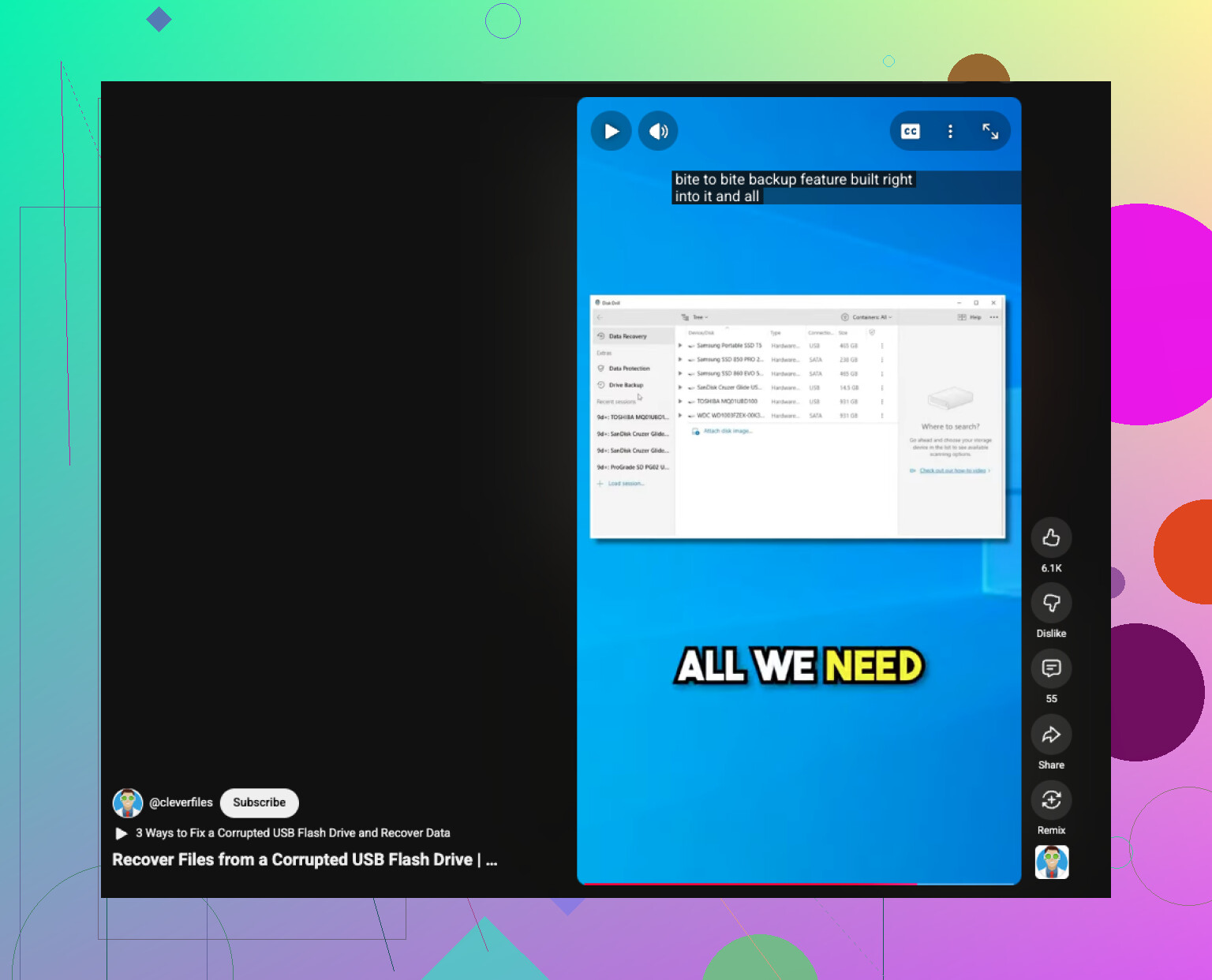
Als deze de verbinding verbreekt, extreem traag wordt of vreemd doet tijdens het lezen, zou ik eerst een byte-voor-byte back-up maken en de image scannen in plaats van steeds opnieuw op de originele stick te blijven inwerken. Ik heb dit ooit gedaan met een haperende flashdrive en het heeft me behoed voor het halverwege verliezen van de toegang. Minder belasting voor het falende apparaat, grotere kans dat je één goede poging krijgt.
Nadat de bestanden veilig zijn
Dan zou ik pas de moeite nemen om te proberen de USB te repareren.
- Voer CHKDSK uit als je Windows gebruikt.
- Voer EHBO uit in Schijfhulpprogramma als je macOS gebruikt.
- Formatteer de schijf opnieuw als de reparatiehulpmiddelen het probleem niet oplossen.
- Test hem met een grote kopieertaak, zowel door ernaar te schrijven als er weer van te lezen.
Als er na het formatteren opnieuw corruptie optreedt, schrijfacties mislukken, bestanden verdwijnen of de schijf fouten begint te geven, zou ik hem afdanken. USB-flashstations zijn goedkoop. Herhaald gegevensverlies niet.
Ja, herstel is nog steeds mogelijk als de USB nog zichtbaar is in je systeem. De melding om te formatteren betekent niet dat je bestanden weg zijn. Het betekent vaak dat de bestandstabel beschadigd is.
Ik ben het met @mikeappsreviewer eens over één belangrijk punt: formatteer niet eerst. Ik zou hem ook niet steeds opnieuw in verschillende pc’s blijven steken. Meer koppelingspogingen betekenen meer belasting als het flashgeheugen defect raakt.
Dit zou ik eraan toevoegen.
-
Controleer eerst de gezondheid van de schijf voordat je reparatiepogingen doet.
Als Windows de USB in Schijfbeheer ziet met de juiste grootte, zijn je kansen beter. Als de grootte 0 bytes is, of de schijf offline gaat, stop dan met doe-het-zelf-pogingen. -
Probeer een andere USB-poort, geen hub.
Slechte poorten en zwakke voeding van het voorpaneel veroorzaken vreemde leesfouten. Ik heb dit vaker dan eens gezien. -
Maak eerst een image als de schijf instabiel is.
Op Linux is ddrescue beter dan herhaaldelijk scans uitvoeren op een onstabiele schijf. Op Windows bestaan ook USB-imagingtools. Scan indien mogelijk de image, niet de stick. -
Gebruik bestandsherstel vóór herstel van het bestandssysteem.
Disk Drill is hier een goede keuze omdat het beschadigde USB-sticks goed aankan en je bestanden laat bekijken voordat je ze herstelt. Herstel naar je interne schijf of een andere externe schijf. -
Sla CHKDSK in het begin over.
Ik ben het een beetje oneens met mensen die reparatietools vroeg uitvoeren omdat ze willen dat de schijf snel weer opent. Dat werkt soms, maar het verandert ook metadata en maakt later herstel lastiger.
Test daarna, na het herstel, oplossingen of formatteer hem opnieuw.
Als je ook een snelle visuele uitleg wilt, is deze snelle gids om gegevens van een beschadigde USB-stick te herstellen gemakkelijk te volgen.
Als de USB werkdocumenten en familiefoto’s bevat die maar op één plek staan, en de schijf blijft de verbinding verbreken, stop dan nu en schakel een professional in. Dat is het punt waarop zelf proberen snel riskant wordt.
Ja, soms kun je het nog steeds herstellen, zelfs na het heerlijke bericht “deze schijf moet worden geformatteerd”. Die melding gaat vaak over een beschadigd bestandssysteem, niet dat je bestanden direct zijn verwijderd.
Ik ben het grotendeels eens met @mikeappsreviewer en @sonhadordobosque, maar één klein puntje: ik zou niet te veel tijd besteden aan het testen op allerlei systemen alleen maar om te “zien of het ergens werkt”. Als het flashgeheugen achteruitgaat, kan elke extra leesactie het erger maken. Een beetje overvoorzichtig? misschien. Maar ik heb USB-sticks heel snel zien gaan van “half leesbaar” naar “volledig dood”.
Wat ik anders zou doen, is controleren of de controller nog goed communiceert met het besturingssysteem:
- Kijk in Apparaatbeheer of Systeeminformatie of de USB normaal wordt herkend
- Controleer in Schijfbeheer of de juiste capaciteit wordt weergegeven
- Als de verkeerde grootte, 0 bytes of een onzinnige naam wordt getoond, wijst dat eerder op hardwareproblemen dan op simpele corruptie
Als hij wel zichtbaar is, gebruik dan herstelsoftware vóór je reparatiepogingen doet. Disk Drill is een legitieme optie voor herstel van een corrupte USB-stick, omdat het voorbij een beschadigde partitietabel kan scannen en bestanden ook op basis van signaturen kan terughalen. Dat is vooral belangrijk voor foto’s. Herstel natuurlijk wel naar een andere schijf.
Nog iets dat mensen vaak overslaan: als de herstelde foto’s openen maar deels grijs zijn of afgesneden, betekent dat meestal geheugenfalen, niet softwarefalen. Stop in dat geval met zelf proberen.
Ook kan deze Facebook-discussie over tips voor herstel van flashdrives en oplossingen uit de praktijk het snel doorlezen waard zijn als je meer gebruikerservaringen wilt.
Als de schijf klikkende geluiden maakt, oververhit raakt, de verbinding verbreekt of Verkenner laat vastlopen, zou ik stoppen met eraan te sleutelen en meteen naar een professional gaan.