Mój dysk USB działał dobrze, ale teraz pokazuje się jako pusty, mimo że nadal widać, że miejsce jest zajęte. Miałem na nim ważne zdjęcia i pliki do pracy i naprawdę potrzebuję pomocy w ustaleniu, czy dane są ukryte, uszkodzone, czy nadal możliwe do odzyskania. Szukam porad dotyczących bezpiecznych kroków odzyskiwania plików z USB, zanim pogorszę sytuację.
Usunięte pliki z pendrivea — co zrobiłbym najpierw
Tak, miałem już taką sytuację. Otwierasz pendrive, pliki zniknęły i przez chwilę żołądek podchodzi do gardła.
Najważniejsze jest proste. Natychmiast przestań cokolwiek zapisywać na USB.
Nie przenoś na niego plików. Nie formatuj go. Nie zapisuj odzyskanych plików z powrotem na nim. Na większości pendriveów usunięte pliki nie trafiają do zwykłego Kosza systemu Windows. System plików oznacza to miejsce jako wolne, ale stare dane często nadal tam są, dopóki nie zostaną nadpisane nowymi. Jeśli zareagowałeś szybko, szanse wciąż są całkiem niezłe.
Szybkie sprawdzenia przed użyciem programu do odzyskiwania
Poświęciłbym na to dwie minuty przed skanowaniem:
- W Eksploratorze plików włącz pokazywanie ukrytych elementów i jeszcze raz przejrzyj USB.
- Sprawdź ukryte foldery o nazwach
$RECYCLE.BIN,RECYCLER,RECYCLEDlub.Trashes, jeśli wcześniej dysk był podłączany do Maca. - Zajrzyj do wszystkich lokalizacji synchronizacji lub kopii zapasowych, gdzie pliki mogły zostać wcześniej skopiowane.
- Na razie nie używaj narzędzi naprawczych, chyba że dysku nie da się otworzyć i już pogodziłeś się ze stratą wszystkiego, co może jeszcze na nim być.
Widziałem już sytuacje, gdy pliki wyglądały na usunięte, a były tylko ukryte przez błędne atrybuty, śmieci po malware albo problem z systemem plików. Sztuczka z folderem kosza nie działa często na pendriveach, ale sprawdzenie jest szybkie, więc i tak bym to zrobił.
Jeśli plików nie ma, przeskanuj dysk
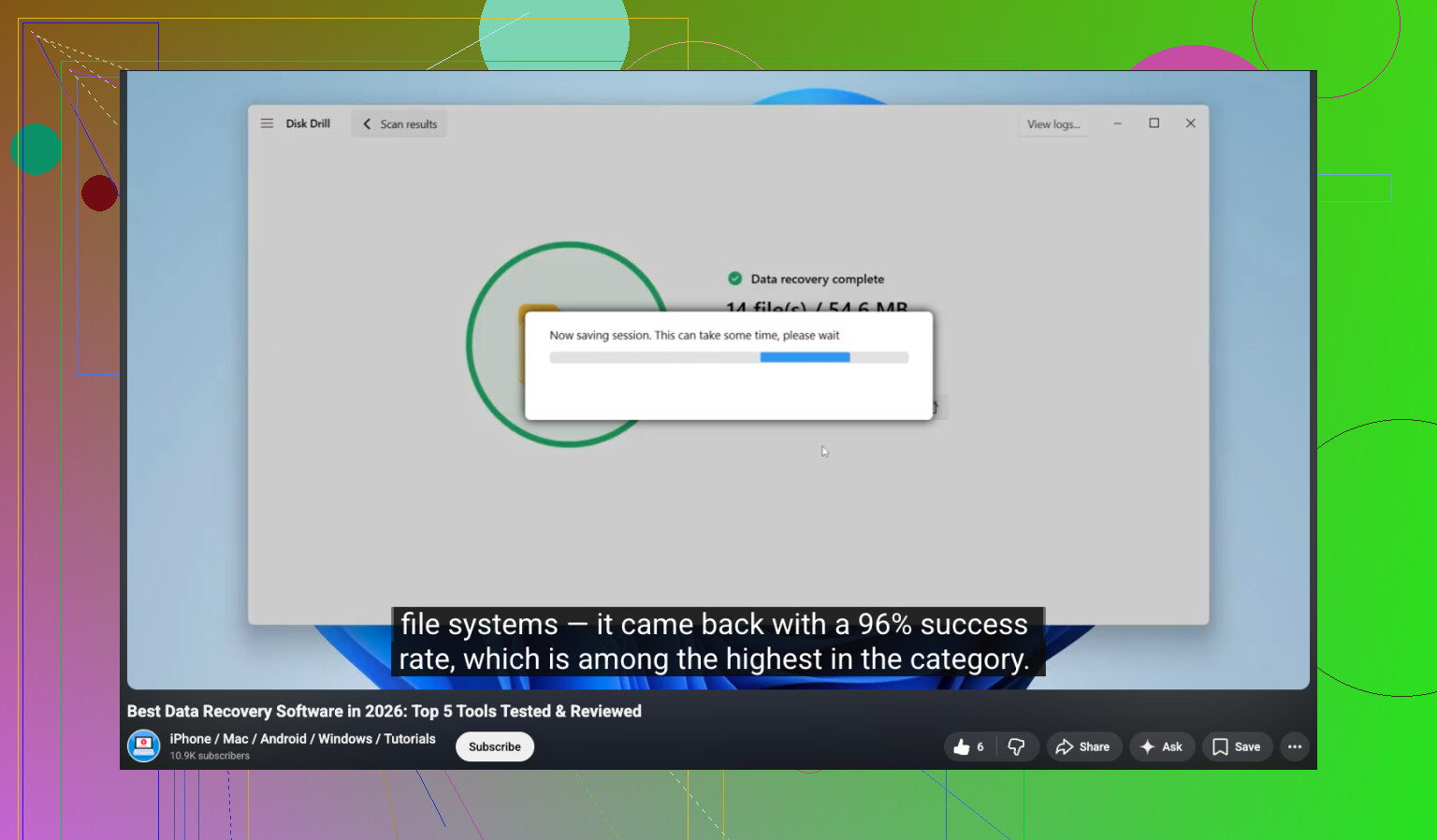
Wtedy przeszedłbym do programu do odzyskiwania danych. Miałem całkiem dobre wyniki z Disk Drill przy odzyskiwaniu z USB, głównie dlatego, że nie zmusza do walki z terminalem przez godzinę. Odczytuje popularne formaty USB, takie jak FAT32, exFAT i NTFS, a etap podglądu pomaga ocenić, co warto odzyskać.
Kroki są proste:
- Zainstaluj Disk Drill na komputerze, nie na pendrivie.
- Podłącz dysk USB.
- Wybierz USB w aplikacji.
- Uruchom skanowanie utraconych danych.
- Podejrzyj, co zostało znalezione.
- Odzyskaj pliki na komputer lub na inny dysk, nigdy na ten sam pendrive.
Ten ostatni krok ma większe znaczenie, niż ludziom się wydaje. Jeśli przywrócisz pliki z powrotem na ten sam nośnik, możesz nadpisać inne usunięte dane, których jeszcze nie odzyskałeś. Zrobiłem to kiedyś lata temu i tak, był to zły pomysł.
Jak ocenić wyniki skanowania
Funkcja podglądu to część, na którą zwróciłbym największą uwagę.
Jeśli plik otwiera się w podglądzie, szanse zwykle są lepsze. Jeśli nadal widać oryginalne nazwy i ścieżki folderów, jeszcze lepiej. Gdy program pokazuje tylko odbudowane pliki z ogólnymi nazwami, odzyskanie nadal może się udać, ale sortowanie tego wszystkiego bardzo szybko staje się irytujące.
O Windows File Recovery
Microsoft ma własne narzędzie, Windows File Recovery. Działa, ale sięgnąłbym po nie tylko wtedy, gdy dobrze czujesz się z narzędziami wiersza poleceń. Wyniki zwykle wyglądają dość chaotycznie i wymagają więcej cierpliwości. Jeśli chcesz najkrótszą drogę, Disk Drill jest łatwiejszy.
Jedno narzędzie, którego nie uruchamiałbym na początku
Na tym etapie pominąłbym CHKDSK.
CHKDSK służy do problemów z systemem plików, a nie do bezpiecznego przywracania usuniętych plików. Może naprawić uszkodzenia, jasne, ale jednocześnie zmienia też rzeczy na dysku. Najpierw odzyskiwanie, potem naprawa. Widziałem już, jak Windows próbował naprawić dysk i zostawiał po sobie mniej danych do odzyskania.
Krótka wersja
Gdyby to był mój pendrive, zrobiłbym tak:
- Przestałbym używać dysku.
- Sprawdził ukryte pliki i foldery typu kosz.
- Przeskanował go programem Disk Drill.
- Zapisał odzyskane pliki gdzie indziej.
Jeśli prawie nie używałeś USB od momentu usunięcia, szanse są dużo lepsze. Jeśli po pomyłce dalej coś na niego kopiowałeś, sytuacja bardzo szybko robi się znacznie gorsza.
Jeśli dysk wygląda na pusty, ale zajęte miejsce nadal tam jest, najpierw potraktowałbym to jako problem z systemem plików, a nie przypadek usunięcia danych. W jednym punkcie trochę nie zgadzam się z @mikeappsreviewer — nie poświęcałbym dużo czasu na szukanie folderów kosza na pamięci USB. Ukryte pliki i uszkodzone wpisy katalogów są częstsze.
Zrób to w tej kolejności.
-
Sprawdź USB na innym komputerze.
Jeśli pliki się tam pokazują, Twój pierwszy system ma problem z Windowsem, sterownikiem lub portem USB. -
Sprawdź Zarządzanie dyskami.
Jeśli partycja pokazuje się jako RAW, nieprzydzielona lub bez etykiety systemu plików, dane często nadal tam są, ale tabela plików jest uszkodzona. -
Uruchom to polecenie przed narzędziami naprawczymi:
attrib -h -r -s /s /d X:*.*
Zastąp X literą swojego dysku USB. To odkrywa pliki ukryte przez malware albo błędne atrybuty. Widziałem, jak to naprawiało puste pendrivey w jakieś 2 minuty. -
Jeśli pliki nadal się nie pojawiają, najpierw utwórz obraz bajt po bajcie pamięci USB, a potem skanuj obraz, nie sam nośnik. To ma znaczenie, jeśli USB ulega awarii. Pamięć flash USB ma tendencję do umierania bez większego ostrzeżenia. Jeśli odczyty są wolne, zawieszają się lub urządzenie się rozłącza, przestań przy nim majstrować.
-
Następnie użyj Disk Drill na obrazie lub na USB, jeśli dysk jest stabilny. Skup się najpierw na zdjęciach i dokumentach. Odzyskuj na komputer, nie z powrotem na USB.
-
Po odzyskaniu uruchom chkdsk tylko wtedy, jeśli chcesz spróbować ponownie uczynić nośnik używalnym. Nie wcześniej. CHKDSK często naprawia strukturę folderów aż do całkowitego zniszczenia. Niestety, widziałem takie przypadki.
Jeśli chcesz zobaczyć instrukcję krok po kroku, ten wideo poradnik odzyskiwania danych z USB dla ukrytych lub brakujących plików dobrze omawia podstawy.
Jeśli USB klika, znika z systemu lub pokazuje 0 bajtów, pomiń oprogramowanie i od razu idź do specjalisty. Na tym etapie każdy dodatkowy odczyt zmniejsza Twoje szanse.

Jeśli USB wygląda na pusty, ale zajęte miejsce nadal tam jest, potraktowałbym to najpierw jako problem z widocznością katalogów/systemu plików, zanim założysz, że pliki całkowicie zniknęły. Nieco nie zgadzam się z @mikeappsreviewer i @chasseurdetoiles w jednej kwestii: sprawdziłbym też dysk w Linuksie, jeśli możesz. Live USB z Ubuntu czasami odczytuje foldery, z którymi Windows dziwnie sobie radzi, zwłaszcza na nośnikach exFAT/FAT.
Kilka rzeczy, w które tak naprawdę się nie zagłębili:
- Najpierw sprawdź Właściwości > Narzędzia i zobacz typ systemu plików, ale jeszcze nie uruchamiaj naprawy.
- Otwórz Podgląd zdarzeń i sprawdź, czy Windows rejestruje błędy I/O dysku/USB. Jeśli tak, bardziej wskazuje to na niestabilność sprzętu niż ukryte pliki.
- Użyj narzędzia takiego jak USBDeview albo Menedżera urządzeń, aby usunąć wpis urządzenia, a potem podłączyć je ponownie. Brzmi głupio, ale widziałem, jak nieaktualne informacje montowania powodowały dziwne zachowanie.
- Jeśli zdjęcia są najważniejsze, spróbuj odzyskiwania sygnaturowego plików, a nie tylko zwykłego odzyskiwania. Czasami struktura folderów jest zniszczona, ale pliki JPG/RAW/PDF nadal da się odzyskać.
Jeśli dysk jest normalnie odczytywany i pozostaje podłączony, Disk Drill nadal jest solidnym wyborem do odzyskiwania danych z USB, ponieważ potrafi skanować w poszukiwaniu utraconych partycji oraz usuniętych/ukrytych danych. Nazwałbym go jednym z najlepszych programów do odzyskiwania danych z USB i pendriveów dla zwykłych użytkowników. Najpierw podgląd, potem odzyskiwanie na dysk wewnętrzny.
Warto też zajrzeć do tego przewodnika krok po kroku po odzyskiwaniu danych z USB.
Jeśli pendrive zaczyna się rozłączać, robi się bardzo wolny albo zawiesza Eksplorator, przestań. W tym momencie ludzie bardzo szybko pogarszają sytuację.