Mój dysk twardy nagle przestał się wyświetlać i próbuję odzyskać ważne pliki, takie jak rodzinne zdjęcia i dokumenty służbowe, zanim sytuacja się pogorszy. Szukam najlepszych sposobów odzyskiwania danych z dysku twardego, oprogramowania lub opcji naprawy, które rzeczywiście działają bez ryzyka trwałej utraty danych.
Widziałem, jak to szybko idzie w złą stronę, więc pierwszy krok jest nudny, ale ważny. Przestań cokolwiek zapisywać na dysk. Żadnych instalacji, żadnych pobrań, żadnego przenoszenia folderów. Jeśli nadal będziesz go używać, stare dane będą nadpisywane bit po bicie, a szanse na odzyskanie spadną.
Zanim uruchomisz jakiekolwiek narzędzie, obserwuj, jak zachowuje się HDD. Sprawdziłbym takie rzeczy jak:
powtarzające się kliknięcia
rozpędza się i zwalnia, w kółko
odgłosy tarcia lub skrobania
losowe rozłączenia
dysk znikający z Windows lub macOS
boleśnie wolny odczyt
Jeśli słyszysz głośne klikanie, traktowałbym to jako problem sprzętowy, dopóki nie zostanie udowodnione co innego. Normalny dysk twardy nie siedzi i nie klika bez końca jak umierający metronom.
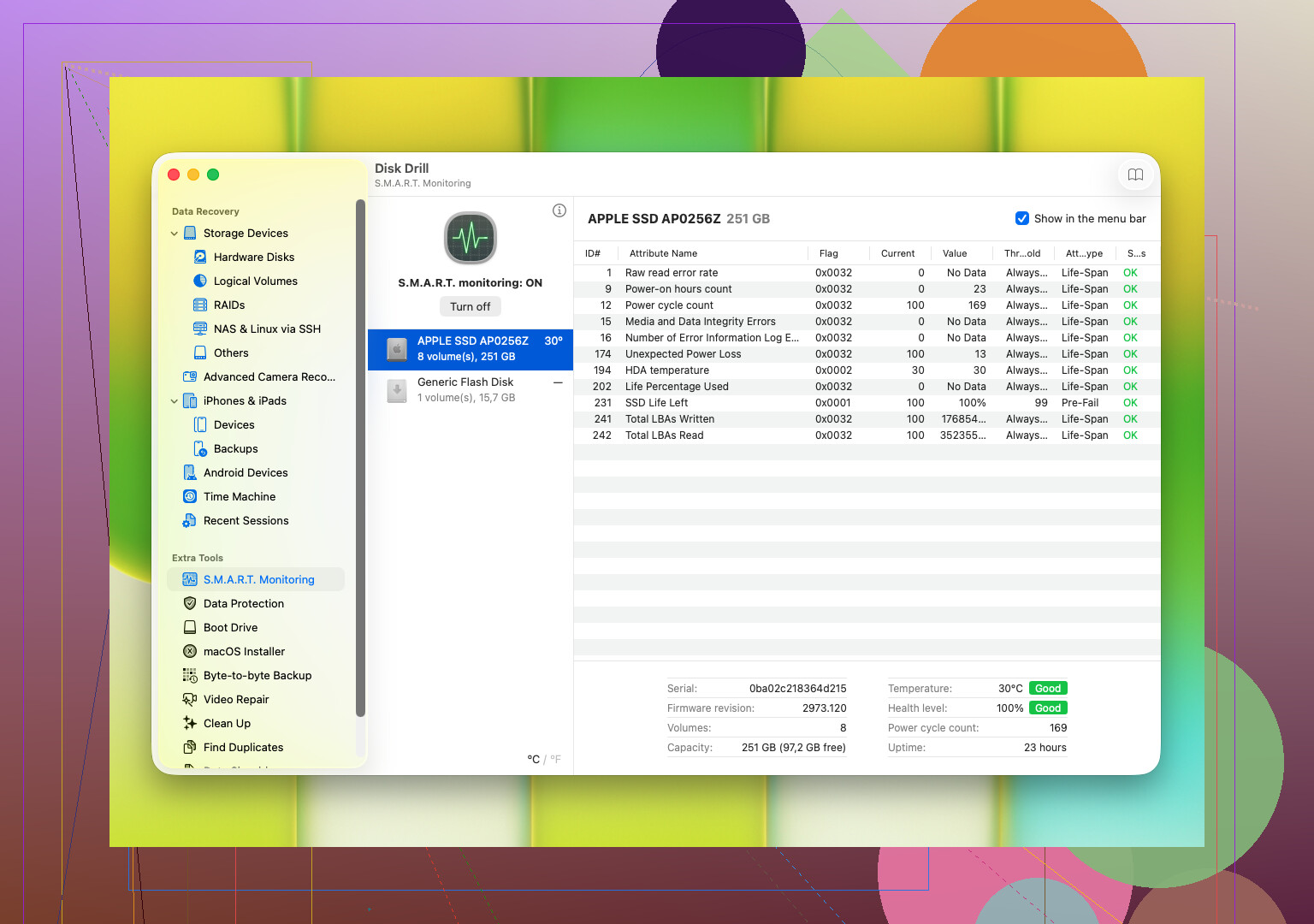
Jedną z rzeczy, które warto sprawdzić wcześnie, są dane S.M.A.R.T. dysku. To dziennik stanu zdrowia wbudowany w dysk. Używałem go do wykrywania uszkodzonych sektorów, błędów odczytu, liczby realokowanych sektorów, problemów z temperaturą i innych oznak zużycia dysku. Wiele narzędzi dyskowych odczytuje te informacje.
Jeśli dysk wygląda na fizycznie uszkodzony, zwłaszcza jeśli klika albo wartości S.M.A.R.T. się pogarszają, nie męcz go powtarzanymi skanami. Nie uruchamiaj CHKDSK. Nie próbuj losowych kroków naprawczych ze starych wpisów na forach. Zrobiłem to kiedyś lata temu na uszkodzonym dysku i szybko pogorszyło to sytuację. W tym momencie bezpieczniejsza droga to:
od razu wykonać obraz bajt po bajcie, jeśli dysk nadal daje się odczytać
oddać go specjaliście, jeśli pliki są wystarczająco ważne
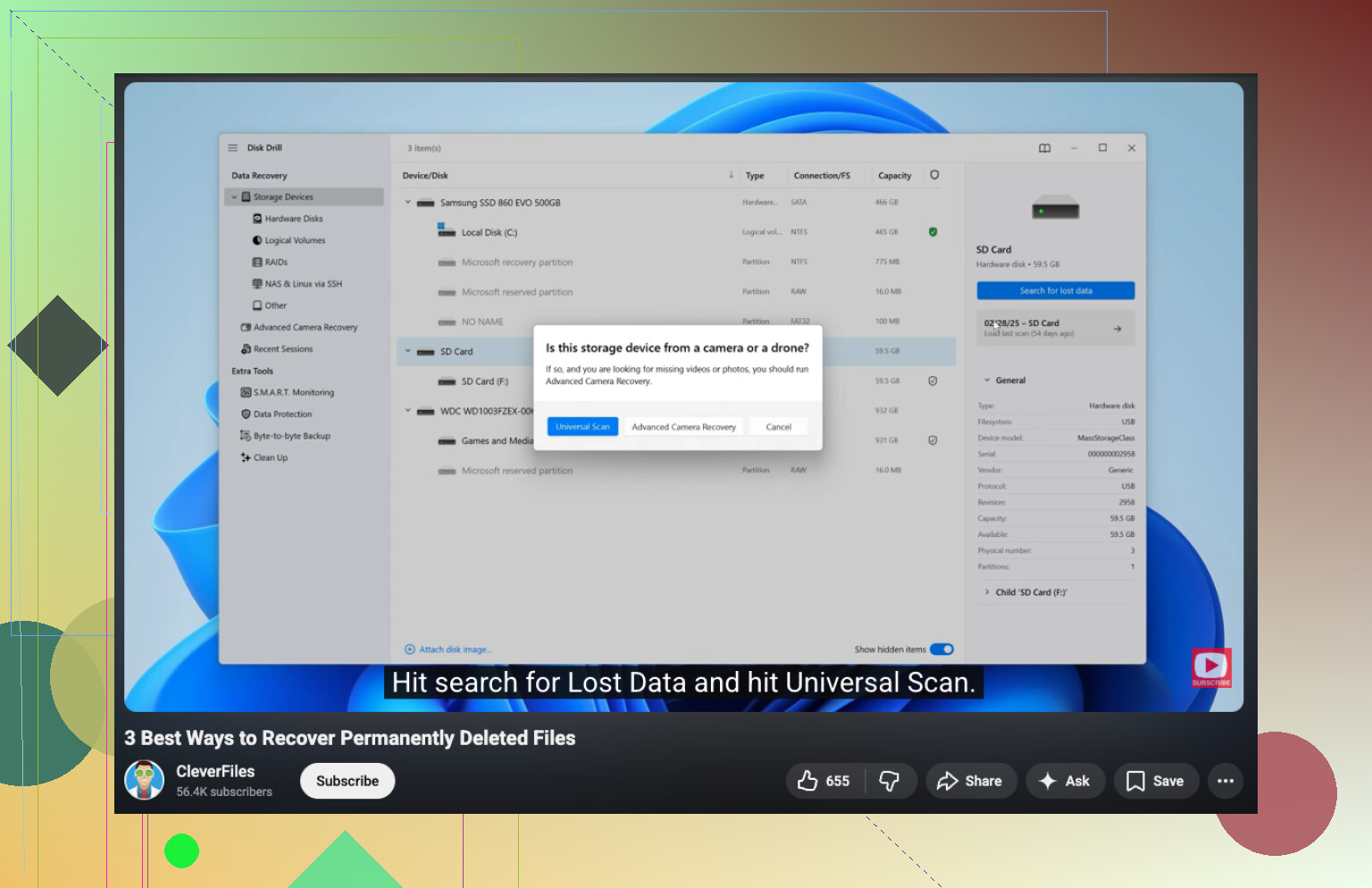
Jeśli dysk nadal odpowiada stabilnie, wtedy szybko przeszedłbym do oprogramowania do odzyskiwania, zanim jego stan się zmieni. Jedną z opcji, od których ludzie często zaczynają, jest Disk Drill. Zwykle jest wystarczająco prosty do odzyskiwania usuniętych plików, sformatowanych dysków, uszkodzonych partycji, woluminów RAW i dysków, których system nagle odmawia otwarcia.
To, co wyróżniło się dla mnie w Disk Drill, to sposób pracy. Łączy wiele metod skanowania, działa z popularnymi systemami plików Windows i macOS oraz pozwala podglądać pliki przed odzyskaniem. Ten krok podglądu ma większe znaczenie, niż ludziom się wydaje. Jeśli twoje zdjęcia lub dokumenty otwierają się w podglądzie, to lepszy sygnał, że nadal są nienaruszone. Odczytuje też informacje S.M.A.R.T. i pozwala utworzyć kopię zapasową bajt po bajcie, co pomaga, gdy dysk zaczyna szwankować, ale jeszcze całkiem nie padł.
Jeśli idziesz tą drogą, proces jest dość prosty:
Podłącz HDD.
Zainstaluj Disk Drill gdzie indziej, nie na uszkodzonym dysku.
Wybierz problematyczny dysk z listy.
Uruchom skanowanie.
Pozwól mu się zakończyć albo przeglądaj znalezione pliki w trakcie.
Podejrzyj to, co chcesz odzyskać.
Odzyskaj wszystko na inny dysk.
Mały, ale ważny szczegół: nie przywracaj plików z powrotem na ten sam HDD. Wiem, że wydaje się to łatwiejsze. To zły pomysł.
Jeśli oprogramowanie przestaje widzieć dysk, skan się zawiesza albo odgłosy pogarszają się podczas odczytu, zatrzymaj się na tym. Nie ruszałbym go dalej. Na tym etapie odzyskiwanie programowe zaczyna wyglądać na niebezpieczne, a problemem często jest uszkodzenie fizyczne zamiast uszkodzenia plików.
Jeśli dysk się nie pojawia, podzieliłbym to na 3 kategorie.
-
Problem z połączeniem.
Wypróbuj nowy kabel USB, nowy port, nowy zasilacz, jeśli to zewnętrzny HDD, oraz inny komputer. Widziałem uszkodzone obudowy, które ukrywały sprawny dysk. W dyskach stacjonarnych płytka mostka USB psuje się znacznie częściej, niż ludziom się wydaje. -
System widzi dysk, ale nie pliki.
Sprawdź Zarządzanie dyskami w Windows lub Narzędzie dyskowe na Macu. Jeśli dysk pokazuje się jako nieprzydzielony, RAW albo bez litery dysku, przestań próbować losowych napraw. @mikeappsreviewer ma rację co do unikania operacji zapisu, ale dodałbym jeszcze jedną rzecz. Nawet wielokrotne odłączanie i ponowne uruchamianie mocno obciąża uszkodzony HDD, więc testy powinny być krótkie i ograniczone. -
Awaria sprzętowa.
Jeśli BIOS lub Zarządzanie dyskami nigdy go nie widzi albo pojemność pokazuje 0 MB, oprogramowanie niewiele pomoże. To już sprawa dla laboratorium.
Jeśli chodzi o odzyskiwanie programowe, Disk Drill to solidny pierwszy krok, jeśli dysk nadal pojawia się w systemie operacyjnym. Bardziej podoba mi się przy uszkodzeniach systemu plików niż przy martwym sprzęcie. R-Studio i UFS Explorer są lepsze przy dziwnych przypadkach partycji, ale są mniej przyjazne dla początkujących i łatwiej coś zepsuć, gdy panikujesz.
Najlepsza kolejność, jakiej bym użył:
Najpierw sklonuj dysk, potem odzyskuj z klonu.
Użyj dużego zapasowego dysku.
Uruchom odzyskiwanie na obrazie, nie na oryginale.
Jeśli to możliwe, zapisuj odzyskane pliki na trzecim dysku.
W przypadku zdjęć i dokumentów podgląd plików jest ważniejszy niż szybkość skanowania. Jeśli podglądy działają, Twoje szanse są lepsze.
Jeśli potrzebujesz prostego poradnika, jak odzyskać usunięte lub utracone pliki z dysku twardego, ten film jest całkiem dobry:
obejrzyj ten poradnik odzyskiwania plików z dysku twardego
Proste, przyjazne SEO sformułowanie dla Twojego problemu:
odzyskać usunięte lub utracone pliki z dysku twardego
Z jedną rzeczą trochę się nie zgadzam w typowych poradach. Ludzie zbyt szybko przechodzą do profesjonalnego odzyskiwania przy dyskach, które nie klikają. Jeśli dysk jest stabilny, da się go odczytać i pozostaje chłodny, poprawne sklonowanie plus Disk Drill to często najmądrzejszy pierwszy krok. Jeśli klika, zgrzyta, znika w trakcie odczytu, zatrzymaj się.
Dodałbym jedną rzecz do tego, co powiedzieli @mikeappsreviewer i @hoshikuzu: sprawdź, czy dysk nie pada z powodu obudowy, a nie samego nośnika. Dyski zewnętrzne często udają martwy dysk, gdy tak naprawdę wariuje płytka USB-SATA. Jeśli to zewnętrzny HDD i nie boisz się go otworzyć, czasem warto wyjąć właściwy dysk i podłączyć go bezpośrednio przez SATA albo przez sprawdzony adapter.
Poza tym lekko nie zgodzę się z odruchem skanuj jak najszybciej. Jeśli dysk ledwo zipie, nawet zwykłe skanowanie może być dla niego zbyt dużym obciążeniem. Moja kolejność jest taka:
- Sprawdź, czy BIOS / Zarządzanie dyskami go wykrywa
- Jeśli tak, najpierw zrób klon lub obraz, jeśli to możliwe
- Potem uruchom narzędzia do odzyskiwania na kopii
- Odzyskuj tylko na inny dysk
Jeśli partycja zniknęła, ale pojemność dysku pokazuje się poprawnie, to zwykle daje więcej nadziei, niż ludziom się wydaje. Jeśli pokazuje 0 bajtów, klika albo znika co kilka minut, przestań przy nim grzebać.
Jeśli chodzi o oprogramowanie, Disk Drill jest w porządku na pierwszy rzut przy czytelnym dysku, głównie dlatego, że podgląd jest przydatny przy zdjęciach i dokumentach. Warto też pamiętać o DMDE do spraw związanych z rekonstrukcją partycji, chociaż interfejs jest, szczerze mówiąc, trochę brzydki.
I nie używaj CHKDSK, jeśli pliki są ważne. Ludzie ciągle to robią, a potem są w szoku, gdy struktura folderów zostaje rozwalona.
Jeśli chcesz więcej porad od społeczności, ten wątek ma całkiem sensowne wskazówki dotyczące odzyskiwania danych z dysku twardego:
porady dotyczące odzyskiwania danych z dysku twardego od prawdziwych użytkowników
Dodałbym jeden aspekt, którego inni ledwie dotknęli: zasilanie i temperatury. Słaby zasilacz, niestabilny hub USB albo przegrzewająca się zewnętrzna obudowa mogą sprawić, że w miarę sprawny dysk będzie znikał. Jeśli pojawia się na minutę i znika, dotknij obudowy. Jeśli jest na tyle gorąca, że budzi niepokój, to zły znak.
Tam, gdzie trochę nie zgadzam się z grupą od otwierania i próbowania różnych rzeczy: jeśli to nowoczesny dysk zewnętrzny ze sprzętowym szyfrowaniem na płytce USB, wyjęcie dysku może faktycznie skomplikować odzyskiwanie. Więc zanim rozbierzesz obudowę, sprawdź model.
Do faktycznego odzyskiwania Disk Drill jest w porządku, gdy dysk jest nadal czytelny.
Zalety
- łatwy podgląd zdjęć/dokumentów
- prosty interfejs
- przyzwoite skanowanie na pierwszy rzut
- może dobrze działać przy partycjach RAW/utraconych
Wady
- nie jest moim pierwszym wyborem przy naprawdę uszkodzonych dyskach
- głębokie skanowanie może trwać wieczność
- mniej precyzyjny niż narzędzia takie jak R-Studio czy DMDE
Moja kolejność byłaby taka:
- Test z bezpośrednim zasilaniem/kablem/portem, bez hubów
- Sprawdź, czy dokładna pojemność wyświetla się poprawnie
- Jeśli tak, najpierw wykonaj obraz
- Uruchom odzyskiwanie na obrazie
- Zapisz pliki gdzie indziej
Jeśli dysk klika, znika albo działa z prędkością KB/s, przestań działać samodzielnie. @hoshikuzu, @sternenwanderer i @mikeappsreviewer zasadniczo wskazują tu ten sam kierunek i ta część jest całkowicie trafna.