Przypadkowo włączyłem Live Photo na moim iPhonie i teraz wiele moich zdjęć zapisuje się z dodatkowym ruchem i dźwiękiem. Potrzebuję szybkiego sposobu, aby to wyłączyć i usunąć efekt Live ze zdjęć, które już zrobiłem, żebym mógł zaoszczędzić miejsce i zachować prostotę aparatu. Jaki jest najszybszy sposób?
Miałem ten sam bałagan ze Zdjęciami Live. Wyglądają w porządku, gdy biblioteka jest mała, a potem pewnego dnia zauważasz, że zajmują miejsce i spowalniają porządki bardziej, niż powinny.
Jeśli chcesz całkowicie się ich pozbyć i nie zależy Ci na zachowaniu zwykłych ujęć, najkrótsza droga jest taka:
Zdjęcia > Typy multimediów > Zdjęcia Live
Wybierz to, co chcesz usunąć, usuń to, a potem wyczyść też folder Ostatnio usunięte. Jeśli pominiesz ten ostatni krok, iPhone będzie trzymał te pliki jeszcze przez 30 dni, i właśnie to zaskoczyło mnie za pierwszym razem.
Jeśli chcesz zachować zdjęcie, ale pozbyć się części z ruchem, sprawa wygląda trochę inaczej. Najpierw musisz zamienić każde Zdjęcie Live w zwykły nieruchomy obraz. Dopiero potem usuwasz oryginalną wersję Live. Próbowałem robić to pojedynczo w aplikacji Zdjęcia i tak, szybko staje się to męczące, gdy biblioteka ma więcej niż tylko kilka pozycji.
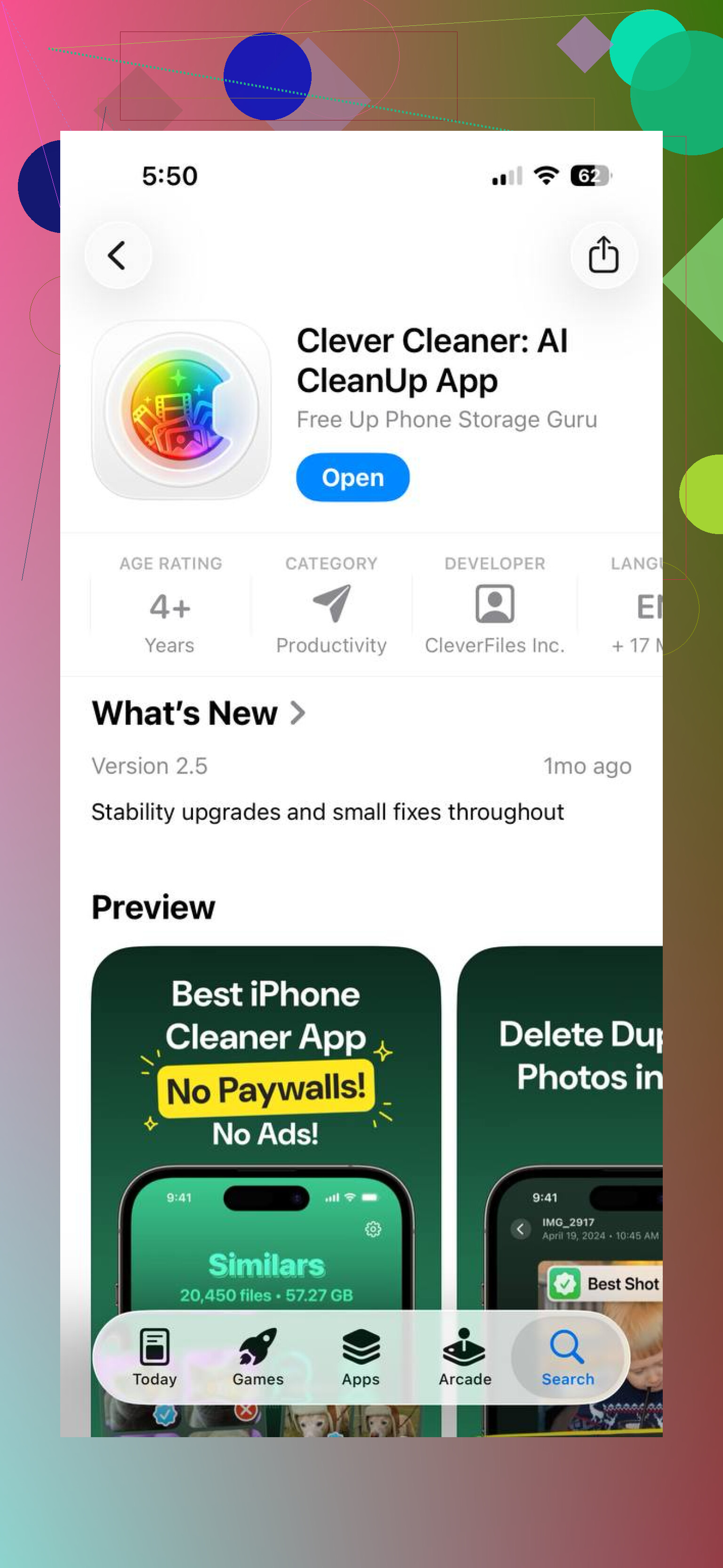
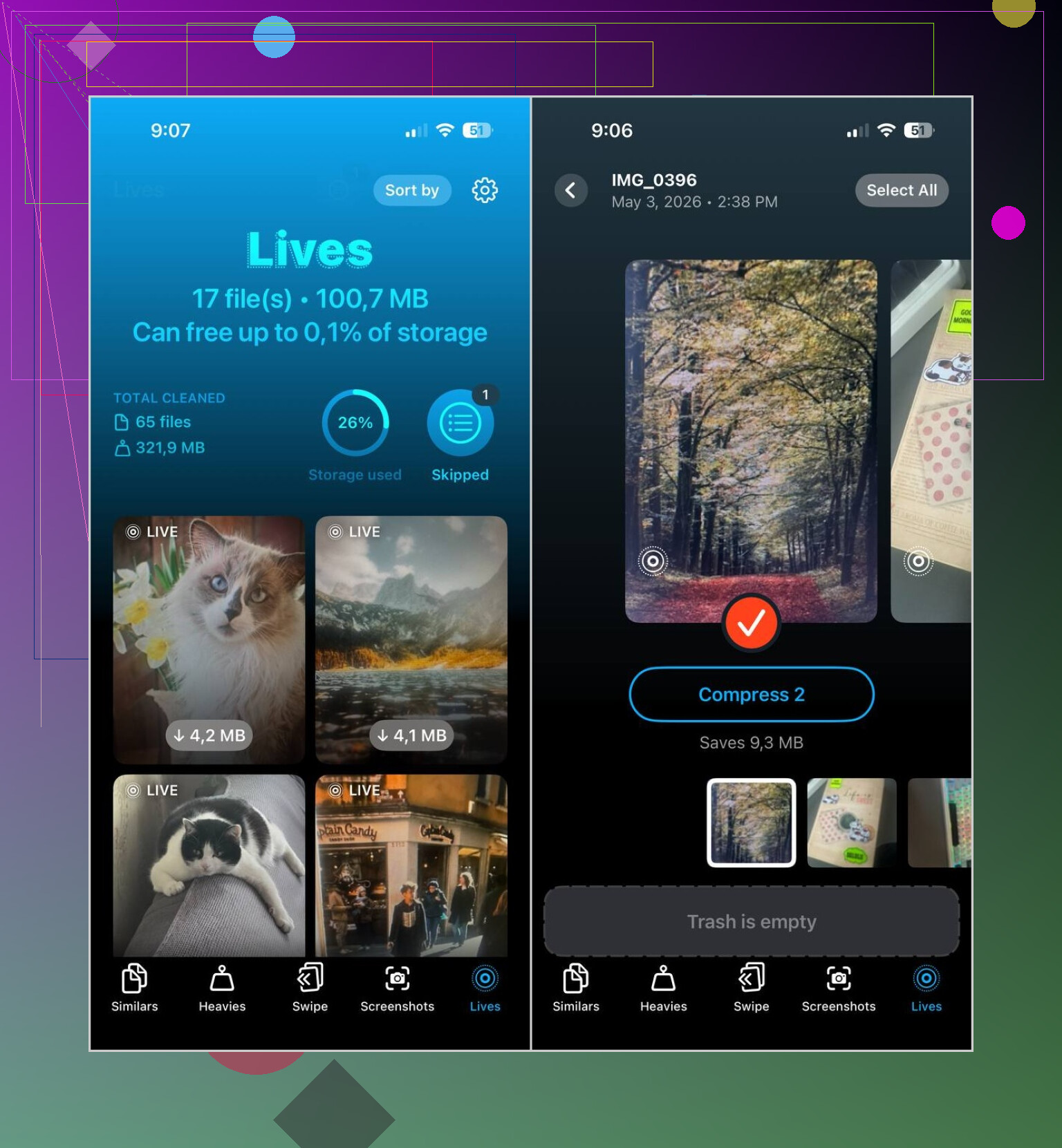
U mnie lepiej sprawdził się Clever Cleaner. Sekcja Lives wyświetla wszystkie Zdjęcia Live na telefonie w jednym miejscu. Możesz sortować według daty lub rozmiaru pliku, wybrać kilka albo wszystkie, a potem hurtowo przekonwertować je na zwykłe zdjęcia. Gdy proces się zakończy, aplikacja pyta, co zrobić z oryginalnymi plikami Live, więc nadal możesz wszystko sprawdzić, zanim cokolwiek zniknie.
Rzeczy, które uznałem za przydatne:
- Obsługuje od razu dużą liczbę Zdjęć Live
- Pokazuje szacowaną oszczędność miejsca przed rozpoczęciem
- Dostajesz etap podglądu przed usunięciem
- Zachowuje nieruchome zdjęcia, usuwając część z ruchem
- Oszczędza absurdalną ilość stukania
Aplikacja ma też kilka innych sekcji do porządków:
- Similars, do duplikatów i prawie identycznych zdjęć
- Heavies, do dużych filmów i kompresji wideo
- Screenshots, do zbiorczego czyszczenia zrzutów ekranu
- Swipe, do ręcznego przeglądania co zachować, a co usunąć
Więc gdybym robił to jeszcze raz, rozbiłbym to tak:
- Jeśli chcesz usunąć wszystkie Zdjęcia Live, skasuj je bezpośrednio w aplikacji Zdjęcia
- Jeśli chcesz zachować obrazy, najpierw przekonwertuj je na zwykłe zdjęcia, a potem usuń oryginalne wersje Live
- Jeśli Twoja biblioteka jest ogromna, Clever Cleaner sprawia, że część hurtowa jest mniej irytująca
Najszybszy sposób na przyszłe zdjęcia najpierw.
Otwórz Aparat, stuknij ikonę Live Photo, małe kółko u góry, aby ją wyłączyć. Potem przejdź do Ustawienia > Aparat > Zachowaj ustawienia i włącz Live Photo. Dzięki temu iPhone zapamięta stan wyłączony. W przeciwnym razie lubi się z powrotem włączać, co jest irytujące.
W przypadku zdjęć, które już zostały zrobione, nieco nie zgadzam się z @mikeappsreviewer co do całkowitego usuwania na początku, chyba że w ogóle nie zależy ci na nieruchomym obrazie. Live Photo często zajmuje około 2x więcej miejsca niż zwykłe zdjęcie, czasem więcej, jeśli klip jest dłuższy lub w grę wchodzi HDR, więc dla większości osób zachowanie zdjęcia i usunięcie części ruchomej to lepsze rozwiązanie.
Wbudowany sposób na iPhonie dla kilku zdjęć:
Zdjęcia > otwórz obraz > stuknij LIVE > wybierz Wyłącz.
Potem zapisz. To usuwa efekt Live z tego zdjęcia bez wyrzucania samego obrazu.
Jeśli masz dużą partię, wbudowana metoda szybko staje się męcząca. Właśnie tutaj pomaga Clever Cleaner. To aplikacja do czyszczenia pamięci iPhonea dla zdjęć i filmów, która ułatwia porządkowanie iPhonea przez grupowanie Live Photos do zbiorczego czyszczenia. Szybciej niż przeklikiwanie ich pojedynczo.
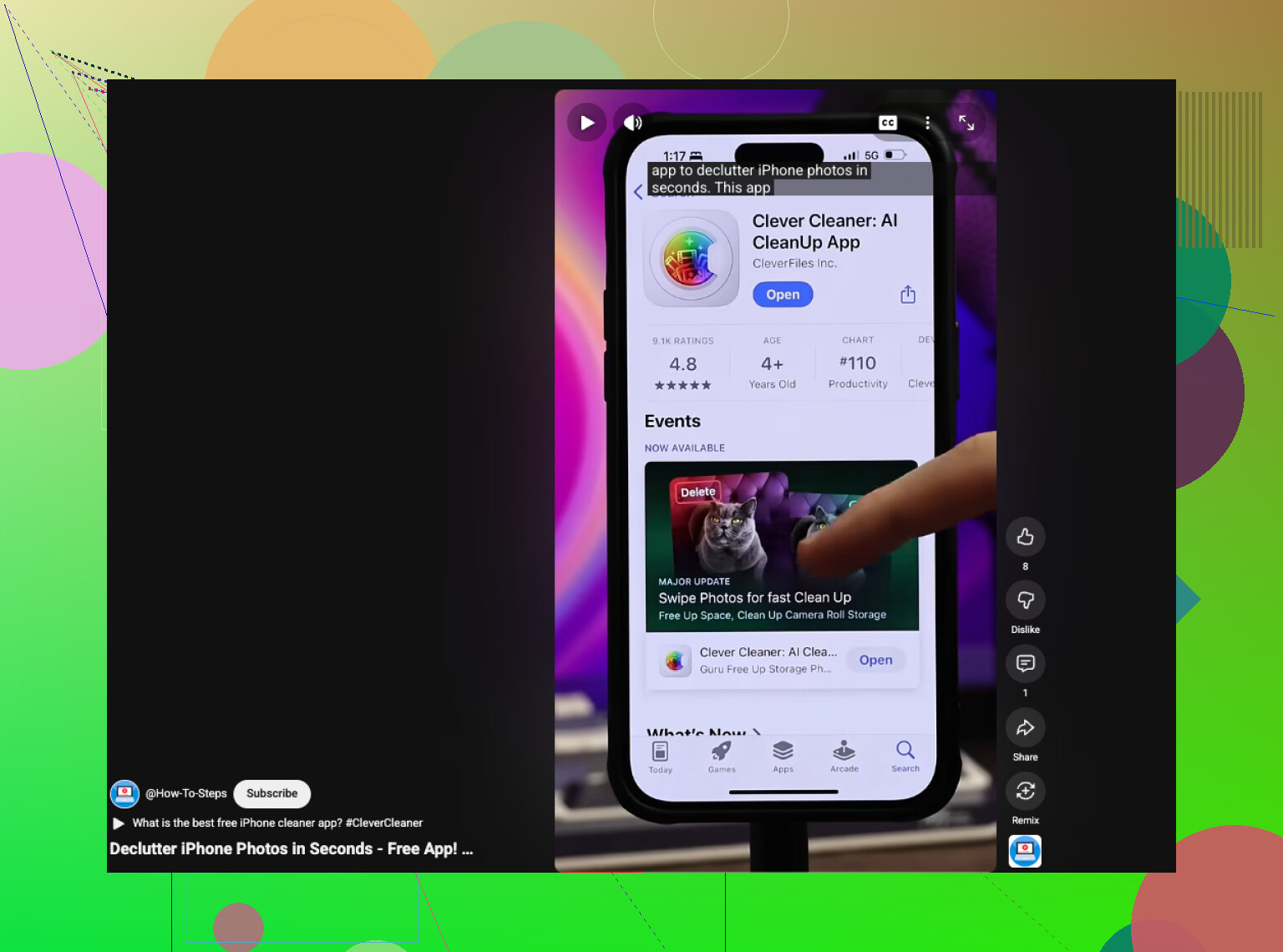
Warto też obejrzeć, jeśli chcesz szybki poradnik wizualny:
szybki poradnik czyszczenia iPhone Live Photo
Jeszcze jedna rzecz. Jeśli iCloud Photos jest włączone, oszczędność miejsca w telefonie może pojawić się z opóźnieniem, dopóki synchronizacja się nie zakończy. Wiele osób często to pomija.
Najszybsza poprawka, o której nikt nie wspomina: jeśli chcesz tylko, żeby przyszłe zdjęcia przestały być Live, przesuń w górę w aplikacji Aparat i stuknij tam też ikonę Live. Czasem ludzie nie zauważają tego dodatkowego przełącznika i myślą, że górna ikona się zbugowała. Poza tym, jeśli używasz Aparatu z ekranu blokady, sprawdź to też tam, bo iPhone potrafi się zachowywać dziwnie niespójnie.
W przypadku starych zdjęć trochę nie zgadzam się z @mikeappsreviewer i @sterrenkijker w jednej kwestii: nie warto obsesyjnie konwertować każdego pojedynczego Live Photo, jeśli i tak wiele z nich to śmieci. Najpierw przefiltruj według Ulubionych albo daty/wydarzenia i usuwaj Live tylko ze zdjęć, które warto zachować. To oszczędza więcej czasu niż masowe przetwarzanie wszystkiego.
Jeśli chcesz szybszego workflow wsadowego, Clever Cleaner to prawdopodobnie praktyczne rozwiązanie, bo grupuje Live Photos razem i ogranicza liczbę stuknięć. Jeśli chcesz poznać prawdziwą opinię użytkownika przed instalacją, to było pomocne: szczera recenzja Clever Cleaner po miesiącu czyszczenia iPhonea
Jeszcze jedna wskazówka: po edycji Live Photos uruchom ponownie aplikację Zdjęcia albo daj czas synchronizacji iCloud, bo przez jakiś czas liczba zajętego miejsca może wyglądać na całkowicie błędną. Matematyka pamięci Apple bywa pod tym względem mocno kulała.
Jeden aspekt, który inni tylko musnęli: jeśli chcesz najszybszego porządku przy już zrobionych zdjęciach, użyj Duplikuj przed czymkolwiek innym. Po zamianie Live Photo w zdjęcie statyczne mogą zostać obie wersje i można odnieść wrażenie, że nic się nie zmieniło. Dlatego oszczędność miejsca czasem wygląda na pozorną.
Trochę nie zgadzam się z @sterrenkijker i @voyageurdubois co do porządkowania hurtowego jako pierwszego kroku dla wszystkich. Jeśli masz bałagan w bibliotece, często szybciej jest najpierw wyłonić najlepsze ujęcia, potem usunąć Live tylko z nich, a zbędne Live po prostu od razu skasować. Mniej pracy, lepszy efekt.
Poza tym w nowszych iPhone’ach możesz zmniejszyć szansę, że aplikacja Aparat ponownie włączy Live, sprawdzając, czy jakiś tryb aparatu albo sposób pracy ze Stylami fotograficznymi nie wpycha Cię z powrotem w stare nawyki. To nie jest formalna poprawka w ustawieniach, tylko kwestia sposobu używania, którą ludzie często przeoczają.
Jeśli chcesz obsługi wsadowej, Clever Cleaner to oczywisty skrót.
Zalety
- grupuje zdjęcia Live Photo razem
- działania zbiorcze oszczędzają czas
- łatwiej zauważyć duże pożeracze miejsca
- przydatne, jeśli Twoja biblioteka jest ogromna
Wady
- dodatkowa aplikacja, czego niektórzy nie chcą
- nadal trzeba wszystko sprawdzić przed usunięciem
- wartości zajętości pamięci mogą się opóźniać, jeśli trwa synchronizacja iCloud
@mikeappsreviewer miał dobrą uwagę o Ostatnio usuniętych, ale dodałbym jeszcze to: wymuś zamknięcie aplikacji Zdjęcia i sprawdź później ponownie Pamięć iPhone’a, bo odczyt zajętości pamięci od Apple często nie nadąża za rzeczywistością.