Jeg kom ved et uheld til at tømme Papirkurv på min Mac, før jeg opdagede, at den indeholdt vigtige filer, som jeg stadig har brug for. Jeg prøver at finde ud af, om slettede Mac-filer faktisk kan gendannes, efter at Papirkurv er tømt, eller om de er væk for altid. Jeg har brug for hjælp til de sikreste gendannelsesmuligheder og til, hvad jeg skal gøre nu for at undgå at gøre det værre.
Jeg gjorde dette én gang på en MacBook, og det første træk var indlysende, efter jeg faldt ned. Stop med at bruge maskinen med det samme. Installer ikke noget. Gem ikke filer. Luk apps, du ikke har brug for. Hvis den stadig har travlt med at synkronisere, indeksere eller lave baggrundsskrammel, så sluk den.
Grunden er enkel. At tømme Papirkurven fjerner som regel filreferencerne, ikke selve fildataene. Lagerpladsen bliver markeret som ledig, og dine gamle filer ligger der, indtil nye skrivninger lander ovenpå dem. Bliver du ved med at bruge Macen, øger du risikoen for at slette det, du vil have tilbage.
På nyere MacBooks bliver det hurtigt værre på grund af TRIM. SSD'er bruger TRIM til at rydde slettede blokke i baggrunden, så drevet forbliver hurtigt. Godt for ydeevnen, skidt for gendannelse. Jeg ville betragte det som en timer, der allerede er startet.
Før du roder med gendannelsesværktøjer, så tjek de nemme steder, folk glemmer:
- Time Machine-øjebliksbilleder
Hvis du på noget tidspunkt har haft Time Machine slået til, gemmer macOS ofte lokale øjebliksbilleder for cirka det seneste døgn, selv når backupdrevet ikke er tilsluttet. Åbn Time Machine, gå til mappen, hvor de slettede filer plejede at være, og rul så tilbage. Jeg har set filer dukke op der, efter Papirkurven blev tømt. - Cloud-papirkurve
Hvis filerne lå i iCloud Drive, Dropbox eller Google Drive, så lad være med at rode rundt på Macen. Brug din telefon eller en anden computer, og tjek tjenestens hjemmeside. Mange af dem har et separat område til slettede elementer i omkring 30 dage. - Mapper til slettede elementer på app-niveau
Fotos og Noter gør deres egne ting. Apple Fotos har et område med Senest slettet. Noter også. De gemmer som regel elementer i 30 til 40 dage og er ligeglade med, hvad der skete i systemets Papirkurv.
Hvis ingen af de ting giver noget, er software til datagendannelse næste skridt. Logikken er gammeldags. Hvis byte stadig er der og ikke overskrevet, læser en scanner rå lagring og prøver at genskabe filerne.
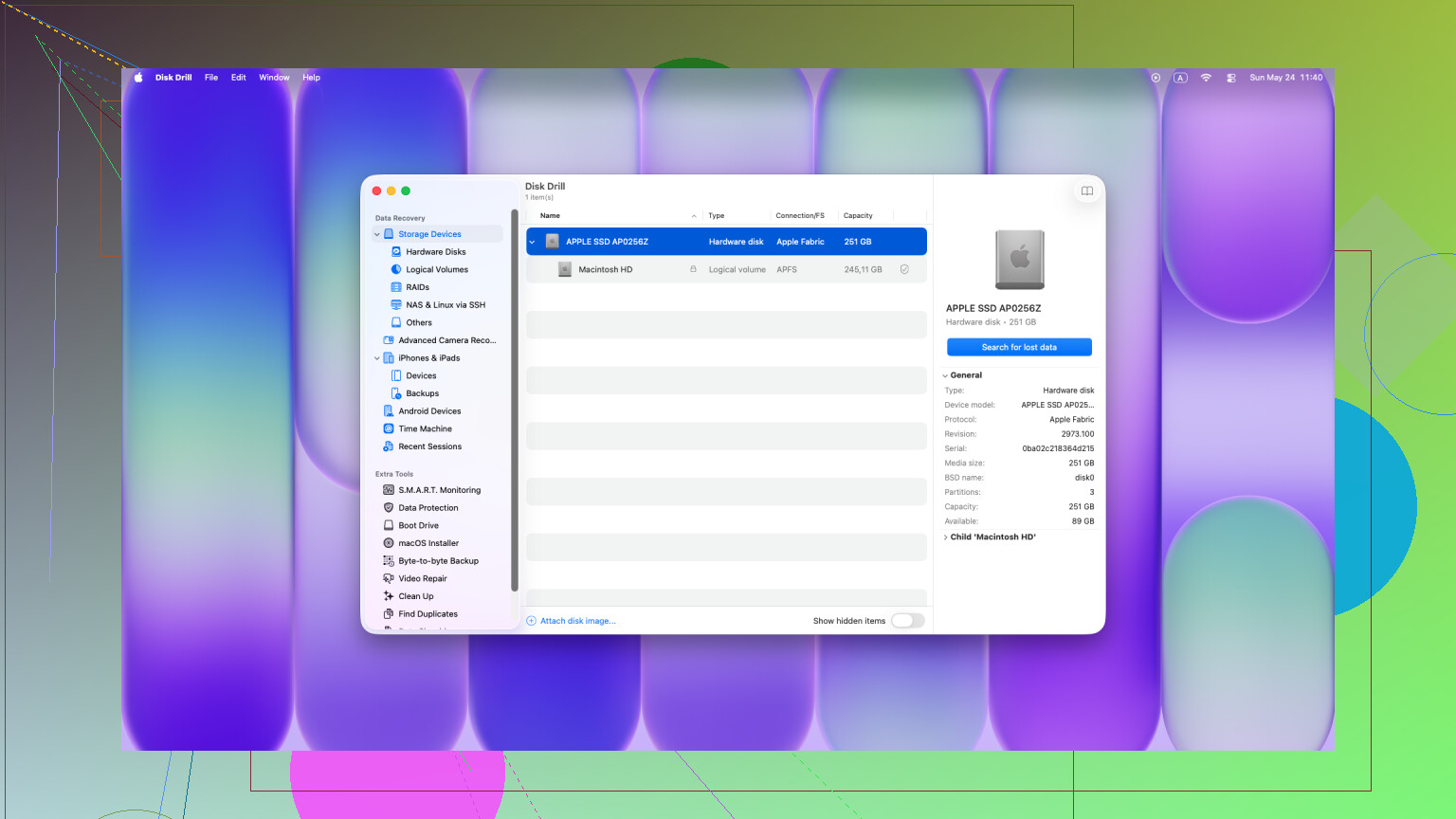
Jeg har haft de bedste resultater med Disk Drill på Mac. Ældre gendannelsesapps har en tendens til at gå i stå på nyere Apple-hardware. Macer med M-serie og modeller med T2-chip sætter flere barrierer op omkring intern lagring med kryptering og strammere adgangsregler. Nogle værktøjer får knap nok lov til at kigge. Disk Drill klarer sig som regel bedre der.
Den vigtige del er, at du ikke installerer det på det samme interne drev, hvis du kan undgå det. Den skriveaktivitet er præcis det, du prøver at forhindre. Det bedre træk er at downloade det på en anden computer, lægge det på et USB-drev og så køre det derfra på MacBooken. Lidt besværligt, men mere sikkert.
Når du åbner det, så kør en fuld scanning, deres Universal Scan-mulighed, hvis den er tilgængelig. Den gratis scanning lader dig se, hvad der stadig kan gendannes. Jeg kunne godt lide at kunne forhåndsvise filer først, især billeder og dokumenter, fordi man ret hurtigt kan se, om filen er intakt eller halvt ødelagt. Hvis du gendanner noget, så gem det på et eksternt drev. Læg det ikke tilbage på Macens interne lagring.
Hvis scanningen ikke finder noget brugbart, er sidste stop et gendannelseslaboratorium. Det er den dyre løsning. De bruger metoder på hardwareniveau og omgår den normale OS-vej. Prisen er som regel grim, et sted omkring 300 til 3.000 dollars ud fra det, jeg har set, så det giver kun mening, hvis dataene betyder mere end regningen.
Jeg ser også hele tiden Terminal-tips blive postet rundt omkring på fora om dette. De fleste af dem handler om at trække filer ud af en Papirkurv-mappe, før den tømmes. De genopliver ikke data, efter Papirkurven blev ryddet. Jeg ville ikke spilde tid der.
Så ja, stop alle skrivninger, tjek øjebliksbilleder og cloud-papirkurve, og scan derefter fra eksterne medier så hurtigt, du kan. På Macer med SSD er det ventetiden, der ødelægger dine chancer. Håber du er heldig, det var jeg én gang, lige med nød og næppe.
Ja, filer, der er tømt fra Papirkurv på en Mac, er ikke altid væk for altid. Det korte svar er dette. Gendannelse afhænger af dit drev, timingen og om nye data ramte det samme område.
Jeg er enig med @mikeappsreviewer i at stoppe skrivninger hurtigt. Jeg er kun lidt uenig på ét punkt. At slukke Mac’en er ikke altid det bedste første træk, hvis FileVault er slået til, og du ikke er 100 procent sikker på dit login- og gendannelsesforløb. For nogle mennesker er det sikrere at forblive logget ind og undgå skrivninger end at skabe et nyt adgangsproblem.
Et par ting at tjekke, som ikke blev dækket endnu:
-
Kig i din apps autosave-historik.
Pages, Word, Photoshop, Preview og nogle redigeringsprogrammer gemmer midlertidige versioner uden for Papirkurv. Åbn appen først, og se derefter efter Åbn seneste, Gendan ikke-gemt eller AutoRecovery-mapper. -
Tjek dublerede lagringssteder.
Mailvedhæftninger, overførsler fra Beskeder, AirDrop-gemninger og Overførsler har ofte stadig en kopi. Folk sletter filen på skrivebordet og glemmer, at originalen er et andet sted. -
Søg i skjulte midlertidige placeringer.
Brug Finder-søgning med filtype, dato og navnefragmenter. Tjek også:
~/Library/Containers
~/Library/Application Support
~/Library/Autosave Information -
Snapshot-baseret gendannelse fra APFS-værktøjer.
Hvis din Mac bruger APFS, opretter nogle backup-apps snapshots ud over Time Machine. Carbon Copy Cloner er ét eksempel. Det er værd at kigge på.
Hvis ingen af disse hjælper, så brug gendannelsessoftware. Disk Drill er en af de bedre Mac-muligheder, fordi det håndterer moderne macOS-filsystemer bedre end mange ældre værktøjer. Scan først, og gendan kun til et eksternt drev.
Hvis din Mac har en intern SSD, falder dine chancer hurtigt. På ældre Mac-computere med HDD er gendannelsesraterne ofte meget bedre.
For en enkel Mac-guide, se hvordan man gendanner filer efter at have tømt Papirkurv på Mac.

Ikke altid væk, men jeg vil sige imod én ting fra @mikeappsreviewer og @nachtschatten: folk springer lidt for hurtigt til filudskæringsværktøjer. Før du går i gang med dyb gendannelse, så tjek om filerne nogensinde var en del af et synkroniseret eller versionsstyret workflow.
Mange Mac-filer, der virker som “slettet for altid”, findes stadig som ældre versioner i apps med iCloud aktiveret. Pages, Numbers, Keynote og endda nogle tredjepartseditorer gemmer versionshistorik, som er adskilt fra Papirkurv. Højreklik på filens gamle placering, eller åbn appen og se efter Gennemse alle versioner. Det kan spare dig for en masse besvær.
Spotlight kan også stadig hjælpe nogle gange, ikke ved at gendanne data, men ved at afsløre dubletter, eksporterede kopier, cachelagrede forhåndsvisninger eller omdøbte versioner, du havde glemt. Søg efter nøgleord i indholdet, ikke kun filnavnet. Jeg har set PDF-filer og billeder dukke op på den måde, efter originalen var blevet slettet. Lidt dumt, men det virker.
Hvis du har brug for gendannelsessoftware, er Disk Drill et af de få Mac-værktøjer til datagendannelse, jeg faktisk ville gide prøve, mest fordi det håndterer APFS og moderne Mac-computere bedre end en masse gammelt abandonware. Men gendan kun til et eksternt drev, ellers kan du overskrive det, du prøver at redde. Den del er vigtigere end appen.
En anden ting, folk overser: hvis filen kom fra et USB-drev eller SD-kort, og du kun smed Mac-kopien i Papirkurv, så tjek kildenheden, før du gør noget som helst andet. Det lyder åbenlyst, men på en eller anden måde gør ingen det, når panikken tager over.
Hvis du vil have en anden Apple-fokuseret diskussion om at gendanne slettede Mac-filer efter tømning af Papirkurv, er denne tråd værd at skimme: Apple Support-diskussion om gendannelse af filer slettet fra Mac Papirkurv.
Så ja, tømt Papirkurv er ikke øjeblikkelig død hver gang. På Mac-computere med SSD falder chancerne hurtigt, på ældre harddiske er det som regel mindre brutalt. Tid betyder meget, og det gør også ikke at gøre det værre ved at rode for meget rundt.