Jeg tømte papirkurven på Macen min ved et uhell før jeg innså at den inneholdt viktige filer jeg fortsatt trenger. Jeg prøver å finne ut om slettede Mac-filer faktisk kan gjenopprettes etter at papirkurven er tømt, eller om de er borte for godt. Jeg trenger hjelp med de sikreste gjenopprettingsalternativene og hva jeg bør gjøre videre for å unngå å gjøre det verre.
Jeg gjorde dette én gang på en MacBook, og det første trekket var åpenbart etter at jeg roet meg ned. Slutt å bruke maskinen med en gang. Ikke installer ting. Ikke lagre filer. Avslutt apper du ikke trenger. Hvis den fortsatt er opptatt med å synkronisere, indeksere eller drive med bakgrunnsræl, slå den av.
Grunnen er enkel. Å tømme papirkurven fjerner vanligvis filreferansene, ikke selve fildataene. Lagringsplassen markeres som ledig, og de gamle filene dine blir liggende der til nye skrivinger havner oppå dem. Fortsetter du å bruke Mac-en, øker du sjansen for å slette det du vil ha tilbake.
På nyere MacBook-er blir dette fort verre på grunn av TRIM. SSD-er bruker TRIM til å rydde slettede blokker i bakgrunnen slik at disken holder seg rask. Fint for ytelsen, dårlig for gjenoppretting. Jeg ville behandlet det som en timer som allerede går.
Før du roter med gjenopprettingsverktøy, sjekk de enkle stedene folk glemmer:
- Time Machine-øyeblikksbilder
Hvis du har hatt Time Machine aktivert på et tidspunkt, beholder macOS ofte lokale øyeblikksbilder i omtrent det siste døgnet selv når sikkerhetskopidisken ikke er tilkoblet. Åpne Time Machine, gå til mappen der de slettede filene pleide å være, og bla så tilbake. Jeg har sett filer dukke opp der etter at papirkurven ble tømt. - Skypapirkurver
Hvis filene lå i iCloud Drive, Dropbox eller Google Drive, ikke rot rundt på Mac-en. Bruk telefonen eller en annen datamaskin og sjekk nettstedet til tjenesten. Mange av dem har et eget område for slettede elementer i rundt 30 dager. - Mapper for slettede elementer på appnivå
Bilder og Notater gjør sine egne ting. Apple Bilder har et område for Nylig slettet. Notater også. Disse beholder vanligvis elementer i 30 til 40 dager og bryr seg ikke om hva som skjedde i systemets papirkurv.
Hvis ingen av disse gir noe, er datagjenopprettingsprogramvare neste steg. Logikken er gammeldags. Hvis bytene fortsatt er der og ikke overskrevet, leser en skanner rålagringen og prøver å bygge opp filene på nytt.
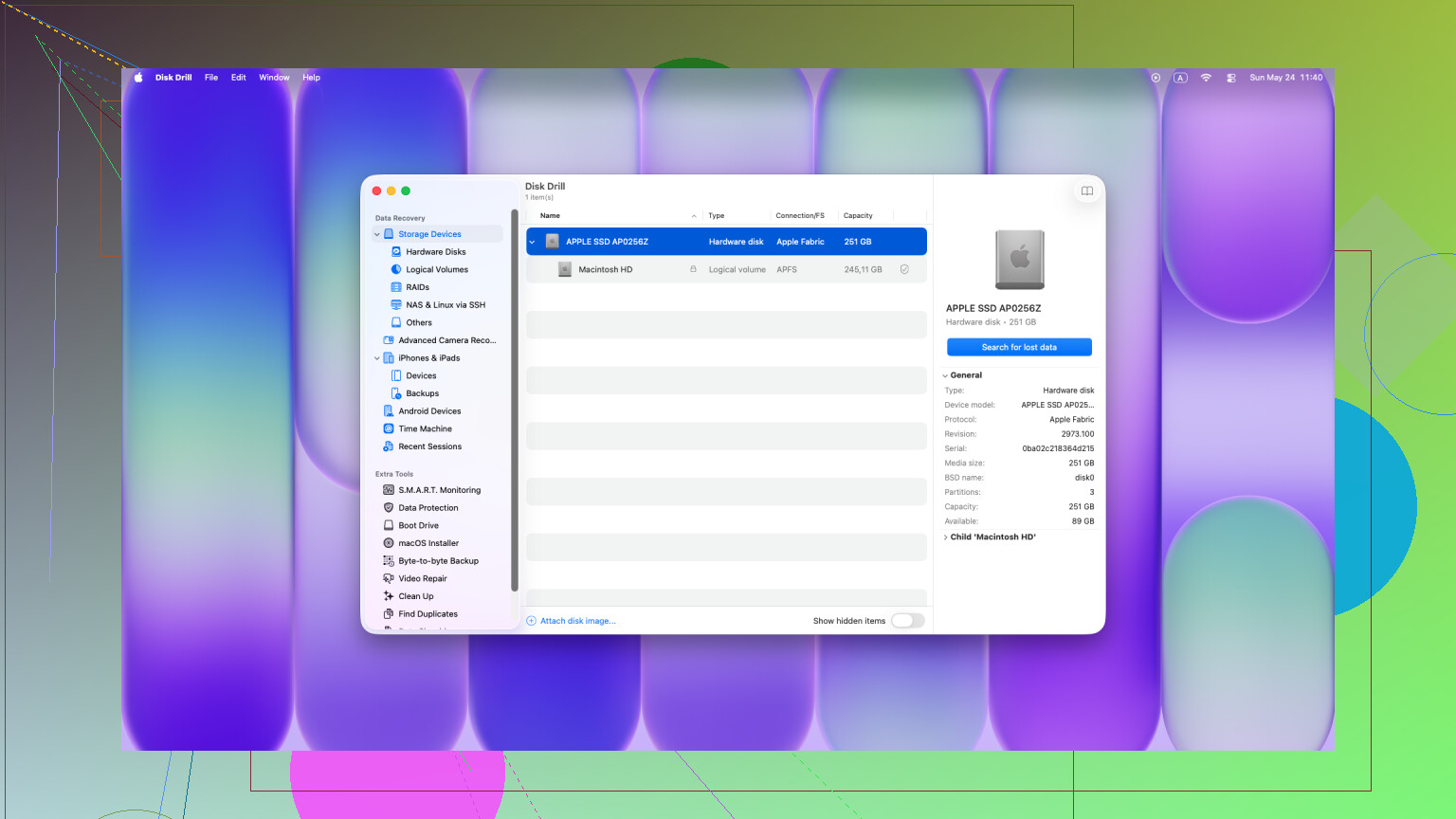
Jeg har hatt best resultater med Disk Drill på Mac-er. Eldre gjenopprettingsapper pleier å slite med nyere Apple-maskinvare. Mac-er i M-serien og modeller med T2-brikke setter opp flere barrierer rundt intern lagring, med kryptering og strengere tilgangsregler. Noen verktøy får knapt innsyn. Disk Drill pleier å gjøre det bedre der.
Viktig del, ikke installer det på den samme interne disken hvis du kan unngå det. Den skriveaktiviteten er akkurat det du prøver å forhindre. Det bedre trekket er å laste det ned på en annen datamaskin, legge det på en USB-stasjon og så kjøre det derfra på MacBook-en. Litt klønete, men tryggere.
Når du åpner det, kjør en full skanning, deres Universal Scan-alternativ hvis det er tilgjengelig. Den gratis skanningen lar deg se hva som fortsatt kan gjenopprettes. Jeg likte å kunne forhåndsvise filer først, spesielt bilder og dokumenter, fordi du ganske fort kan se om filen er intakt eller halvt ødelagt. Hvis du gjenoppretter noe, lagre det på en ekstern disk. Ikke legg det tilbake på Mac-ens interne lagring.
Hvis skanningen ikke finner noe nyttig, er siste stopp et gjenopprettingslaboratorium. Det er den dyre ruten. De bruker metoder på maskinvarenivå og går utenom den vanlige OS-banen. Prisen er som regel stygg, et sted rundt $300 til $3,000 ut fra det jeg har sett, så dette gir bare mening hvis dataene betyr mer enn regningen.
Jeg ser også stadig Terminal-tips bli postet rundt på forum for dette. De fleste av dem er for å hente filer ut av en papirkurvmappe før den tømmes. De kommer ikke til å gjenopplive data etter at papirkurven ble tømt. Jeg ville ikke kastet bort tid der.
Så ja, stopp all skriving, sjekk øyeblikksbilder og skypapirkurver, og skann deretter fra eksterne medier så raskt du kan. På Mac-er med SSD er venting det som ødelegger sjansene dine. Håper du har flaks, det hadde jeg én gang, så vidt.
Ja, filer som tømmes fra Papirkurv på en Mac, er ikke alltid borte for godt. Det korte svaret er dette. Gjenoppretting avhenger av disken din, tidspunktet, og om nye data traff det samme området.
Jeg er enig med @mikeappsreviewer i at man bør stoppe skriving raskt. Jeg er bare litt uenig på ett punkt. Å slå av Mac-en er ikke alltid det beste første trekket hvis FileVault er på og du ikke er 100 prosent sikker på innloggingen og gjenopprettingsflyten din. For noen er det tryggere å forbli innlogget og unngå skriving enn å skape et nytt tilgangsproblem.
Noen ting å sjekke som ikke er dekket ennå:
-
Se i appens historikk for automatisk lagring.
Pages, Word, Photoshop, Preview og noen redigeringsprogrammer lagrer midlertidige versjoner utenfor Papirkurv. Åpne appen først, og se deretter etter Åpne nylige, Gjenopprett ulagret eller AutoRecovery-mapper. -
Sjekk dupliserte lagringssteder.
E-postvedlegg, nedlastinger fra Meldinger, AirDrop-lagringer og Nedlastinger har ofte fortsatt en kopi. Folk sletter filen på skrivebordet og glemmer at originalen er et annet sted. -
Søk i skjulte midlertidige plasseringer.
Bruk Finder-søk med filtype, dato og navnefragmenter. Sjekk også:
~/Library/Containers
~/Library/Application Support
~/Library/Autosave Information -
Snapshot-basert gjenoppretting fra APFS-verktøy.
Hvis Mac-en din bruker APFS, lager noen backup-apper snapshots i tillegg til Time Machine. Carbon Copy Cloner er ett eksempel. Verdt å sjekke.
Hvis ingen av disse treffer, bruk gjenopprettingsprogramvare. Disk Drill er et av de bedre alternativene for Mac fordi det håndterer moderne macOS-filsystemer bedre enn mange eldre verktøy. Skann først, gjenopprett kun til en ekstern disk.
Hvis Mac-en din har en intern SSD, synker sjansene raskt. På eldre Mac-er med HDD er gjenopprettingsraten ofte mye bedre.
For en enkel Mac-guide, se hvordan gjenopprette filer etter å ha tømt Papirkurv på Mac.

Ikke alltid borte, men jeg ville utfordret én ting fra @mikeappsreviewer og @nachtschatten: folk hopper litt for fort til filgjenopprettingsverktøy. Før du går i gang med dyp gjenoppretting, sjekk om filene noen gang var del av en synkronisert eller versjonert arbeidsflyt.
Mange Mac-filer som er slettet for godt finnes fortsatt som eldre versjoner i apper med iCloud aktivert. Pages, Numbers, Keynote og til og med noen tredjepartsredigerere har versjonshistorikk som er separat fra Papirkurv. Høyreklikk på filens gamle plassering eller åpne appen og se etter Bla gjennom alle versjoner. Det kan spare deg for mye trøbbel.
Spotlight kan også noen ganger fortsatt hjelpe, ikke ved å gjenopprette data, men ved å avdekke duplikater, eksporterte kopier, hurtigbufrede forhåndsvisninger eller omdøpte versjoner du hadde glemt. Søk etter innholdsnøkkelord, ikke bare filnavn. Jeg har sett PDF-er og bilder dukke opp på den måten etter at originalen ble fullstendig slettet. Litt dumt, men det fungerer.
Hvis du faktisk trenger gjenopprettingsprogramvare, er Disk Drill et av de få Mac-verktøyene for datagjenoppretting jeg faktisk ville giddet å prøve, hovedsakelig fordi det håndterer APFS og moderne Mac-er bedre enn en haug med gammel forlatt programvare. Men gjenopprett bare til en ekstern disk, ellers kan du overskrive det du prøver å redde. Den delen er viktigere enn appen.
Én ting til folk overser: hvis filen kom fra en USB-stasjon eller et SD-kort og du bare la Mac-kopien i Papirkurv, sjekk kildeenheten før du gjør noe annet. Høres åpenbart ut, men likevel gjør ingen det når panikken tar over.
Hvis du vil ha en annen Apple-fokusert diskusjon om å gjenopprette slettede Mac-filer etter å ha tømt Papirkurv, er denne tråden verdt å skumme gjennom: Apple Support-diskusjon om å gjenopprette filer slettet fra Mac Papirkurv.
Så ja, å tømme Papirkurv er ikke øyeblikkelig død hver gang. På Mac-er med SSD faller sjansene raskt, på eldre harddisker er det som regel mindre brutalt. Tid betyr veldig mye, og det gjør også å ikke gjøre det verre ved å rote for mye rundt.