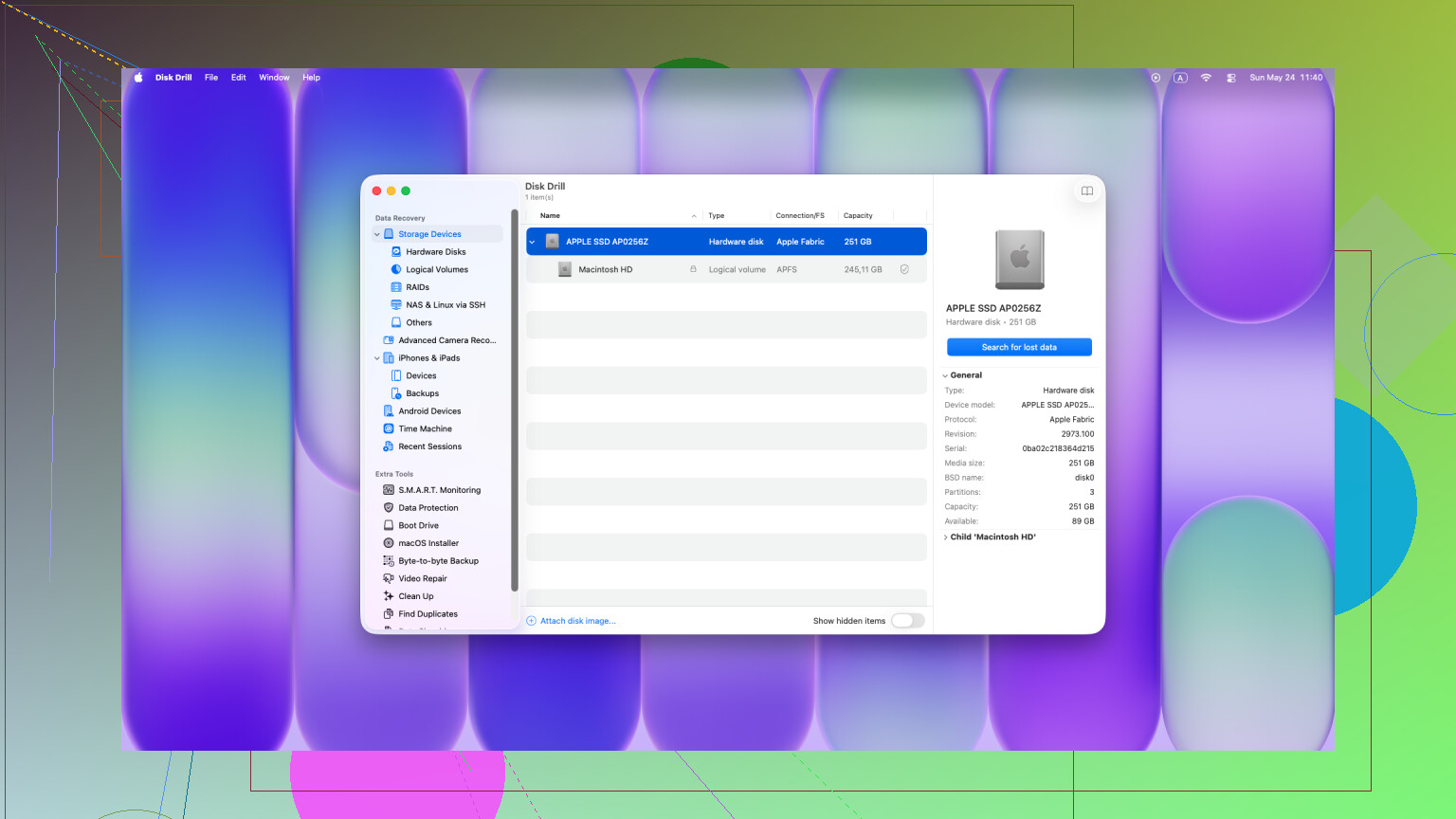
Jag tömde av misstag Papperskorgen på min Mac innan jag insåg att den innehöll viktiga filer som jag fortfarande behöver. Jag försöker ta reda på om raderade Mac-filer faktiskt kan återställas efter att Papperskorgen har tömts eller om de är borta för gott. Jag behöver hjälp med de säkraste återställningsalternativen och vad jag ska göra härnäst för att undvika att förvärra situationen.
Jag gjorde detta en gång på en MacBook och det första steget var uppenbart när jag hade lugnat ner mig. Sluta använda maskinen direkt. Installera inget. Spara inga filer. Avsluta appar du inte behöver. Om den fortfarande håller på med synkning, indexering eller annat bakgrundsskräp, stäng av den.
Anledningen är enkel. Att tömma papperskorgen tar vanligtvis bort filreferenserna, inte själva fildatan. Lagringsutrymmet markeras som ledigt, och dina gamla filer ligger kvar där tills nya skrivningar hamnar ovanpå dem. Fortsätt använda Macen så ökar du risken att skriva över det du vill få tillbaka.
På nyare MacBooks blir detta snabbt värre på grund av TRIM. SSD-enheter använder TRIM för att rensa raderade block i bakgrunden så att disken förblir snabb. Bra för prestanda, dåligt för återställning. Jag skulle behandla det som en timer som redan har startat.
Innan du börjar krångla med återställningsverktyg, kontrollera de enkla ställena som folk glömmer:
- Time Machine-ögonblicksbilder
Om du någon gång har haft Time Machine aktiverat behåller macOS ofta lokala ögonblicksbilder i ungefär det senaste dygnet även när backupdisken inte är ansluten. Öppna Time Machine, gå till mappen där de raderade filerna brukade ligga och bläddra sedan bakåt. Jag har sett filer dyka upp där efter att papperskorgen tömts. - Molntjänsternas papperskorgar
Om filerna låg i iCloud Drive, Dropbox eller Google Drive, rota inte runt på Macen. Använd telefonen eller en annan dator och kontrollera tjänstens webbplats. Många av dem har ett separat område för raderade objekt i ungefär 30 dagar. - Mappar för raderat på appnivå
Bilder och Anteckningar har sina egna lösningar. Apple Bilder har ett område för Senast raderade. Anteckningar också. De brukar vanligtvis behålla objekt i 30 till 40 dagar och bryr sig inte om vad som hände i systemets papperskorg.
Om inget av det hjälper är programvara för dataåterställning nästa steg. Logiken är gammaldags. Om byten fortfarande finns kvar och inte har skrivits över läser en skanner den råa lagringen och försöker bygga upp filerna igen.
Jag har haft bäst resultat med Disk Drill på Macar. Äldre återställningsappar tenderar att få problem med nyare Apple-hårdvara. Macar med M-serien och modeller med T2-chip sätter upp fler hinder runt den interna lagringen, med kryptering och striktare åtkomstregler. Vissa verktyg får knappt en chans. Disk Drill brukar fungera bättre där.
Viktig del, installera det inte på samma interna disk om du kan undvika det. Den skrivaktiviteten är exakt det du försöker förhindra. Bättre är att ladda ner det på en annan dator, lägga det på ett USB-minne och sedan köra det därifrån på MacBooken. Lite omständligt, men säkrare.
När du öppnar det, kör en fullständig skanning, deras alternativ Universal Scan om det finns tillgängligt. Den kostnadsfria skanningen låter dig se vad som fortfarande går att återställa. Jag gillade att kunna förhandsgranska filer först, särskilt bilder och dokument, eftersom man ganska snabbt kan se om filen är intakt eller halvtrasig. Om du återställer något, spara det på en extern disk. Lägg inte tillbaka det på Macens interna lagring.
Om skanningen inte hittar något användbart är sista stoppet ett återställningslabb. Det är den dyra vägen. De använder metoder på hårdvarunivå och går förbi den vanliga OS-vägen. Priset är vanligtvis brutalt, någonstans runt 300 till 3 000 dollar av det jag har sett, så detta är bara rimligt om datan betyder mer än räkningen.
Jag ser också hela tiden Terminal-tips postas runt om i forum för detta. De flesta av dem är till för att plocka ut filer ur en papperskorgsmapp innan den töms. De kommer inte att återuppliva data efter att papperskorgen har tömts. Jag skulle inte slösa tid där.
Så ja, stoppa alla skrivningar, kontrollera ögonblicksbilder och molnpapperskorgar och skanna sedan från extern media så snabbt du kan. På Macar med SSD är det väntan som förstör dina chanser. Hoppas du har tur, jag hade det en gång, knappt.
Ja, filer som tömts från Papperskorgen på en Mac är inte alltid borta för gott. Det korta svaret är detta. Återställning beror på din enhet, tidpunkten och om nya data har skrivits till samma utrymme.
Jag håller med @mikeappsreviewer om att snabbt stoppa skrivningar. Jag håller bara delvis inte med om en punkt. Att stänga av Macen är inte alltid det bästa första steget om FileVault är aktiverat och du inte är hundra procent säker på ditt inloggnings- och återställningsflöde. För vissa är det säkrare att förbli inloggad och undvika skrivningar än att skapa ett nytt åtkomstproblem.
Några saker att kontrollera som ännu inte tagits upp:
-
Titta i appens historik för autosparande.
Pages, Word, Photoshop, Preview och vissa redigerare sparar temporära versioner utanför Papperskorgen. Öppna appen först och leta sedan efter Öppna senaste, Återställ osparat eller AutoRecovery-mappar. -
Kontrollera dubbla lagringsplatser.
E-postbilagor, hämtningar i Meddelanden, AirDrop-sparningar och Hämtade filer har ofta fortfarande en kopia. Många raderar filen på skrivbordet och glömmer att originalet finns kvar någon annanstans. -
Sök i dolda temporära platser.
Använd Finder-sökning med filtyp, datum och delar av filnamnet. Kontrollera också:
~/Library/Containers
~/Library/Application Support
~/Library/Autosave Information -
Snapshot-baserad återställning från APFS-verktyg.
Om din Mac använder APFS skapar vissa säkerhetskopieringsappar, utöver Time Machine, snapshots. Carbon Copy Cloner är ett exempel. Värt att titta på.
Om inget av detta fungerar, använd återställningsprogram. Disk Drill är ett av de bättre alternativen för Mac eftersom det hanterar moderna macOS-filsystem bättre än många äldre verktyg. Skanna först, återställ endast till en extern enhet.
Om din Mac har en intern SSD minskar dina chanser snabbt. På äldre Macar med HDD är återställningsgraden ofta mycket bättre.
För en enkel guide för Mac, titta på hur man återställer filer efter att ha tömt Papperskorgen på Mac.

Inte alltid borta, men jag skulle invända mot en sak från @mikeappsreviewer och @nachtschatten: folk hoppar lite för snabbt till filkarvningsverktyg. Innan du går på djup återställning, kontrollera om filerna någonsin var en del av ett synkroniserat eller versionshanterat arbetsflöde.
Många Mac-filer som anses vara raderade för alltid finns fortfarande kvar som äldre versioner i appar med iCloud aktiverat. Pages, Numbers, Keynote och till och med vissa tredjepartsredigerare sparar versionshistorik som är separat från Papperskorgen. Högerklicka på filens gamla plats eller öppna appen och leta efter Bläddra bland alla versioner. Det kan bespara dig mycket besvär.
Spotlight kan också fortfarande hjälpa ibland, inte genom att återställa data, utan genom att visa dubbletter, exporterade kopior, cachade förhandsvisningar eller omdöpta versioner som du glömt bort. Sök efter innehållsnyckelord, inte bara filnamn. Jag har sett PDF-filer och bilder dyka upp på det sättet efter att originalet raderats helt. Lite dumt, men det fungerar.
Om du faktiskt behöver återställningsprogramvara är Disk Drill ett av få Mac-verktyg för dataåterställning som jag faktiskt skulle bry mig om att prova, främst eftersom det hanterar APFS och moderna Mac-datorer bättre än en massa gammal övergiven programvara. Men återställ bara till en extern enhet, annars kan du skriva över det du försöker rädda. Den delen är viktigare än appen.
En sak till som folk missar: om filen kom från ett USB-minne eller SD-kort och du bara slängde Mac-kopian i Papperskorgen, kontrollera källenheten innan du gör något annat. Det låter självklart, men ändå gör ingen det när paniken slår till.
Om du vill ha en annan Apple-fokuserad diskussion om att återställa raderade Mac-filer efter att ha tömt Papperskorgen är den här tråden värd att skumma igenom: Apple Support-diskussion om att återställa filer som raderats från Mac Papperskorg.
Så ja, att tömma Papperskorgen är inte omedelbar död varje gång. På Mac med SSD sjunker oddsen snabbt, på äldre hårddiskar är det vanligtvis mindre brutalt. Tiden spelar stor roll, och det gör även att inte förvärra läget genom att peta runt för mycket.