Min eksterne harddisk vises plutselig som skadet, og Windows fortsetter å be meg om å formatere den. Jeg har viktige filer på den, så jeg prøver å gjenopprette data og reparere disken uten å slette alt. Hvilke trygge trinn eller verktøy bør jeg prøve først?
Hvis filene er viktige, ikke start med å reparere disken. Det er der mange gjør ting verre. Windows kan tilby å kjøre CHKDSK eller be deg formatere den, men hvis filsystemet allerede er ødelagt, kan disse trinnene redusere sjansene dine for å få tilbake dataene på en ren måte.
Første ting: slutt å bruke disken. Koble den fra hvis det er en ekstern HDD. Hvis det er en intern disk, ikke kopier noe til den eller installer noe på den. Hver skriving gir deg én ekstra sjanse til å overskrive noe som kunne vært gjenopprettet.
Det er også verdt å finne ut hvilken type korrupsjon du har med å gjøre. Vanlige tegn er:
- Windows sier at disken må formateres.
- Filsystemet vises som RAW.
- Diskbokstaven vises, men disken åpnes ikke.
- Disken klikker, skraper eller lager andre dårlige lyder.
Hvis disken fortsatt vises i Diskbehandling og kapasiteten ser riktig ut, er det vanligvis ikke verst tenkelige scenario. Det betyr ofte at selve disken fortsatt blir oppdaget, og at problemet kan ligge i partisjonen eller filsystemet i stedet for total maskinvarefeil.
Jeg ville fått ut de viktige filene før jeg gjorde noe reparasjonsarbeid. Disk Drill er et godt alternativ for dette fordi det først kan lage en byte-for-byte-sikkerhetskopi, og deretter skanne sikkerhetskopien i stedet for å belaste originaldisken. Det er viktig hvis disken er ustabil.
Den grunnleggende rekkefølgen ville vært:
- Installer Disk Drill et annet sted, ikke på problemdisken.
- Lag et diskbilde hvis disken er lesbar nok.
- Kjør Universal Scan på det bildet.
- Forhåndsvis filene du bryr deg om.
- Gjenopprett dem til en separat frisk disk.
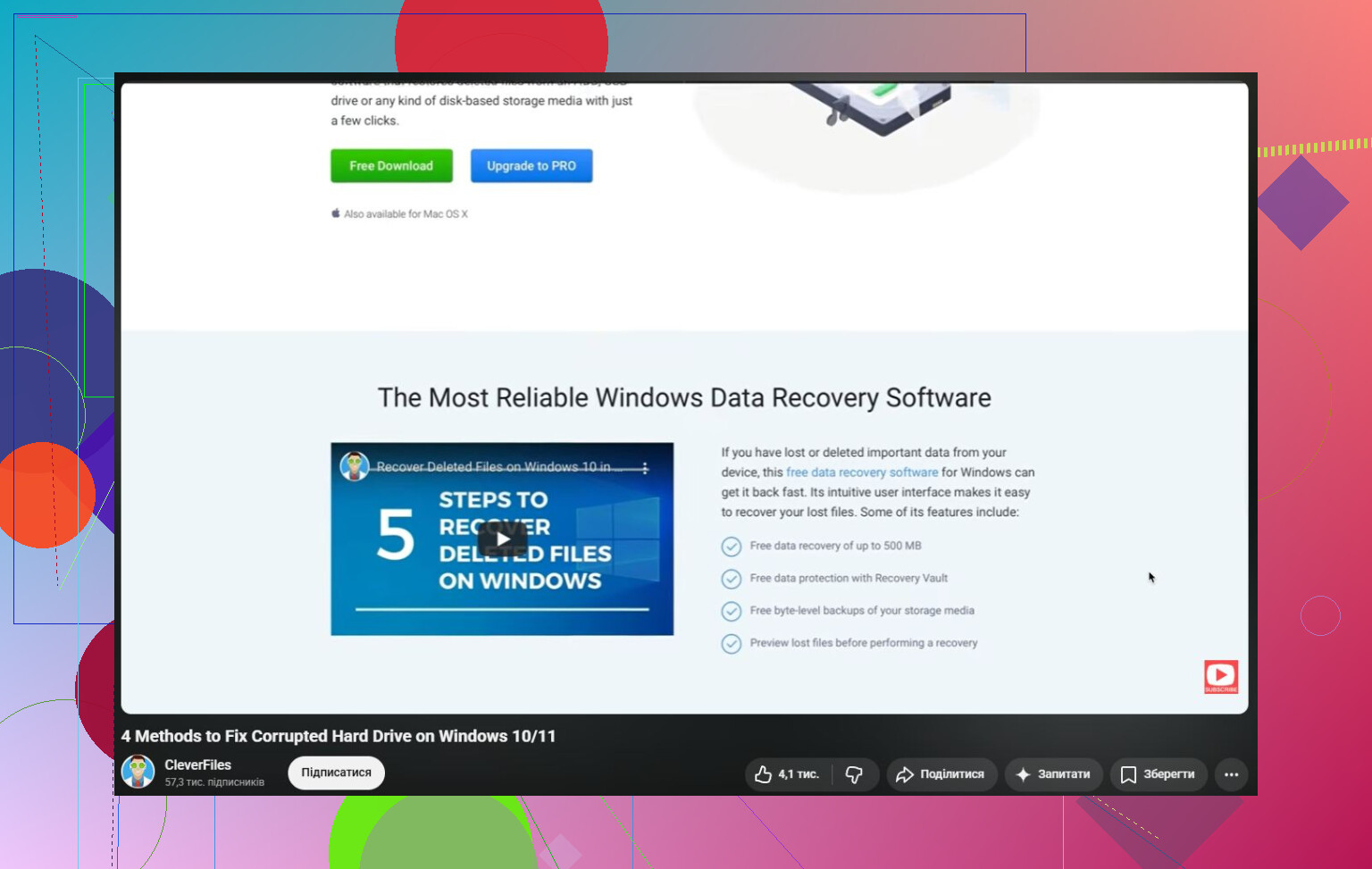
På Windows lar Disk Drill deg også gjenopprette opptil 100 MB gratis, så du kan i det minste bekrefte om filene kan gjenopprettes før du bruker penger.
Når dataene er trygge, kan du begynne å bekymre deg for å fikse disken.
Start med de kjedelige tingene først:
- Bruk en annen USB-kabel.
- Prøv en annen USB-port.
- Koble disken til en annen datamaskin.
Et overraskende antall døde eller korrupte eksterne disker skyldes egentlig bare en dårlig kabel, dokkingstasjon eller kapsling.
Hvis disken ikke vises som RAW, kan du prøve CHKDSK:
chkdsk X: /r
Vær bare forsiktig med det. CHKDSK endrer filsystemet mens det prøver å reparere det. Noen ganger er det greit, men det kan også slette skadede oppføringer eller flytte rundt på ting. Derfor ville jeg bare kjørt det etter at de viktige filene allerede er gjenopprettet.
Hvis disken er RAW, vil CHKDSK vanligvis ikke gjøre mye for deg. I den situasjonen bør du gjenopprette filene først, og deretter enten prøve å reparere partisjonen med TestDisk eller formatere disken når du er ferdig.
Følg også med på hvordan disken oppfører seg. Slutt med gjør-det-selv-forsøk hvis du ser ting som:
- konstant klikking,
- tilfeldige frakoblinger,
- lesinger som er smertefullt trege,
- eller at disken forsvinner fra Diskbehandling.
Dette hører mer til kategorien maskinvarefeil. Hvis dataene virkelig er viktige, er et gjenopprettingslaboratorium den tryggere veien. Jo mer du fortsetter å pirke på en disk som er i ferd med å feile, desto dårligere kan sjansene bli.
Så en korrupt harddisk er ikke automatisk ferdig. Ofte ligger dataene fortsatt der, og det er bare filsystemet eller partisjonsinformasjonen som er skadet. Det viktigste er rekkefølgen: gjenopprett først, reparer eller formater senere. Det gir deg den beste sjansen til å redde filene, og kanskje disken også.
Om det er selve disken som svikter eller USB-kabinettet som er ustabilt, endrer hva som er det tryggeste grepet. Mange eksterne disker blir stemplet som «korrupte» når brokortet, kabelen eller strømforsyningen egentlig er den svake delen. Hvis det er en 3,5-tommers ekstern disk med egen strømforsyning, prøv en strømadapter du vet fungerer, men bare hvis spenning og polaritet stemmer nøyaktig. Ikke gjett der.
Jeg er enig i rådet om å prioritere gjenoppretting først, men jeg ville vært enda mer sta på å ikke la Windows «hjelpe». Avbryt formateringsmeldingen. Ikke initialiser den i Diskbehandling. Ikke opprett et nytt volum fordi Windows sier at plassen er ikke allokert. Slike handlinger kan gjøre gjenopprettingen mer rotete, selv om de ikke sletter hver eneste byte med en gang.
Hvis du vil gjøre en sjekk med lav risiko før du kjøper noe, se på om disken rapporterer riktig størrelse og modell. Hvis den viser riktig kapasitet, kan gjenopprettingsprogramvare eller diskavbildning fortsatt ha en sjanse. Hvis den viser 0 byte, feil størrelse, kobler seg til og fra, eller lager klikkelyder, slutt å behandle det som et filsystemproblem. På det tidspunktet er ikke «løsningen» CHKDSK eller formatering. Det er enten å klone den med et gjenopprettingsfokusert verktøy til en annen disk eller sende den inn hvis filene er verdt mer enn kostnaden for et laboratorium. Når filene dine er kopiert til et trygt sted, kan du formatere den og teste disken før du stoler på den igjen.
Sjekk hva stasjonen sist var koblet til før du gjør noe annet. At Windows ber om å formatere er ikke bevis på at disken er fysisk defekt eller engang virkelig korrupt. Hvis den ble brukt med en Mac, Linux-maskin, NAS, DVR, spillkonsoll, ruterens USB-port eller et krypteringsverktøy, kan det hende at Windows bare ikke forstår hva den ser på. I så fall er “løsningen” å bruke riktig system, passord eller kabinett, ikke å formatere eller kjøre reparasjoner.
Hvis det virkelig var en vanlig ekstern Windows NTFS- eller exFAT-stasjon og den plutselig ble endret til RAW, ville jeg behandlet den som skrivebeskyttet til filene er kopiert ut. Jeg er enig i rådet om å gjenopprette først, men jeg ville vært forsiktig med å bruke timer på tilfeldige reparasjonsverktøy på den eneste kopien. Hvis Disk Drill eller et annet gjenopprettingsverktøy kan forhåndsvise filene, gjenopprett dem til en annen frisk stasjon. Ikke gjenopprett tilbake til den korrupte.
Etter det, visst, prøv reparasjoner hvis du vil. CHKDSK, TestDisk, ompartisjonering, formatering, hva enn som passer situasjonen. Men dette er steg for å gjøre stasjonen brukbar igjen, ikke steg for å beskytte den eneste kopien av viktige filer. Og hvis stasjonen kobler fra, klikker, fryser datamaskinen eller bruker evigheter på å lese små mapper, slutt å prøve å reparere filsystemet. Det er da problemet kan være maskinvaren, og programvarereparasjon kan gjøre et gjenopprettbart rot til noe verre.
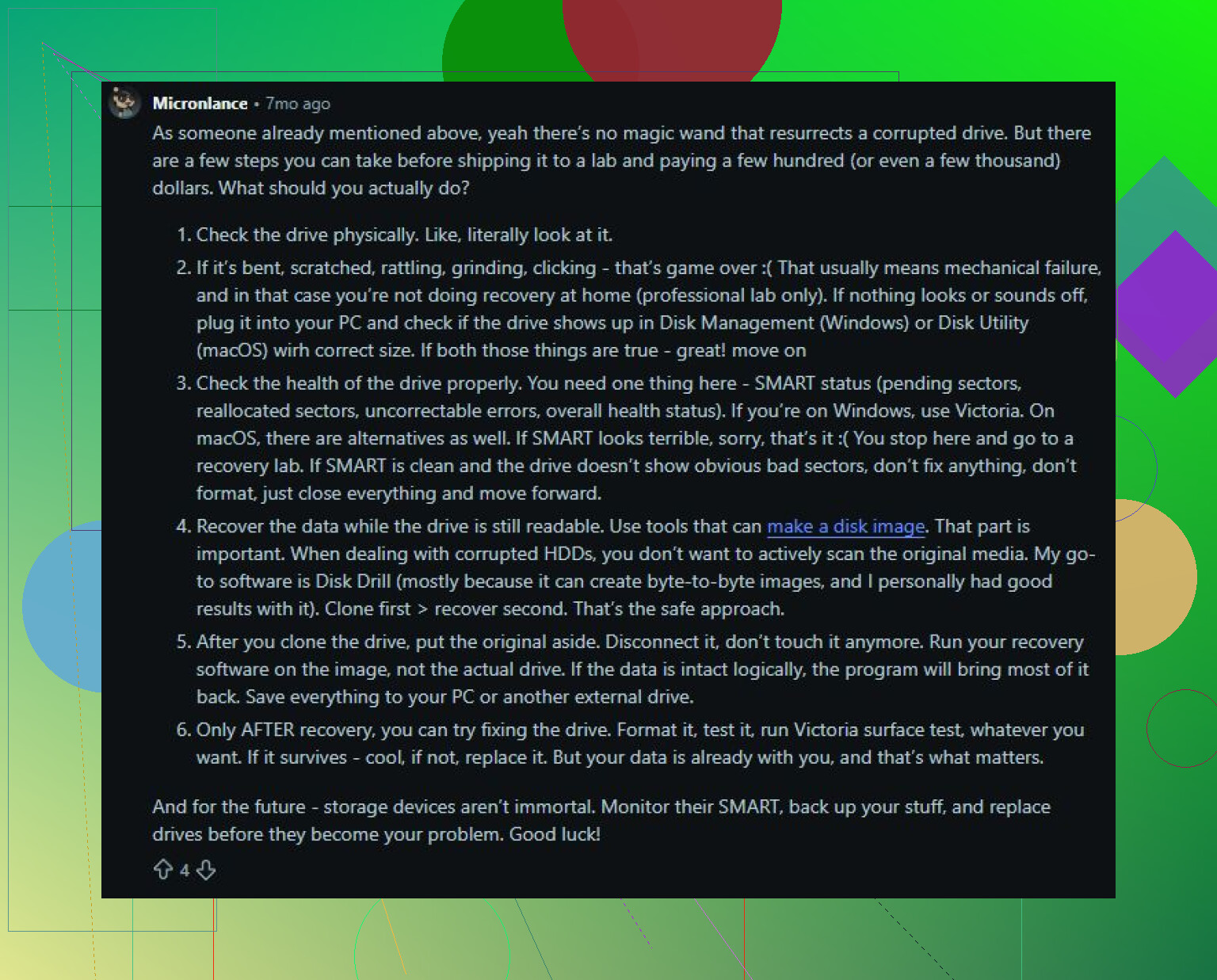
Formatering er ikke et reparasjonstrinn hvis du fortsatt trenger filene. Hvis dataene er viktige, klon først disken med noe som ddrescue til en like stor eller større disk, og kjør deretter gjenopprettings- eller reparasjonsverktøy på klonen. Den irriterende delen er at du trenger en annen disk, men det hindrer at den eneste kopien din blir ødelagt mens du eksperimenterer.