Min externa hårddisk visas plötsligt som skadad och Windows fortsätter att be mig formatera den. Jag har viktiga filer på den, så jag försöker återställa data och reparera disken utan att radera allt. Vilka säkra steg eller verktyg bör jag prova först?
Om filerna är viktiga ska du inte börja med att reparera enheten. Det är där många gör saken värre. Windows kan erbjuda att köra CHKDSK eller säga åt dig att formatera den, men om filsystemet redan är skadat kan de stegen minska dina chanser att få tillbaka datan utan problem.
Första saken: sluta använda enheten. Koppla ur den om det är en extern HDD. Om det är en intern enhet ska du inte kopiera något till den eller installera något på den. Varje skrivning ger dig ytterligare en chans att skriva över något som går att återställa.
Det är också värt att ta reda på vilken typ av skada du har att göra med. Vanliga tecken är:
- Windows säger att enheten måste formateras.
- Filsystemet visas som RAW.
- Enhetsbokstaven visas, men enheten går inte att öppna.
- Enheten klickar, skrapar eller ger ifrån sig andra dåliga ljud.
Om enheten fortfarande visas i Diskhantering och kapaciteten ser rätt ut är det vanligtvis inte värsta tänkbara scenariot. Det betyder ofta att själva enheten fortfarande identifieras och att problemet kan ligga i partitionen eller filsystemet snarare än i ett totalt hårdvarufel.
Jag skulle få ut de viktiga filerna innan något reparationsarbete görs. Disk Drill är ett bra alternativ för detta eftersom det först kan skapa en byte-för-byte-säkerhetskopia och sedan skanna säkerhetskopian i stället för att belasta originaldisken. Det är viktigt om enheten är instabil.
Den grundläggande ordningen skulle vara:
- Installera Disk Drill någon annanstans, inte på problemdisken.
- Skapa en diskavbild om enheten är läsbar nog.
- Kör Universal Scan på den avbilden.
- Förhandsgranska filerna du bryr dig om.
- Återställ dem till en separat fungerande enhet.
I Windows låter Disk Drill dig också återställa upp till 100 MB gratis, så du kan åtminstone bekräfta om filerna går att återställa innan du spenderar pengar.
När datan är säker kan du sedan börja tänka på att fixa enheten.
Börja med de tråkiga sakerna först:
- Använd en annan USB-kabel.
- Prova en annan USB-port.
- Anslut enheten till en annan dator.
Ett förvånansvärt stort antal döda eller skadade externa enheter är i själva verket bara en dålig kabel, dockningsstation eller kapsling.
Om enheten inte visas som RAW kan du prova CHKDSK:
chkdsk X: /r
Var bara försiktig med det. CHKDSK ändrar filsystemet medan det försöker reparera det. Ibland är det okej, men det kan också radera skadade poster eller flytta runt saker. Därför skulle jag bara köra det efter att de viktiga filerna redan har återställts.
Om enheten är RAW kommer CHKDSK vanligtvis inte att göra särskilt mycket nytta. I den situationen ska du återställa filerna först och sedan antingen försöka reparera partitionen med TestDisk eller formatera enheten när du är klar.
Håll också koll på hur enheten beter sig. Sluta med egna försök om du ser saker som:
- konstant klickande,
- slumpmässiga frånkopplingar,
- läsningar som är plågsamt långsamma,
- eller att enheten försvinner från Diskhantering.
Det hör mer till kategorin hårdvarufel. Om datan verkligen är viktig är ett återställningslaboratorium den säkrare vägen. Ju mer du fortsätter pilla på en felande enhet, desto sämre kan oddsen bli.
Så en skadad hårddisk är inte automatiskt körd. Väldigt ofta finns datan fortfarande kvar där och det är bara filsystemet eller partitionsinformationen som är skadad. Det viktigaste är ordningen: återställ först, reparera eller formatera senare. Det ger dig bäst chans att rädda filerna, och kanske även enheten.
Om det är själva disken som håller på att gå sönder eller om USB-kabinettet krånglar avgör vilket som är det säkraste steget. Många externa diskar får skulden som “korrupta” när bryggkortet, kabeln eller nätadaptern egentligen är den svaga länken. Om det är en extern 3,5-tumsdisk med egen strömförsörjning, prova en nätadapter som du vet fungerar endast om spänning och polaritet matchar exakt. Gissa inte där.
Jag håller med om rådet att återställa först, men jag skulle vara ännu mer envis med att inte låta Windows “hjälpa till”. Avbryt formateringsprompten. Initialisera den inte i Diskhantering. Skapa inte en ny volym bara för att Windows säger att utrymmet är oallokerat. De åtgärderna kan göra återställningen rörigare, även om de inte omedelbart raderar varje byte.
Om du vill göra en lågriskkontroll innan du köper något, titta på om disken rapporterar rätt storlek och modell. Om den visar rätt kapacitet finns det fortfarande en chans för återställningsprogram eller avbildning. Om den visar 0 byte, fel storlek, kopplar från och till, eller ger ifrån sig klickande ljud, sluta behandla det som ett filsystemproblem. Då är “lösningen” inte CHKDSK eller formatering. Det är antingen att klona den med ett återställningsinriktat verktyg till en annan disk eller att skicka in den om filerna är värda mer än kostnaden för ett labb. När dina filer har kopierats till en säker plats kan du sedan formatera den och testa disken innan du litar på den igen.
Kontrollera vad enheten senast var ansluten till innan du gör något annat. Att Windows ber om formatering är inte ett bevis på att disken är fysiskt dålig eller ens verkligen korrupt. Om den användes med en Mac, Linux-dator, NAS, DVR, spelkonsol, routers USB-port eller något krypteringsverktyg kanske Windows helt enkelt inte förstår vad den tittar på. I så fall är lösningen att använda rätt system, lösenord eller kabinett, inte att formatera eller köra reparationer.
Om det verkligen var en vanlig extern Windows NTFS- eller exFAT-enhet och den plötsligt ändrades till RAW, skulle jag behandla den som skrivskyddad tills filerna har kopierats ut. Jag håller med om rådet att återställa först, men jag skulle vara försiktig med att lägga timmar på att prova slumpmässiga reparationsverktyg på den enda kopian. Om Disk Drill eller något annat återställningsverktyg kan förhandsvisa filerna, återställ dem till en annan frisk enhet. Återställ dem inte tillbaka till den korrupta.
Efter det kan du visst prova reparationer om du vill. CHKDSK, TestDisk, ompartitionering, formatering, vad som än passar situationen. Men det är steg för att göra enheten användbar igen, inte steg för att skydda min enda kopia av viktiga filer. Och om enheten kopplas från, klickar, fryser datorn eller tar evigheter att läsa små mappar, sluta försöka laga filsystemet. Det är då problemet kan vara hårdvaran, och programvarureparation kan förvandla en återställningsbar röra till något värre.
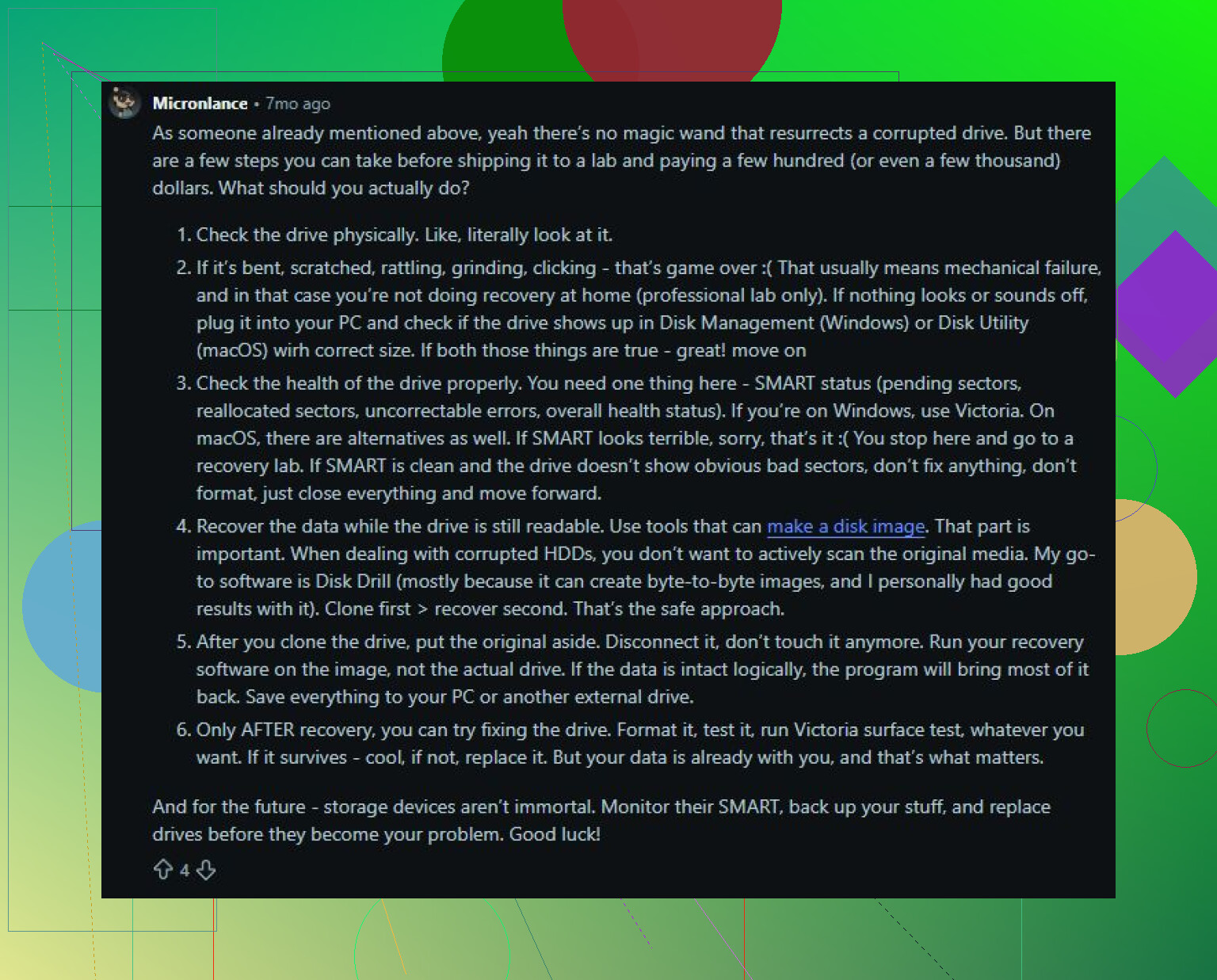
Formatering är inte ett reparationssteg om du fortfarande behöver filerna. Om datan är viktig, klona först enheten med något som ddrescue till en lika stor eller större disk, och kör sedan återställnings- eller reparationsverktyg på klonen. Den irriterande delen är att du behöver en annan enhet, men det hindrar att din enda kopia blir förstörd medan du experimenterar.