Min eksterne harddisk vises pludselig som beskadiget, og Windows bliver ved med at bede mig om at formatere den. Jeg har vigtige filer på den, så jeg prøver at gendanne data og reparere drevet uden at slette det hele. Hvilke sikre trin eller værktøjer bør jeg prøve først?
Hvis filerne er vigtige, så start ikke med at “reparere” drevet. Det er her, mange kommer til at gøre situationen værre. Windows kan foreslå at køre CHKDSK eller bede dig om at formatere det, men hvis filsystemet allerede er beskadiget, kan de trin mindske dine chancer for at få dataene rent tilbage.
Første ting: stop med at bruge drevet. Frakobl det, hvis det er en ekstern HDD. Hvis det er et internt drev, så kopier ikke noget til det og installer ikke noget på det. Hver skrivning giver dig endnu en chance for at overskrive noget, der kunne have været gendannet.
Det er også værd at finde ud af, hvilken slags “korruption” du har med at gøre. Almindelige tegn er:
- Windows siger, at drevet skal formateres.
- Filsystemet vises som RAW.
- Drevbogstavet vises, men drevet kan ikke åbnes.
- Drevet klikker, skurrer eller laver andre dårlige lyde.
Hvis drevet stadig vises i Diskhåndtering, og kapaciteten ser korrekt ud, er det som regel ikke værst tænkelige scenarie. Det betyder ofte, at selve drevet stadig registreres, og at problemet kan være partitionen eller filsystemet snarere end total hardwarefejl.
Jeg ville få de vigtige filer ud, før jeg laver noget reparationsarbejde. Disk Drill er en god mulighed til dette, fordi det først kan lave en byte-for-byte-backup og derefter scanne backuppen i stedet for at belaste den originale disk. Det betyder noget, hvis drevet er ustabilt.
Den grundlæggende rækkefølge ville være:
- Installer Disk Drill et andet sted, ikke på problem-drevet.
- Lav et disk-image, hvis drevet er læsbart nok.
- Kør Universal Scan på det image.
- Forhåndsvis de filer, du går op i.
- Gendan dem til et separat velfungerende drev.
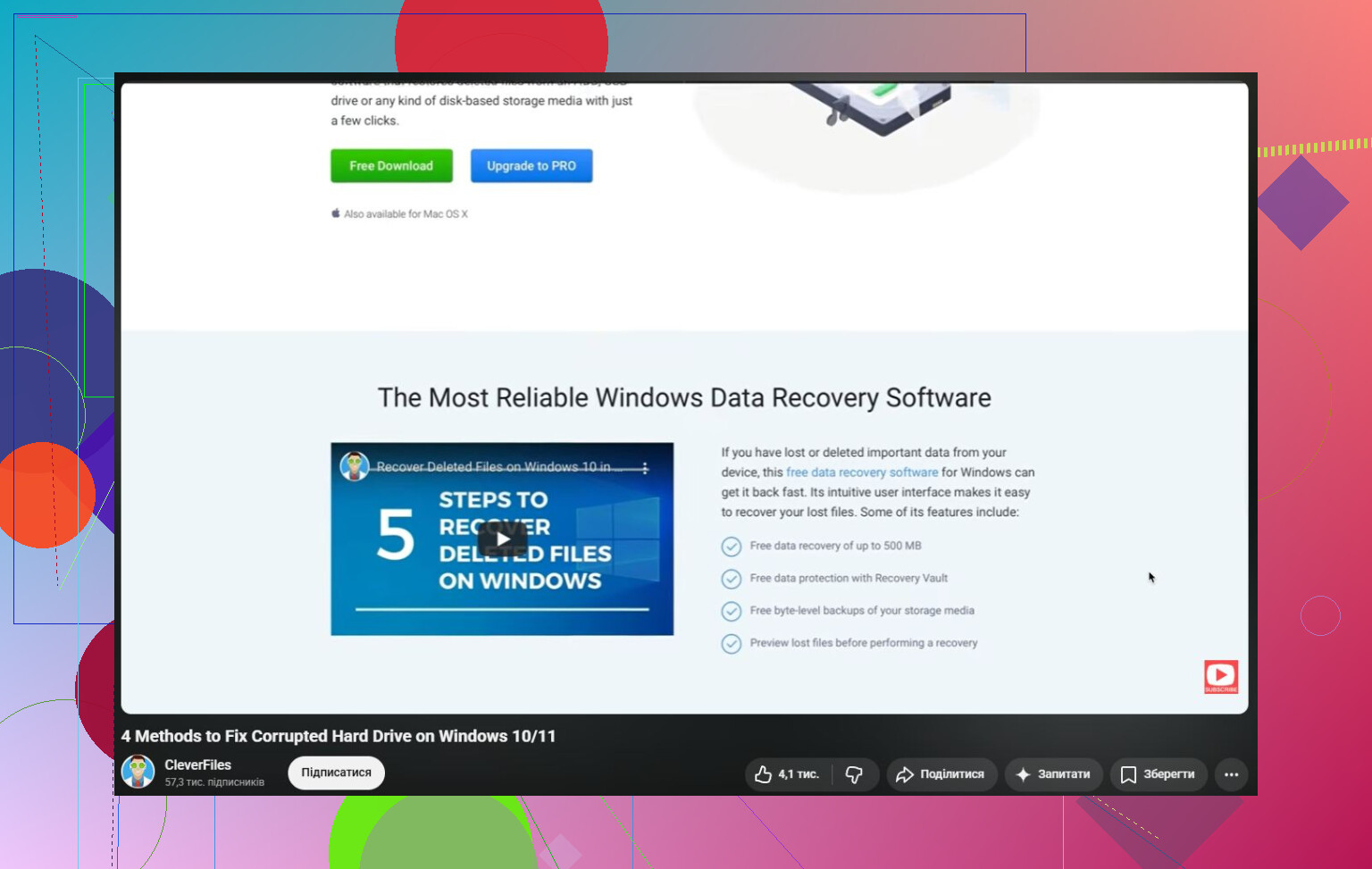
På Windows lader Disk Drill dig også gendanne op til 100 MB gratis, så du i det mindste kan bekræfte, om filerne kan gendannes, før du bruger penge.
Når dataene er i sikkerhed, kan du derefter bekymre dig om at reparere drevet.
Start først med de kedelige ting:
- Brug et andet USB-kabel.
- Prøv en anden USB-port.
- Tilslut drevet til en anden computer.
Et overraskende antal “døde” eller “beskadigede” eksterne drev skyldes i virkeligheden bare et dårligt kabel, en dock eller et kabinet.
Hvis drevet ikke vises som RAW, kan du prøve CHKDSK:
chkdsk X: /r
Vær bare forsigtig med det. CHKDSK ændrer filsystemet, mens det forsøger at reparere det. Nogle gange er det fint, men det kan også slette beskadigede poster eller flytte ting rundt. Derfor ville jeg kun køre det, efter at de vigtige filer allerede er gendannet.
Hvis drevet er RAW, vil CHKDSK normalt ikke gøre meget for dig. I den situation skal du gendanne filerne først og derefter enten prøve at reparere partitionen med TestDisk eller formatere drevet, når du er færdig.
Hold også øje med, hvordan drevet opfører sig. Stop med gør-det-selv-forsøg, hvis du ser ting som:
- konstante kliklyde,
- tilfældige afbrydelser,
- læsninger, der er smertefuldt langsomme,
- eller at drevet forsvinder fra Diskhåndtering.
Det hører mere til kategorien hardwarefejl. Hvis dataene virkelig er vigtige, er et gendannelseslaboratorium den sikrere vej. Jo mere du bliver ved med at pille ved et svigtende drev, desto dårligere kan chancerne blive.
Så en beskadiget harddisk er ikke automatisk færdig. Meget af tiden ligger dataene stadig der, og det er kun filsystemet eller partitionsoplysningerne, der er beskadiget. Det vigtigste er rækkefølgen: gendan først, reparer eller formater senere. Det giver dig den bedste chance for at redde filerne, og måske også drevet.
Om det er selve disken, der er ved at fejle, eller om USB-kabinettet er ustabilt, ændrer den sikreste fremgangsmåde. Mange eksterne drev får skylden for at være “korrupte”, når bridge-boardet, kablet eller strømforsyningen faktisk er det svage led. Hvis det er et 3,5-tommers eksternt drev med egen strømforsyning, så prøv kun en strømadapter, du ved virker, hvis spænding og polaritet matcher helt præcist. Gæt ikke dér.
Jeg er enig i rådet om at prioritere gendannelse først, men jeg ville være endnu mere stædig med ikke at lade Windows “hjælpe”. Annuller formateringsprompten. Initialiser det ikke i Diskhåndtering. Opret ikke en ny diskenhed, bare fordi Windows siger, at pladsen ikke er allokeret. De handlinger kan gøre gendannelsen mere besværlig, selv hvis de ikke straks sletter hver eneste byte.
Hvis du vil lave en lavrisikokontrol, før du køber noget, så se på, om drevet rapporterer den korrekte størrelse og model. Hvis det viser den rigtige kapacitet, har gendannelsessoftware eller imaging stadig en chance. Hvis det viser 0 byte, den forkerte størrelse, forsvinder ind og ud eller laver klikkelyde, så hold op med at behandle det som et filsystemproblem. På det tidspunkt er “løsningen” ikke CHKDSK eller formatering. Det er enten at klone det med et gendannelsesfokuseret værktøj til et andet drev eller at sende det ind, hvis filerne er mere værd end prisen på et laboratorium. Når dine filer er kopieret til et sikkert sted, så formater det og test drevet, før du stoler på det igen.
Tjek, hvad drevet sidst var tilsluttet til, før du gør noget som helst andet. At Windows beder om at formatere, er ikke et bevis på, at disken er fysisk defekt eller overhovedet virkelig beskadiget. Hvis den blev brugt med en Mac, Linux-maskine, NAS, DVR, spillekonsol, routerens USB-port eller et krypteringsværktøj, forstår Windows måske bare ikke, hvad det kigger på. I så fald er “løsningen” at bruge det rigtige system, den rigtige adgangskode eller det rigtige kabinet, ikke at formatere eller køre reparationer.
Hvis det virkelig var et normalt Windows NTFS- eller exFAT-eksternt drev, og det pludselig blev til RAW, så ville jeg behandle det som skrivebeskyttet, indtil filerne er kopieret ud. Jeg er enig i rådet om at gendanne først, men jeg ville være forsigtig med at bruge timer på at prøve tilfældige reparationsværktøjer på den eneste kopi. Hvis Disk Drill eller et andet gendannelsesværktøj kan forhåndsvise filerne, så gendan dem til et andet sundt drev. Gendan ikke tilbage til det beskadigede.
Derefter kan du selvfølgelig prøve reparationer, hvis du vil. CHKDSK, TestDisk, ompartitionering, formatering, hvad end der passer til situationen. Men det er trin til at gøre drevet brugbart igen, ikke trin til at beskytte min eneste kopi af vigtige filer. Og hvis drevet afbryder forbindelsen, klikker, får computeren til at fryse eller er evigheder om at læse små mapper, så stop med at prøve at reparere filsystemet. Det er dér, problemet kan være hardwaren, og softwarebaseret reparation kan gøre et gendanneligt rod endnu værre.
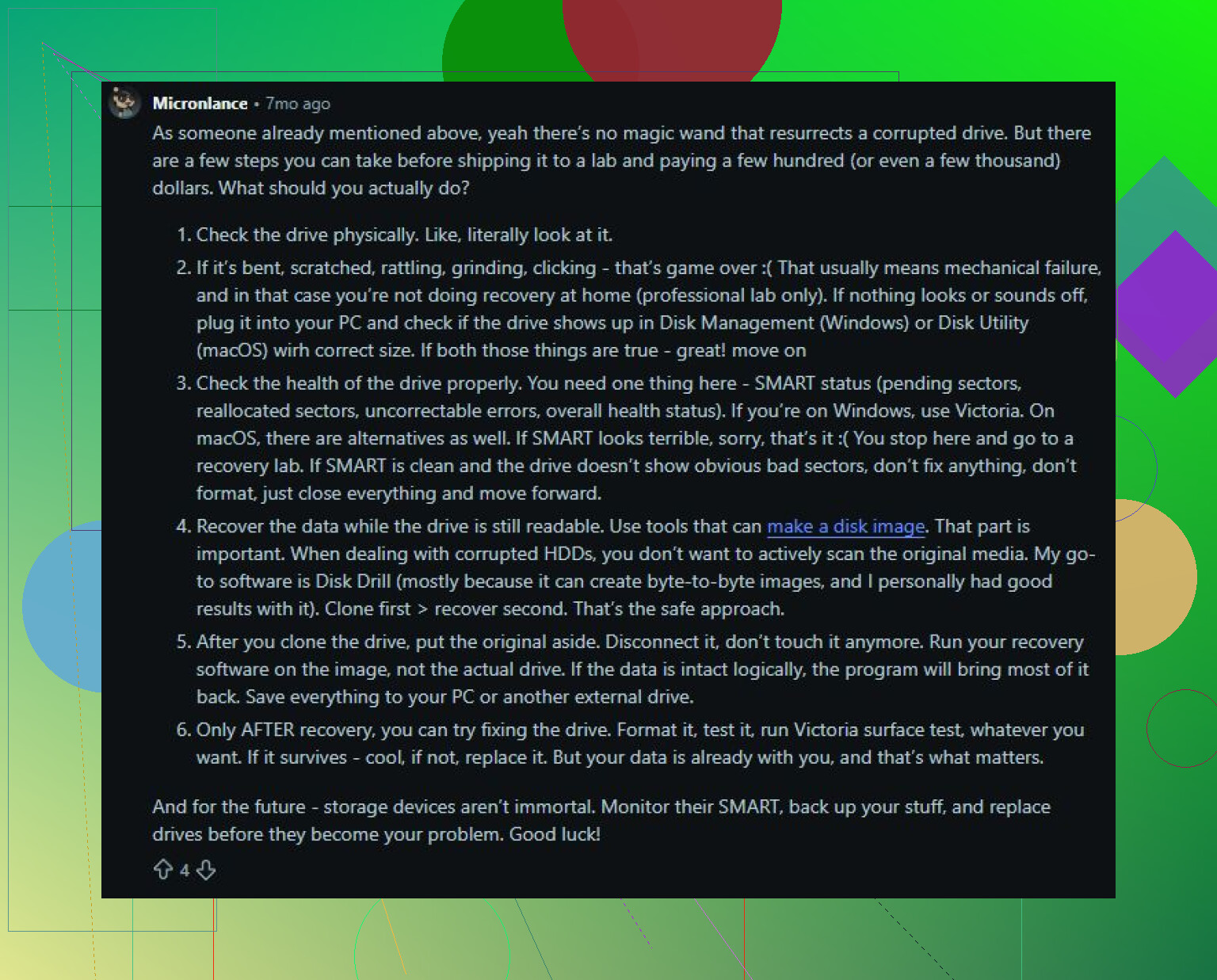
Formatering er ikke et reparationstrin, hvis du stadig har brug for filerne. Hvis dataene er vigtige, skal du først klone drevet med noget som ddrescue til en disk af samme størrelse eller større og derefter køre gendannelses- eller reparationsværktøjer på klonen. Den irriterende del er, at du har brug for endnu et drev, men det forhindrer, at din eneste kopi bliver ødelagt, mens du eksperimenterer.