Ik heb per ongeluk belangrijke bestanden van mijn SD-kaart op mijn Mac verwijderd en daarna de Prullenmand geleegd voordat ik besefte dat ze weg waren. Op de kaart stonden foto’s en video’s die ik echt nodig heb, en ik probeer uit te zoeken of er een manier is om verwijderde bestanden van een SD-kaart op een Mac te herstellen nadat de Prullenmand is geleegd.
Ik zou daar meteen stoppen en de SD-kaart met rust laten. Geen nieuwe foto’s meer, niets erop kopiëren, niet opnieuw formatteren. Wanneer bestanden van een SD-kaart worden verwijderd, staan de gegevens vaak nog een tijdje op de kaart. Het probleem begint wanneer je nieuwe gegevens wegschrijft en delen van de oude bestanden worden overschreven. Toen ik dit op de harde manier leerde, ben ik gestopt de kaart aan te raken totdat ik een herstelpoging had gedaan.
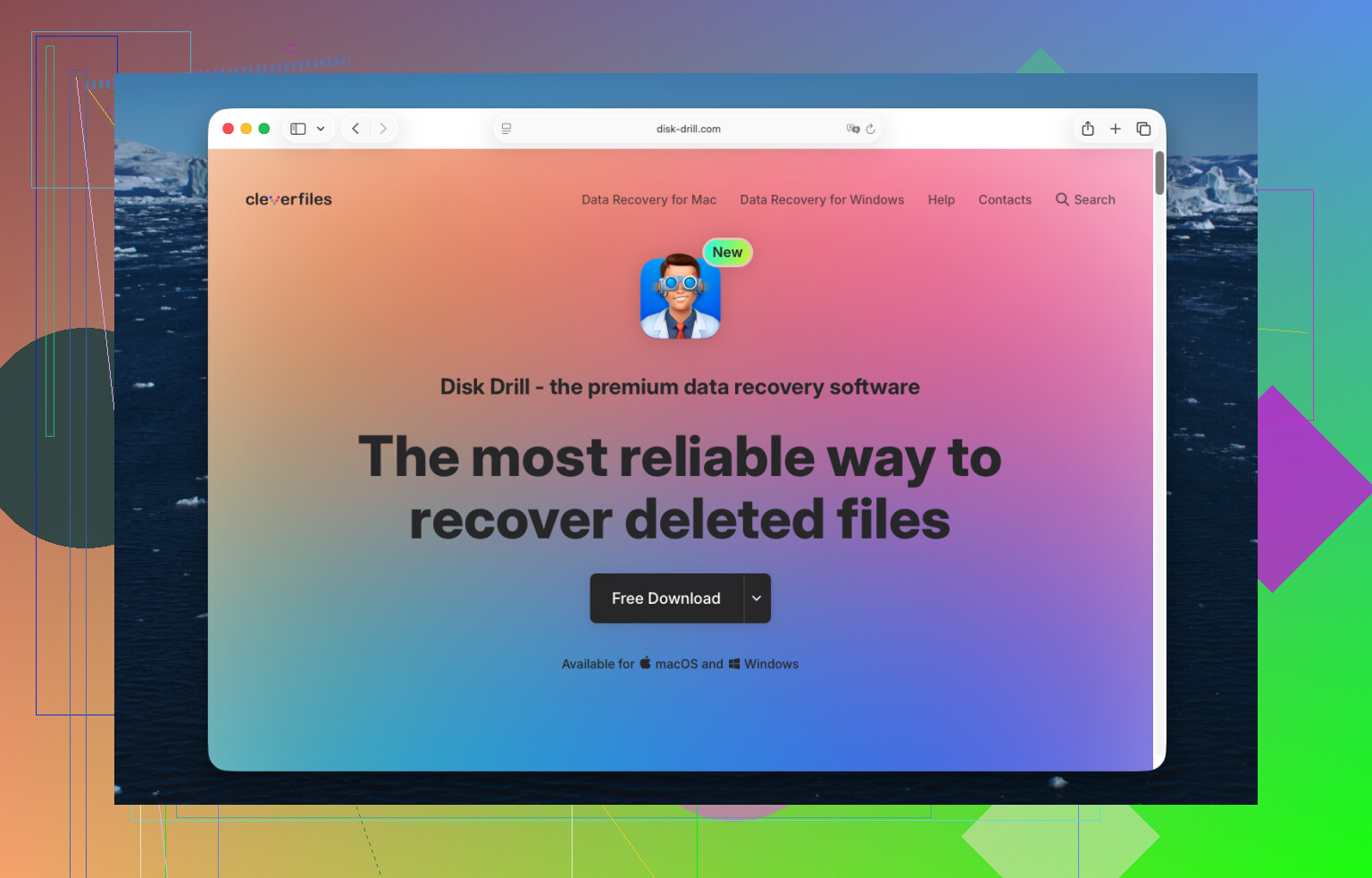
Op een Mac was de tool waar ik de minste problemen mee had Disk Drill. Ik heb het een paar keer gebruikt op camerakaarten, waaronder eentje die ik per ongeluk had geformatteerd. Het las FAT32- en exFAT-kaarten zonder problemen, liet me de bestanden vooraf bekijken voordat ik ze terughaalde, en de cameraspecifieke herstelmodus hielp bij opgebroken videoclips van actioncams en een drone.
Als het mijn kaart was, zou ik het zo doen.
- Sluit de SD-kaart aan met een degelijke kaartlezer
- Installeer Disk Drill op de Mac
- Kies de SD-kaart uit de apparatenlijst en voer een scan uit
- Gebruik eerst Universele scan
- Als ontbrekende bestanden cameravideo’s zijn, voer dan ook Geavanceerd cameraherstel uit
- Controleer voorbeelden voordat je iets herstelt
- Sla herstelde bestanden op op de interne schijf van je Mac, niet terug op de SD-kaart
De voorbeeldstap is belangrijker dan mensen denken. Als een foto netjes opent in de voorvertoning, of een video daar afspeelt zonder duidelijke beschadiging, zou ik dat zien als een sterk teken dat het bestand nog intact genoeg is om te herstellen. Wanneer voorbeelden leeg of kapot zijn, vallen de resultaten meestal slechter uit. Niet altijd, maar vaak genoeg.
Kijk ook in de Prullenmand van je Mac. Ik weet het, klinkt dom. Toch stuurt macOS de bestanden daar soms heen als de kaart was aangekoppeld toen je de bestanden verwijderde, in plaats van ze meteen voorgoed uit beeld te halen. Ik heb iemand een hele fotoset uit de Prullenmand zien terughalen en de herstelsoftware helemaal overslaan. Voelde bijna dom na alle paniek.
Als je geen geld wilt uitgeven, is PhotoRec nog steeds het proberen waard. Dat heb ik ook gebruikt. Het werkt, maar het is nogal ruw afgewerkt. De interface voelt oud aan, draait in een Terminal-achtige omgeving, en de herstelde bestanden komen vaak terug met algemene namen en zonder mappenstructuur. Prima als je geduld hebt. Irritant als je honderden opnamen hebt.
Voor zover ik heb gezien, is per ongeluk verwijderen een van de gunstigere scenario’s. Als je daarna niet bent blijven fotograferen op de kaart, is je kans nog steeds redelijk goed.
Ja, er is nog steeds een kans. Het legen van de prullenmand op macOS wist de gegevens op de SD-kaart niet altijd meteen. Meestal worden alleen de bestandssysteemvermeldingen verwijderd. Als er sinds het verwijderen niet naar de kaart is geschreven, zijn de herstelpercentages vaak redelijk.
Ik ben het met @mikeappsreviewer eens over het belangrijkste punt: stop met het gebruik van de kaart. Ik zou eerst nog één ding toevoegen. Maak vóór het scannen een byte-voor-byte-image van de SD-kaart met Schijfhulpprogramma, dd of een kloontool. Werk vanaf de image, niet vanaf de kaart. SD-kaarten kunnen zonder waarschuwing uitvallen, en herhaalde scans zorgen voor extra belasting. Dat is de veiligere aanpak.
Een paar controles die mensen overslaan:
- Kijk of er een verborgen map .Trashes op de SD-kaart staat.
- Test de kaart in een ander Mac-gebruikersaccount, Finder loopt soms achter bij verwisselbare media.
- Als foto’s het belangrijkst zijn, sorteer de herstelresultaten dan op bestandstype en grootte. Kleine JPEG’s geven vaak prima een voorbeeld weer. Bij grote MP4-bestanden zie je corruptie meestal als eerste.
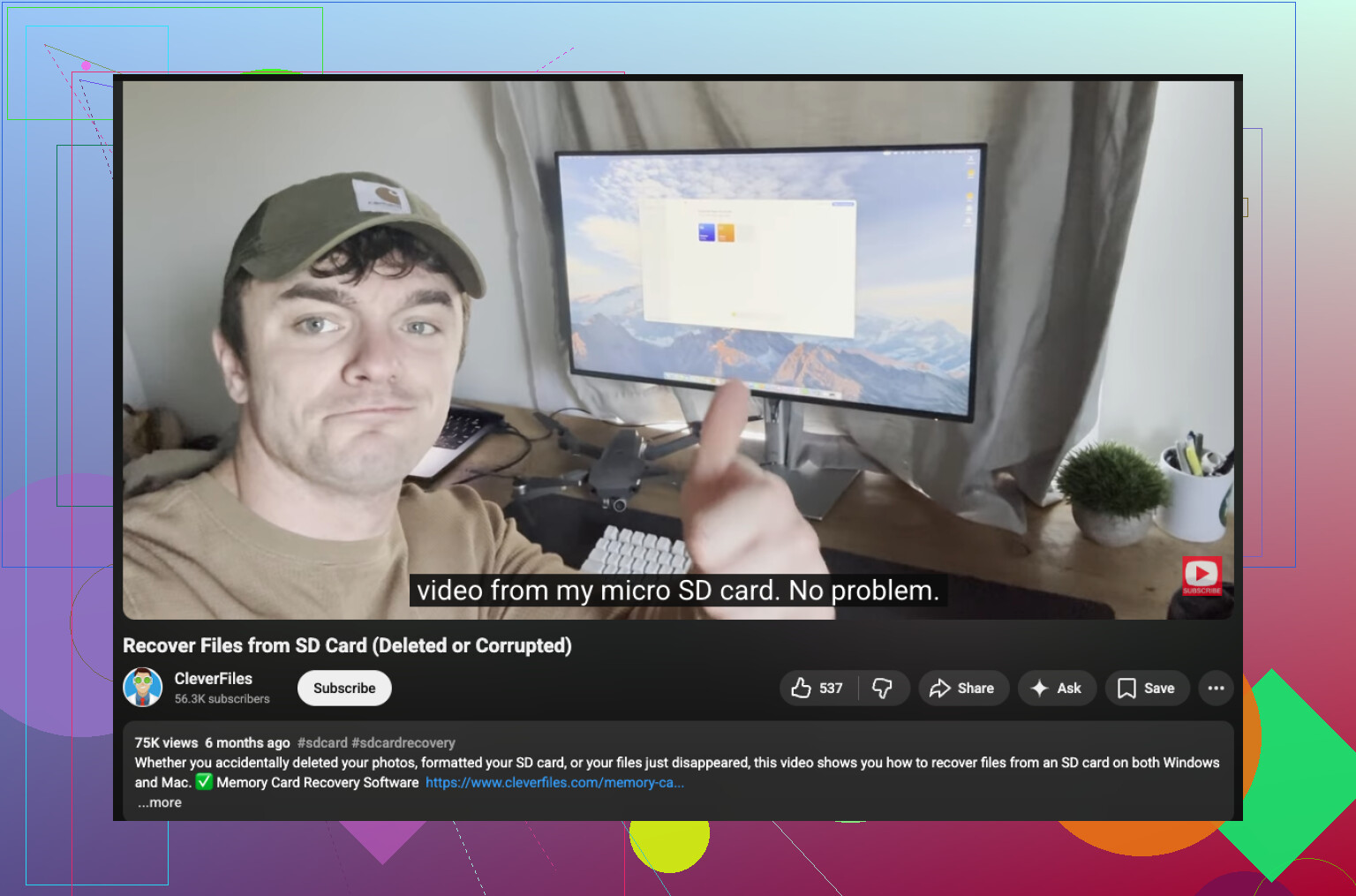
Disk Drill is hiervoor op Mac nog steeds een goede keuze. Het gaat meestal netjes om met exFAT- en FAT-kaarten, en het previewsysteem bespaart tijd. Als je een visuele handleiding wilt, behandelt deze uitleg over bestandsherstel van een Mac SD-kaart het proces goed.
Met één ding ben ik het niet helemaal eens: preview is nuttig, maar niet perfect. Sommige video’s kunnen niet in preview worden weergegeven en zijn na herstel toch afspeelbaar bij export. Schrijf ze dus niet te snel af. Als de bestanden onvervangbaar zijn, is een professioneel lab de volgende stap.
Ja, misschien. Het legen van de Prullenmand op een Mac betekent niet altijd dat de gegevens van de SD-kaart fysiek weg zijn. Vaak betekent het alleen dat de directoryvermelding is verwijderd, dus herstel is nog steeds mogelijk totdat iets die blokken overschrijft.
Ik ben het grotendeels eens met @mikeappsreviewer en @techchizkid, maar ik ben iets minder optimistisch over de invalshoek “controleer de Prullenmand” nadat die al is geleegd. Op dat punt zou ik minder tijd besteden aan rondkijken in Finder en meer tijd aan het controleren of de kaart nog gezond is. Open Schijfhulpprogramma en kijk of de SD-kaart netjes wordt gekoppeld en de verwachte capaciteit aangeeft. Als er vreemde grootte-informatie verschijnt, leesfouten optreden of de kaart steeds de verbinding verbreekt, stop dan met doe-het-zelfpogingen en overweeg een herstelbedrijf voordat de kaart verder achteruitgaat.
Nog iets wat mensen vergeten: als je iCloud-foto’s, Google Foto’s, Dropbox of zelfs de importbibliotheek van de Foto’s-app op je Mac gebruikt, kunnen sommige van die bestanden al ergens anders bestaan. Ik heb mensen een volledige herstelscan zien uitvoeren om er vervolgens achter te komen dat de camerarol al automatisch de helft van de afbeeldingen had geïmporteerd. De moeite waard om te controleren voordat je uren besteedt aan het sorteren van herstelde bestanden met waardeloze namen.
Als je toch de software-route kiest, is Disk Drill for Mac SD card recovery een van de praktischere opties omdat het veelvoorkomende kaartformaten ondersteunt en je laat filteren op bestandstype/datum. Ik zou me eerst richten op je meest waardevolle formaten in plaats van te proberen elke laatste miniatuur en elk cachebestand te herstellen. Voor foto’s en video’s bespaart dat enorm veel tijd.
Nog een nuttig artikel over dit soort problemen: Herstel van bestanden op een Mac SD-kaart na verwijderen en legen van de Prullenmand.
Als de bestanden onlangs zijn verwijderd en je de kaart sindsdien niet hebt gebruikt, zijn je kansen nog steeds behoorlijk goed. Als je er na het verwijderen op bent blijven fotograferen, dalen de kansen op herstel eerlijk gezegd snel. Dat is het vervelende deel dat niemand graag hardop zegt.