Jeg prøver at gendanne MP4-videofiler fra et SD-kort, efter at de pludselig forsvandt under en overførsel. Kortet viser stadig, at der bruges lagerplads, men videoerne kan ikke åbnes eller vises korrekt. Det er vigtige personlige optagelser, og jeg har brug for råd om de bedste metoder eller værktøjer til gendannelse af SD-kortvideoer, som muligvis kan gendanne dem uden at forårsage mere skade.
Jeg kender følelsen. Du sletter et klip, du havde brug for, det vender sig i maven, og din første indskydelse er at pille ved kortet, indtil noget virker. Det gjorde jeg engang. Dårligt træk. Hvis din video forsvandt fra et SD-kort, så stop med at røre kortet med det samme.
Slettet betyder ikke altid væk. På de fleste SD-kort ligger fildataene der et stykke tid. Systemet markerer kun pladsen som ledig. Din video kan stadig gendannes, indtil nye data bliver skrevet oven på den.
Det ville jeg gøre først
1. Stop med at skrive noget som helst til kortet
Det her er det vigtigste.
Optag ikke mere video. Tag ikke billeder. Flyt ikke filer over på kortet. Formater det ikke, heller ikke selvom Windows bliver ved med at bede om det. Tag kortet ud, og lad det være i fred, indtil du er klar til at scanne det.
Det lærte jeg på den hårde måde med et kamerakort fra en weekendtur. Et par nye klip senere var halvdelen af de gamle optagelser ødelagt.
2. Tjek om din computer stadig kan se kortet
Før du prøver gendannelse, så se om kortet overhovedet dukker op.
Brug en anden kortlæser.
Prøv en anden USB-port.
Tilslut det til en anden computer, hvis du har en.
På Windows skal du åbne Diskhåndtering og se efter kortet der.
Hvis Windows siger, at kortet er RAW eller viser en formateringsprompt, så gå ikke i panik endnu. Jeg har set gendannelsesværktøjer scanne kort i den tilstand uden de store problemer. Hvis kortet ikke vises nogen steder, kan du have at gøre med et defekt kort eller en ødelagt kortlæser i stedet for en simpel sletning.
Gendannelsesværktøjer jeg har set virke
3. Scan kortet med gendannelsessoftware
Til video er Disk Drill et af de bedre valg, jeg har brugt. Det håndterer en lang række filtyper, og dets kamerafokuserede scanningstilstand hjælper med fragmenterede videofiler, hvilket er almindeligt på actionkameraer, droner og nogle spejlløse kameraer.
Jeg har set det hente klip fra ting som GoPro-, DJI- og Sony-kort, hvor en almindelig filscanning missede dele.
Windows-versionen giver dig op til 100 MB gratis til gendannelse. For store videofiler kommer den grænse ikke til at række langt, men det er nok til at scanne, forhåndsvise og se, om dine optagelser er der, før du bruger penge.
Hvis du vil gå den gratis vej, er PhotoRec et forsøg værd. Det virker. Det er grimt. Det har også en tendens til at fjerne de oprindelige filnavne og mappestrukturen, så forvent en bunke generiske gendannede filer. Alligevel har det reddet folks optagelser mange gange uden omkostninger.
Sådan ville jeg køre gendannelsen
4. Gendan til et andet drev, aldrig til det samme kort
Tilslut SD-kortet med en kortlæser.
Kør en fuld scanning eller en dyb scanning.
Filtrer resultaterne efter videofiler.
Forhåndsvis det, der ser lovende ud.
Gem de gendannede filer på din computer eller et eksternt drev.
Gem ikke gendannede filer tilbage på SD-kortet. Jeg ved, det lyder indlysende, men folk gør det. Hvis du skriver gendannede data til det samme kort, risikerer du at overskrive dele af andre slettede filer, som du endnu ikke har hentet.
Hvis den gendannede video ikke vil afspilles
5. Filen er måske der, men beskadiget
Den her del er irriterende. Nogle gange får gendannelse filen tilbage, men klippet vil ikke åbne.
Det første, jeg ville prøve, er VLC Media Player. VLC har åbnet ødelagte filer for mig, når andre afspillere fejlede og spyttede fejl ud.
Hvis VLC ikke kan håndtere det, så kig på videoreparationsværktøjer. Nogle af dem genskaber beskadiget optagelse ved hjælp af en ren prøve optaget på det samme kamera med de samme indstillinger. Det lyder mærkeligt, men ja, det virker nogle gange.
Og hvis dit system bliver ved med at bede om at formatere kortet, så ignorer det indtil videre. Gendannelse først. Oprydning senere.
Det vigtigste
Tid betyder noget. Skrivninger betyder mere.
Dine chancer bliver bedre, hvis du hurtigt stopper med at bruge kortet og starter gendannelsen, før noget overskriver det slettede område. Hvis kortet stadig kan læses, har du en rimelig chance. Hvis du bliver ved med at optage på det, bliver det hurtigt grimt. Så enkelt er det.
Hvis pladsen stadig bruges, er dine MP4-filer ofte stadig der, men filtabellen blev sandsynligvis ødelagt under overførslen. Jeg er lidt uenig med @mikeappsreviewer på ét punkt: Jeg ville først lave et byte-for-byte-image af SD-kortet, hvis din pc stadig kan læse det. Arbejd ud fra imaget, ikke kortet. Defekte kort bliver hurtigt værre.
Brug USB Image Tool, HDD Raw Copy eller Win32 Disk Imager. Gem imaget på din pc. Scan derefter imaget med Disk Drill. Det mindsker risikoen og giver dig mulighed for at prøve igen med andre værktøjer senere.
Hvis filerne kommer tilbage, men ikke kan afspilles, er problemet ofte MP4-headeren, at moov-atomet mangler eller er ødelagt. MediaInfo hjælper med at kontrollere dette. ffmpeg kan nogle gange løse det med:
ffmpeg -i broken.mp4 -c copy fixed.mp4
Hvis ffmpeg fejler, virker untrunc eller et reparationsværktøj, der bruger en prøvefil fra det samme kamera, ofte bedre.
Kontrollér også skjulte filer på kortet før gendannelse. På Windows skal du køre:
attrib -h -r -s /s /d X:.
Dette løser kort, hvor filer forsvinder efter overførsel, men lagerpladsen stadig vises som brugt. Har set det ske med billige SD-kort og ustabile kortlæsere.
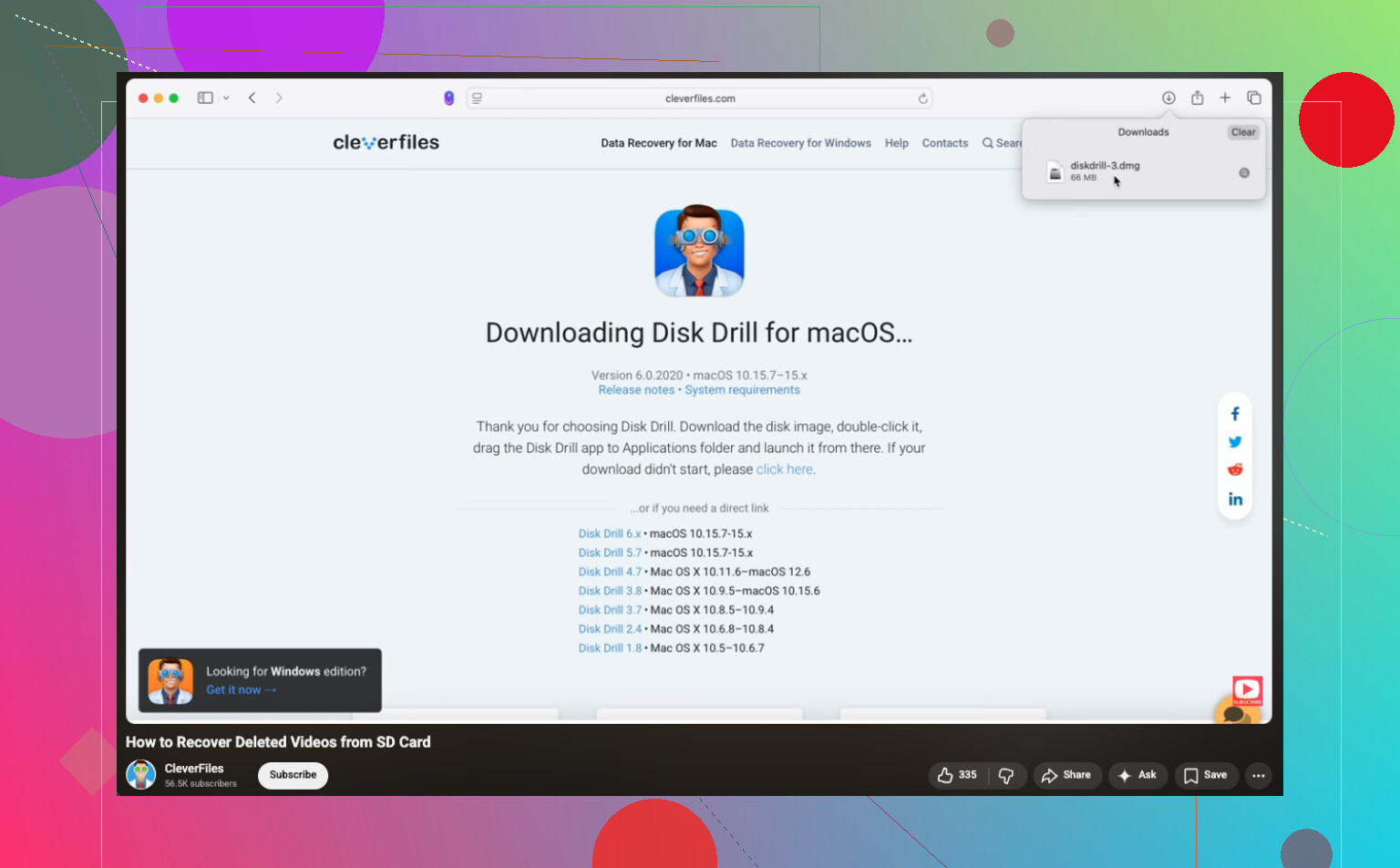
For en trinvis video er denne guide til gendannelse af MP4-videoer fra SD-kort på YouTube nem at følge.
Hvis kortet stadig viser brugt plads, ville jeg ikke antage, at filerne er “væk”. Nogle gange dør overførslen halvvejs, og så ender man med efterladte data, ødelagte mappeposter eller pladsholdere på nul byte. En lidt anden vinkel end @mikeappsreviewer og @reveurdenuit: før du kører reparationskommandoer på noget som helst, så tjek kortets tilstand. Brug noget som H2testw eller SD-kortformatterens diagnostik, hvis den er tilgængelig. Et falsk eller døende kort kan få gendannelse til at se mulig ud og derefter ødelægge det hele igen.
Kør heller ikke CHKDSK først. Folk elsker at foreslå det, men på kamerakort kan det skabe rod i videostrukturerne.
Det ville jeg prøve:
- Sæt kortets låsekontakt til.
- Kopiér hele det synlige indhold til din pc, også mærkelige mapper.
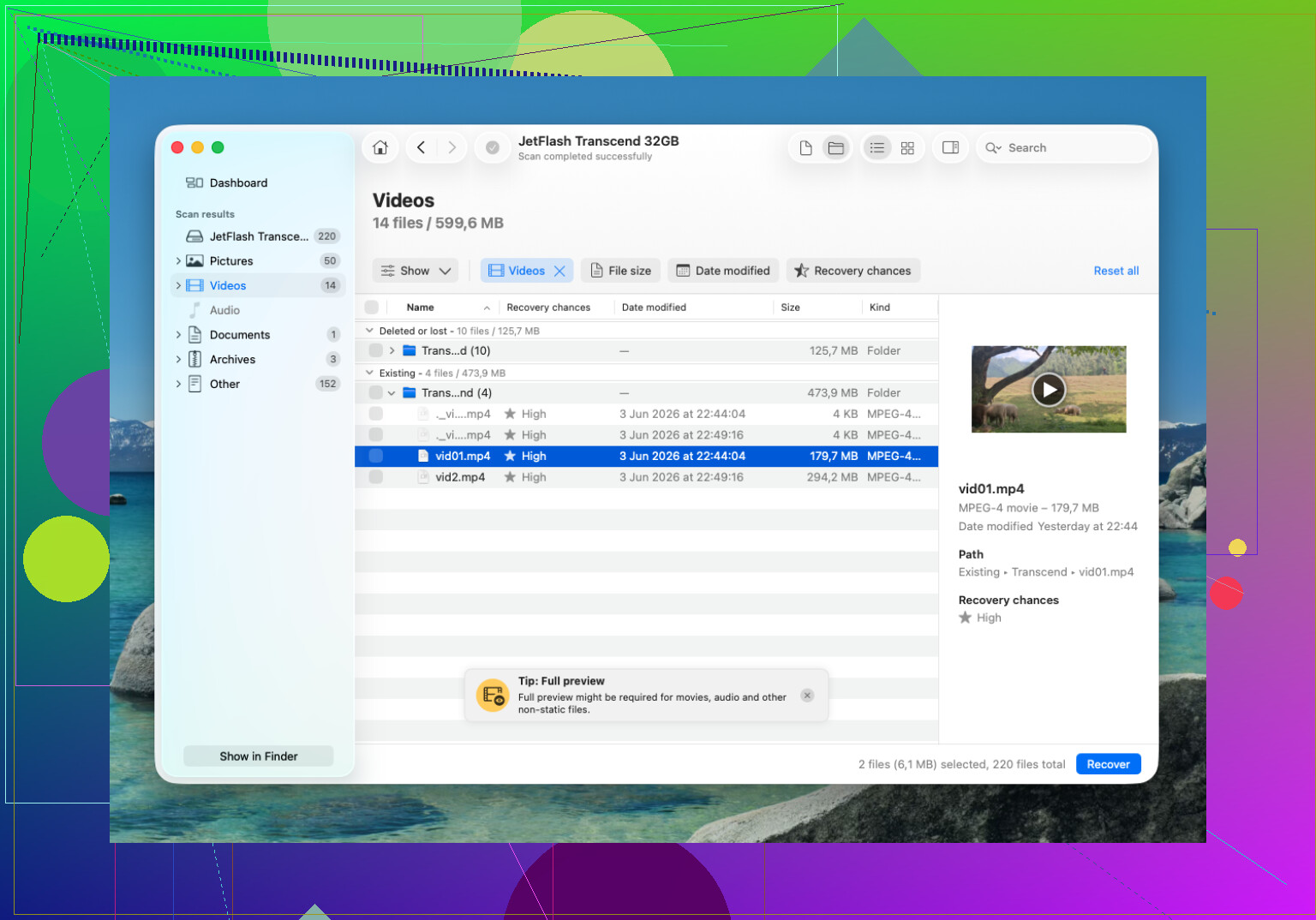
- Brug Disk Drill til at scanne efter mistede MP4/MOV-signaturer og se, om filstørrelserne virker realistiske.
- Hvis de gendannede filer findes, men ikke vil afspille, så test dem i MPV, ikke kun VLC. MPV er mærkeligt god til beskadigede filer.
- Sammenlign størrelserne på de gendannede klip med det, dit kamera normalt laver pr. minut. Små filer betyder som regel kun header-skrammel.
En ting mere, som folk springer over: tjek kameramærkets eget gendannelses-/importværktøj. Canon, Sony, Panasonic, GoPro, DJI osv. kan nogle gange genopbygge klip på deres egen måde bedre end generiske værktøjer.
Denne tråd om gendannelse af slettede videoer fra et SD-kort og kameraoptagelser har også nogle nyttige tips fra den virkelige verden. Bliv ikke ved med at sætte kortet i og tage det ud 20 gange i øvrigt, det kan få en ustabil kortlæser-/kortkombination til at opføre sig endnu dummere.
Et perspektiv, jeg vil tilføje til det, @reveurdenuit, @himmelsjager og @mikeappsreviewer sagde: Tjek, om kameraet skrev klippene som opdelte segmenter eller sidecar-håndterede medier. Mange kameraer opretter hjælpefiler som THM, XML, BDMV, IDX, BIN, CPI eller producentmetadata. Hvis de mangler, men de rå videostykker stadig findes, kan generisk gendannelse bringe indholdet tilbage, mens du ender med MP4-filer, der ikke kan afspilles eller er mærkeligt afkortede.
Så jeg ville ikke starte med at gendanne alle MP4-filer. Jeg ville først forsøge at gendanne hele kortstrukturen, hvis det er muligt, inklusive skjulte systemmapper. Nogle gange er den rigtige løsning at genskabe den oprindelige mappestruktur og derefter importere gennem kameraproducentens egen software i stedet for at trække klip direkte ind.
Jeg er en smule uenig i at lave helbredstests for tidligt, hvis kortet er ustabilt. Gentagne fulde læsninger kan belaste et døende kort. Hvis det afbryder forbindelsen, bliver langsomt eller ændrer kapacitetsvisning, så lav ét godt image eller én god scanning og stop.
Om Disk Drill specifikt:
Fordele
- God til at finde slettede/tabte videofiler
- Forhåndsvisning hjælper med at bekræfte, om optagelserne er ægte før gendannelse
- Brugervenlig grænseflade sammenlignet med værktøjer på PhotoRec-niveau
Ulemper
- Den gratis gendannelsesgrænse på Windows er lille til video
- Gendannede navne/mappestruktur kan stadig være rodede
- Dybe scanninger kan returnere mange falske positive MP4-fragmenter
Hvis Disk Drill viser mange MP4-filer med lignende navne og mærkelige størrelser, så gendan først nogle få prøver, ikke det hele. Rigtige klip matcher normalt dit kameras normale bitrate- og varighedsmønster. Fragmenter kan ofte åbnes i nogle få sekunder og derefter dø.
Hvis dit kort også er et microSD-kort i en adapter, så udskift adapteren. De fejler oftere, end folk tror.