Ich habe versehentlich wichtige Dateien von meiner SD-Karte auf meinem Mac gelöscht und dann den Papierkorb geleert, bevor ich bemerkt habe, dass sie weg waren. Auf der Karte waren Fotos und Videos, die ich wirklich brauche, und ich versuche herauszufinden, ob es eine Möglichkeit gibt, gelöschte SD-Karten-Dateien auf dem Mac wiederherzustellen, nachdem der Papierkorb geleert wurde.
Ich würde genau hier aufhören und die SD-Karte in Ruhe lassen. Keine weiteren Fotos, nichts darauf kopieren, nicht neu formatieren. Wenn Dateien von einer SD-Karte gelöscht werden, sind die Daten oft noch eine Weile vorhanden. Das Problem beginnt, wenn du neue Daten schreibst und Teile der alten Dateien überschrieben werden. Als ich das auf die harte Tour gelernt habe, habe ich die Karte nicht mehr angefasst, bis ich einen Wiederherstellungsdurchlauf gemacht hatte.
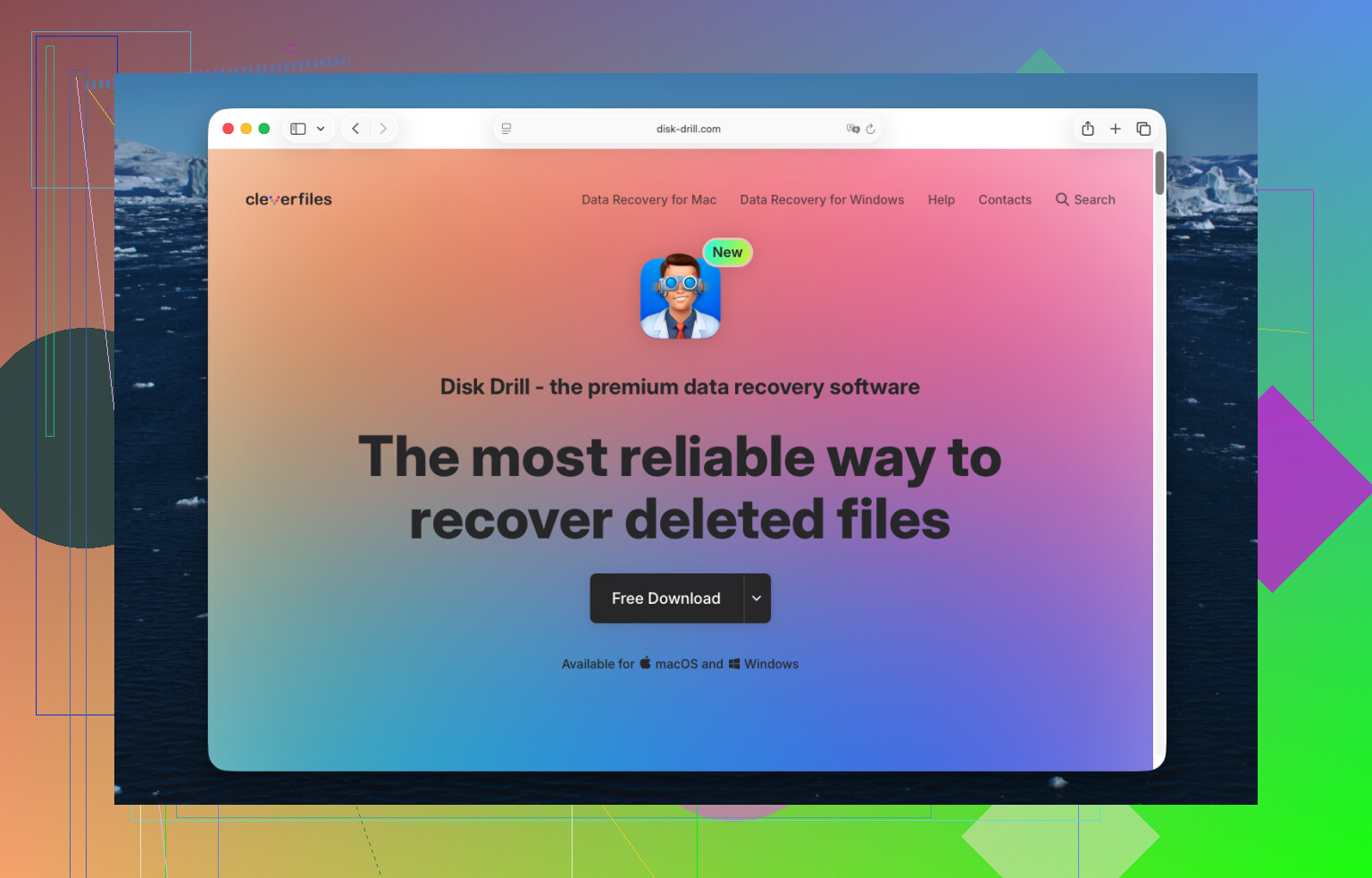
Auf einem Mac hatte ich mit Disk Drill die wenigsten Probleme. Ich habe es ein paar Mal bei Kamerakarten benutzt, darunter auch eine, die ich aus Versehen formatiert hatte. Es hat FAT32- und exFAT-Karten problemlos gelesen, ließ mich die Dateien vor der Wiederherstellung in der Vorschau ansehen, und der kameraspezifische Wiederherstellungsmodus half bei beschädigten Videoclips von Actioncams und einer Drohne.
Wenn es meine Karte wäre, würde ich es so machen.
- Stecke die SD-Karte mit einem ordentlichen Kartenleser ein
- Installiere Disk Drill auf dem Mac
- Wähle die SD-Karte aus der Geräteliste aus und starte einen Scan
- Verwende zuerst Universeller Scan
- Wenn die fehlenden Dateien Kameravideos sind, führe auch Erweiterte Kamerawiederherstellung aus
- Prüfe die Vorschauen, bevor du etwas wiederherstellst
- Speichere wiederhergestellte Dateien auf dem internen Laufwerk deines Macs, nicht zurück auf der SD-Karte
Der Vorschau-Schritt ist wichtiger, als die meisten denken. Wenn sich ein Foto in der Vorschau sauber öffnen lässt oder ein Video dort ohne offensichtliche Beschädigung abgespielt wird, würde ich das als starkes Zeichen dafür werten, dass die Datei noch intakt genug für eine Wiederherstellung ist. Wenn Vorschauen leer oder kaputt sind, fallen die Ergebnisse meist schlechter aus. Nicht immer, aber oft genug.
Sieh auch im Papierkorb deines Macs nach. Ich weiß, klingt dumm. Trotzdem: Wenn die Karte eingebunden war, als du die Dateien gelöscht hast, verschiebt macOS sie manchmal dorthin, statt sie endgültig aus der Ansicht zu entfernen. Ich habe erlebt, wie jemand ein komplettes Fotoset aus dem Papierkorb zurückbekam und die Wiederherstellungssoftware komplett überspringen konnte. Fühlte sich nach all der Panik fast lächerlich an.
Wenn du kein Geld ausgeben willst, ist PhotoRec trotzdem einen Versuch wert. Ich habe es auch benutzt. Es funktioniert, ist aber etwas sperrig. Die Oberfläche wirkt alt, läuft in einer terminalähnlichen Umgebung, und die wiederhergestellten Dateien kommen oft mit generischen Namen und ohne Ordnerstruktur zurück. In Ordnung, wenn du geduldig bist. Nervig, wenn du Hunderte von Aufnahmen hast.
Nach allem, was ich gesehen habe, ist versehentliches Löschen einer der besseren Fälle. Wenn du danach nicht weiter auf der Karte fotografiert hast, stehen die Chancen immer noch ganz gut.
Ja, es gibt noch eine Chance. Das Leeren des Papierkorbs unter macOS löscht die Daten auf der SD-Karte nicht immer sofort. In der Regel werden nur die Einträge im Dateisystem entfernt. Wenn seit dem Löschen nichts mehr auf die Karte geschrieben wurde, sind die Wiederherstellungschancen oft recht gut.
Ich stimme @mikeappsreviewer im wichtigsten Punkt zu: Verwende die Karte nicht weiter. Ich würde aber zuerst noch eines ergänzen. Erstelle vor dem Scan ein Byte-für-Byte-Image der SD-Karte mit dem Festplattendienstprogramm, dd oder einem Klon-Tool. Arbeite mit dem Image, nicht mit der Karte. SD-Karten können ohne Vorwarnung ausfallen, und wiederholte Scans belasten sie zusätzlich. Das ist die sicherere Vorgehensweise.
Ein paar Prüfungen, die viele überspringen:
- Suche nach einem versteckten .Trashes-Ordner auf der SD-Karte.
- Teste die Karte in einem anderen Mac-Benutzerkonto, der Finder reagiert bei Wechselmedien manchmal verzögert.
- Wenn Fotos am wichtigsten sind, sortiere die Wiederherstellungsergebnisse nach Dateityp und Größe. Kleine JPEGs lassen sich oft problemlos in der Vorschau anzeigen. Bei großen MP4-Dateien zeigt sich eine Beschädigung meist zuerst.
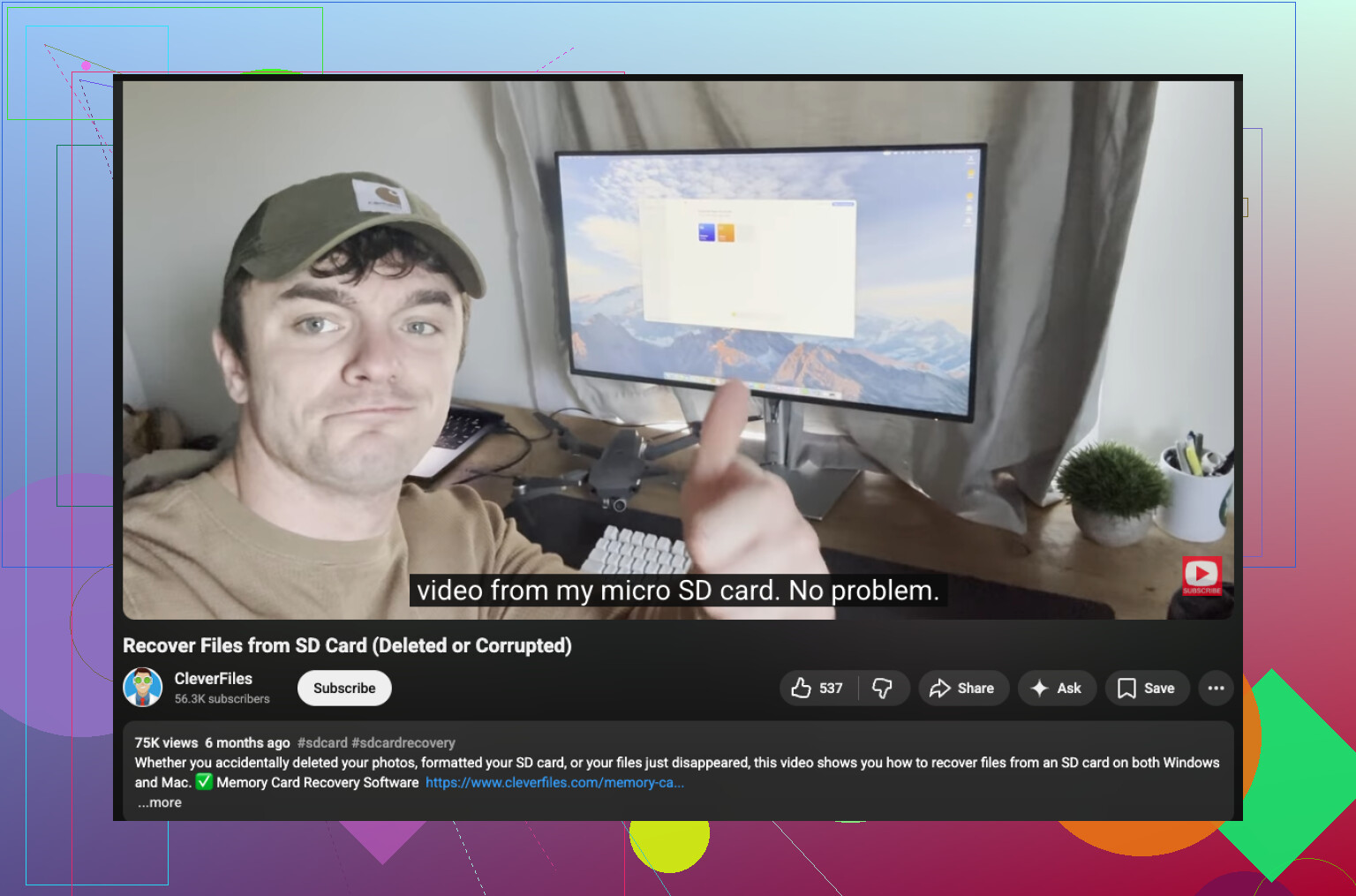
Disk Drill ist dafür auf dem Mac weiterhin eine solide Wahl. Es kommt mit exFAT- und FAT-Karten in der Regel gut zurecht, und das Vorschau-System spart Zeit. Wenn du eine visuelle Anleitung möchtest, erklärt diese Anleitung zur Wiederherstellung von SD-Kartendateien auf dem Mac den Vorgang gut.
Bei einem Punkt bin ich nur teilweise anderer Meinung: Die Vorschau ist nützlich, aber nicht perfekt. Manche Videos funktionieren in der Vorschau nicht und lassen sich nach der Wiederherstellung trotzdem abspielbar exportieren. Schreibe sie also nicht zu schnell ab. Wenn die Dateien unersetzlich sind, ist ein professionelles Labor der nächste Schritt.
Ja, vielleicht. Das Leeren des Papierkorbs auf einem Mac bedeutet nicht immer, dass die SD-Kartendaten physisch verschwunden sind. Oft bedeutet es nur, dass der Verzeichniseintrag entfernt wurde, sodass eine Wiederherstellung noch möglich ist, bis etwas diese Blöcke überschreibt.
Ich stimme @mikeappsreviewer und @techchizkid größtenteils zu, bin aber beim Ansatz „Papierkorb prüfen“ etwas weniger optimistisch, wenn er bereits geleert wurde. An diesem Punkt würde ich weniger Zeit damit verbringen, im Finder herumzusuchen, und mehr Zeit darauf verwenden zu prüfen, ob die Karte noch in Ordnung ist. Öffne das Festplattendienstprogramm und sieh nach, ob die SD-Karte sauber eingebunden wird und die erwartete Kapazität anzeigt. Wenn sie seltsame Größenangaben zeigt, Lesefehler meldet oder ständig die Verbindung verliert, höre mit DIY-Versuchen auf und ziehe einen Datenrettungsdienst in Betracht, bevor sich der Zustand der Karte weiter verschlechtert.
Eine weitere Sache, die viele vergessen: Wenn du iCloud-Fotos, Google Fotos, Dropbox oder sogar die Importmediathek der Fotos-App auf deinem Mac verwendest, könnten einige dieser Dateien bereits irgendwo anders vorhanden sein. Ich habe erlebt, dass Leute einen vollständigen Wiederherstellungsscan durchgeführt haben, nur um festzustellen, dass die Kamerarolle bereits die Hälfte der Bilder automatisch importiert hatte. Das solltest du prüfen, bevor du Stunden damit verbringst, wiederhergestellte Dateien mit chaotischen Namen zu sortieren.
Wenn du den Software-Weg gehst, ist Disk Drill for Mac SD card recovery eine der praktischeren Optionen, weil es gängige Kartenformate unterstützt und du nach Dateityp/Datum filtern kannst. Ich würde mich zuerst auf deine wertvollsten Formate konzentrieren, anstatt zu versuchen, jedes einzelne Miniaturbild und jede Cache-Datei wiederherzustellen. Bei Fotos und Videos spart das eine Menge Zeit.
Noch eine hilfreiche Quelle zu dieser Art von Problem: Wiederherstellung von SD-Kartendateien auf dem Mac nach dem Löschen und Leeren des Papierkorbs.
Wenn die Dateien erst kürzlich gelöscht wurden und du die Karte seitdem nicht benutzt hast, stehen deine Chancen noch ziemlich gut. Wenn du nach dem Löschen weiter damit fotografiert hast, sinken die Wiederherstellungschancen ehrlich gesagt schnell. Das ist der unschöne Teil, den niemand gern laut ausspricht.