Ich versuche, MP4-Videodateien von einer SD-Karte wiederherzustellen, nachdem sie während einer Übertragung plötzlich verschwunden sind. Die Karte zeigt weiterhin an, dass Speicherplatz belegt ist, aber die Videos lassen sich nicht öffnen oder werden nicht richtig angezeigt. Es handelt sich um wichtige persönliche Aufnahmen, und ich brauche Rat zu den besten Methoden oder Tools zur Wiederherstellung von SD-Karten-Videos, die sie möglicherweise wiederherstellen können, ohne weiteren Schaden zu verursachen.
Ich kenne das Gefühl. Du löschst einen Clip, den du gebraucht hast, dir rutscht das Herz in die Hose, und dein erster Impuls ist, auf der Karte herumzudrücken, bis irgendetwas funktioniert. Das habe ich auch einmal gemacht. Schlechter Zug. Wenn dein Video von einer SD-Karte verschwunden ist, hör sofort auf, die Karte anzufassen.
Gelöscht bedeutet nicht immer weg. Auf den meisten SD-Karten bleiben die Dateidaten eine Weile erhalten. Das System markiert den Speicherplatz nur als frei. Dein Video bleibt wiederherstellbar, bis neue Daten darübergeschrieben werden.
Was ich zuerst tun würde
1. Schreibe nichts mehr auf die Karte
Das ist am wichtigsten.
Nimm keine weiteren Videos auf. Mache keine Fotos. Verschiebe keine Dateien auf die Karte. Formatiere sie nicht, selbst wenn Windows dich dazu auffordert. Nimm die Karte heraus und lass sie in Ruhe, bis du bereit bist, sie zu scannen.
Ich habe das auf die harte Tour mit einer Kamerakarte von einem Wochenendausflug gelernt. Nach ein paar neuen Clips war die Hälfte der alten Aufnahmen hinüber.
2. Prüfe, ob dein Computer die Karte noch erkennt
Bevor du die Wiederherstellung versuchst, schau nach, ob die Karte überhaupt angezeigt wird.
Verwende ein anderes Kartenlesegerät.
Versuche einen anderen USB-Anschluss.
Schließe sie an einen zweiten Computer an, wenn du einen hast.
Öffne unter Windows die Datenträgerverwaltung und suche dort nach der Karte.
Wenn Windows sagt, dass die Karte RAW ist, oder eine Formatierungsaufforderung anzeigt, gerate noch nicht in Panik. Ich habe schon erlebt, dass Wiederherstellungstools Karten in diesem Zustand ohne große Probleme scannen konnten. Wenn die Karte nirgendwo angezeigt wird, hast du es möglicherweise eher mit einer defekten Karte oder einem kaputten Kartenleser als mit einem einfachen Löschvorgang zu tun.
Wiederherstellungstools, die ich erfolgreich im Einsatz gesehen habe
3. Scannen Sie die Karte mit Wiederherstellungssoftware
Für Videos ist Disk Drill eine der besseren Optionen, die ich genutzt habe. Es unterstützt eine lange Liste von Dateitypen, und sein kamerafokussierter Scanmodus hilft bei fragmentierten Videodateien, was bei Actioncams, Drohnen und einigen spiegellosen Kameras häufig vorkommt.
Ich habe gesehen, wie es Clips von Karten von GoPro, DJI und Sony wiederhergestellt hat, bei denen ein einfacher Dateiscan Teile übersehen hat.
Die Windows-Version bietet Ihnen bis zu 100 MB kostenlose Wiederherstellung. Für große Videodateien bringt Sie dieses Limit nicht weit, aber es reicht aus, um zu scannen, eine Vorschau anzuzeigen und zu prüfen, ob Ihr Material vorhanden ist, bevor Sie Geld ausgeben.
Wenn Sie eine kostenlose Lösung möchten, ist PhotoRec einen Versuch wert. Es funktioniert. Es ist nicht schön. Außerdem entfernt es oft die ursprünglichen Dateinamen und die Ordnerstruktur, sodass Sie mit einem Haufen generischer wiederhergestellter Dateien rechnen müssen. Trotzdem hat es schon oft das Filmmaterial von Menschen ohne Kosten gerettet.
So würde ich die Wiederherstellung durchführen
4. Auf einem anderen Laufwerk wiederherstellen, niemals auf derselben Karte
Verbinde die SD-Karte mit einem Kartenleser.
Führe einen vollständigen Scan oder Tiefenscan durch.
Filtere die Ergebnisse nach Videodateien.
Sieh dir alles an, was vielversprechend aussieht.
Speichere die wiederhergestellten Dateien auf deinem Computer oder einem externen Laufwerk.
Speichere wiederhergestellte Dateien nicht zurück auf der SD-Karte. Ich weiß, das klingt offensichtlich, aber Menschen machen das. Wenn du wiederhergestellte Daten auf dieselbe Karte schreibst, riskierst du, Teile anderer gelöschter Dateien zu überschreiben, die du noch nicht wiederhergestellt hast.
Wenn das wiederhergestellte Video nicht abgespielt wird
5. Die Datei ist vielleicht da, aber beschädigt
Dieser Teil wird unerquicklich. Manchmal bringt die Wiederherstellung die Datei zurück, aber der Clip lässt sich nicht öffnen.
Als Erstes würde ich VLC Media Player ausprobieren. VLC hat bei mir schon beschädigte Dateien geöffnet, wenn andere Player versagt und nur Fehlermeldungen ausgespuckt haben.
Wenn VLC damit nicht klarkommt, schau dir Video-Reparatur-Tools an. Einige von ihnen stellen beschädigtes Material mithilfe einer sauberen Beispielaufnahme wieder her, die mit derselben Kamera und denselben Einstellungen aufgenommen wurde. Klingt seltsam, aber ja, manchmal funktioniert es.
Und wenn dein System ständig verlangt, die Karte zu formatieren, ignoriere das erst mal. Erst die Wiederherstellung. Aufräumen später.
Worauf es am meisten ankommt
Zeit ist wichtig. Schreibvorgänge sind noch wichtiger.
Deine Chancen steigen, wenn du die Karte schnell nicht mehr benutzt und mit der Wiederherstellung beginnst, bevor irgendetwas den gelöschten Bereich überschreibt. Wenn die Karte noch gelesen wird, hast du eine ordentliche Chance. Wenn du weiter darauf aufnimmst, wird es schnell hässlich. So einfach ist das.
Wenn der Speicherplatz noch verwendet wird, sind Ihre MP4-Dateien oft noch vorhanden, aber die Dateitabelle wurde während der Übertragung beschädigt. Ich stimme @mikeappsreviewer in einem Punkt leicht nicht zu: Ich würde zuerst ein Byte-für-Byte-Image der SD-Karte erstellen, wenn Ihr PC sie noch liest. Arbeiten Sie mit dem Image, nicht mit der Karte. Defekte Karten verschlechtern sich schnell.
Verwenden Sie USB Image Tool, HDD Raw Copy oder Win32 Disk Imager. Speichern Sie das Image auf Ihrem PC. Scannen Sie dann das Image mit Disk Drill. Das verringert das Risiko und ermöglicht es Ihnen, es später mit anderen Tools erneut zu versuchen.
Wenn Dateien zurückkommen, sich aber nicht abspielen lassen, liegt das Problem oft am MP4-Header, der moov-Atom fehlt oder beschädigt ist. MediaInfo hilft bei der Überprüfung. ffmpeg behebt das manchmal mit:
ffmpeg -i broken.mp4 -c copy fixed.mp4
Wenn ffmpeg fehlschlägt, funktionieren untrunc oder ein Reparatur-Tool, das eine Beispieldatei von derselben Kamera verwendet, oft besser.
Prüfen Sie vor der Wiederherstellung auch versteckte Dateien auf der Karte. Führen Sie unter Windows aus:
attrib -h -r -s /s /d X:.
Damit werden Karten repariert, bei denen Dateien nach der Übertragung verschwinden, aber der Speicher weiterhin als belegt angezeigt wird. Ich habe das bei billigen SD-Karten und unzuverlässigen Kartenlesern gesehen.
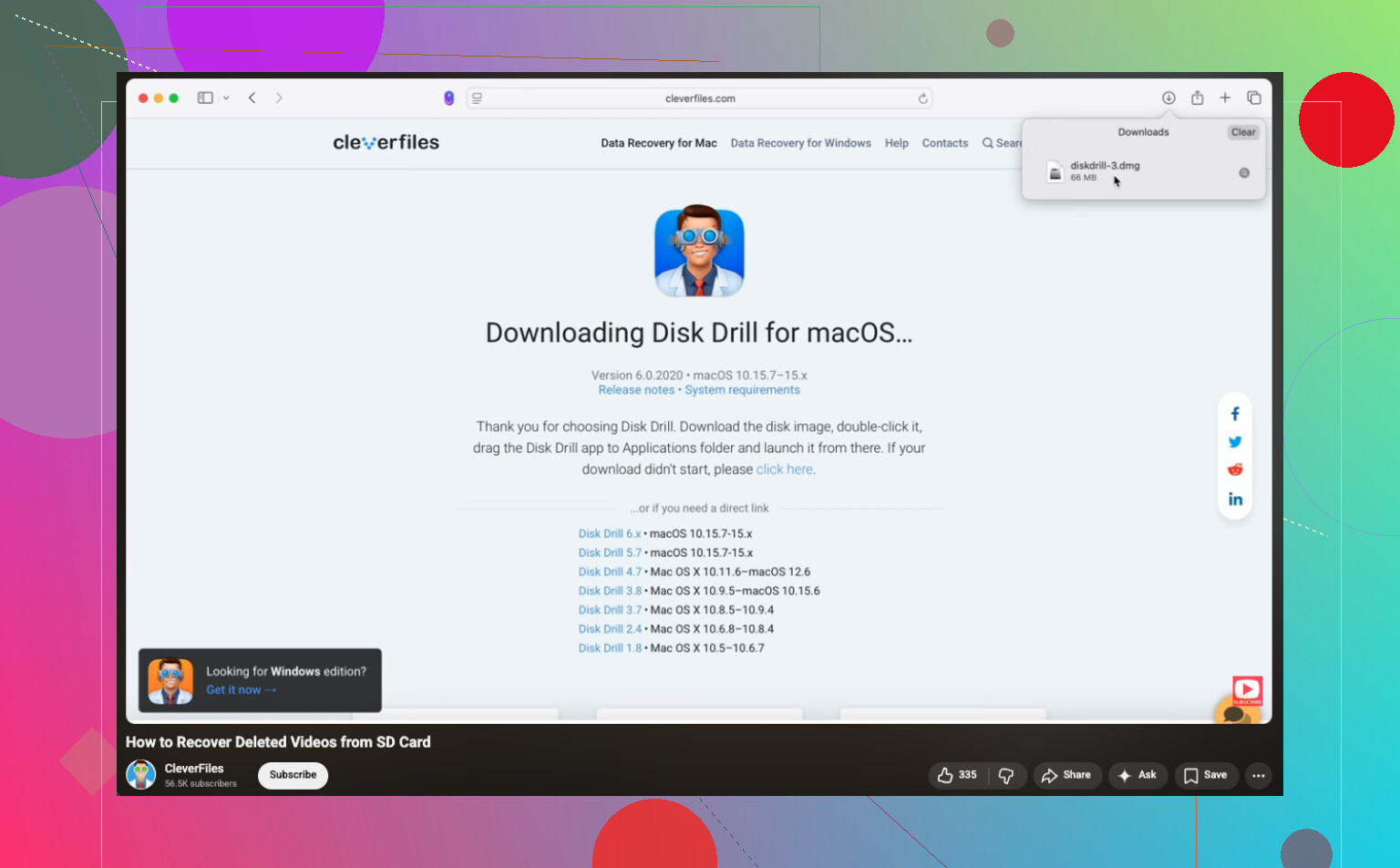
Für ein Schritt-für-Schritt-Video ist diese Anleitung zur Wiederherstellung von MP4-Videos von SD-Karten auf YouTube leicht zu verstehen.
Wenn die Karte immer noch belegten Speicherplatz anzeigt, würde ich nicht davon ausgehen, dass die Dateien weg sind. Manchmal bricht die Übertragung auf halbem Weg ab, und es bleiben verwaiste Daten, beschädigte Verzeichniseinträge oder Platzhalter mit null Byte zurück. Etwas anderer Ansatz als bei @mikeappsreviewer und @reveurdenuit: Bevor du irgendwelche Reparaturbefehle auf irgendetwas loslässt, prüfe den Zustand der Karte. Nutze so etwas wie H2testw oder die Diagnose des SD-Karten-Formatierungstools, falls verfügbar. Eine gefälschte oder sterbende Karte kann eine Wiederherstellung möglich erscheinen lassen und danach wieder alles beschädigen.
Führe außerdem nicht zuerst CHKDSK aus. Viele empfehlen das gern, aber bei Kamerakarten kann es die Videostrukturen durcheinanderbringen.
Was ich versuchen würde:
- Stelle den Sperrschalter der Karte auf Lock.
- Kopiere den gesamten sichtbaren Inhalt auf deinen PC, auch seltsame Ordner.
- Verwende Disk Drill, um nach verlorenen MP4-/MOV-Signaturen zu suchen, und prüfe, ob die Dateigrößen realistisch aussehen.
- Wenn die wiederhergestellten Dateien vorhanden sind, sich aber nicht abspielen lassen, teste sie in MPV, nicht nur in VLC. MPV ist bei beschädigten Dateien auf seltsame Weise ziemlich gut.
- Vergleiche die Größen der wiederhergestellten Clips mit dem, was deine Kamera normalerweise pro Minute erstellt. Winzige Dateien bedeuten meist nur Header-Müll.
Noch etwas, das viele auslassen: Prüfe das eigene Wiederherstellungs-/Import-Tool der Kameramarke. Canon, Sony, Panasonic, GoPro, DJI usw. stellen Clips manchmal auf ihre eigene Weise besser wieder her als generische Tools.
Dieser Thread zu der Wiederherstellung gelöschter Videos von einer SD-Karte und Kameraaufnahmen enthält ebenfalls einige nützliche Praxistipps. Steck die Karte übrigens nicht 20-mal ein und aus, das kann eine wackelige Leser-/Karten-Kombination noch dümmer reagieren lassen.
Ein Aspekt, den ich zu dem hinzufügen würde, was @reveurdenuit, @himmelsjager und @mikeappsreviewer gesagt haben: Prüfen Sie, ob die Kamera die Clips als geteilte Segmente oder als Sidecar-verwaltete Medien geschrieben hat. Viele Kameras erstellen Hilfsdateien wie THM, XML, BDMV, IDX, BIN, CPI oder herstellerspezifische Metadaten. Wenn diese fehlen, die rohen Video-Teilstücke aber noch vorhanden sind, kann eine generische Wiederherstellung zwar die Nutzdaten zurückbringen, Sie aber mit nicht abspielbaren oder seltsam abgeschnittenen MP4s zurücklassen.
Ich würde also nicht damit anfangen, jedes MP4 wiederherzustellen. Ich würde zuerst, wenn möglich, die gesamte Kartenstruktur wiederherstellen, einschließlich versteckter Systemordner. Manchmal besteht der beste Weg darin, die ursprüngliche Ordnerstruktur wiederherzustellen und dann über die Software des Kameraherstellers zu importieren, anstatt Clips direkt hineinzuziehen.
Ich bin leicht anderer Meinung, was zu frühe Gesundheitstests angeht, wenn die Karte instabil ist. Wiederholte vollständige Lesevorgänge können eine sterbende Karte zusätzlich belasten. Wenn sie die Verbindung trennt, langsam wird oder die angezeigte Kapazität sich ändert, machen Sie ein gutes Image oder einen guten Scan-Durchgang und hören Sie dann auf.
Speziell zu Disk Drill:
Vorteile
- Gut beim Finden gelöschter/verlorener Videodateien
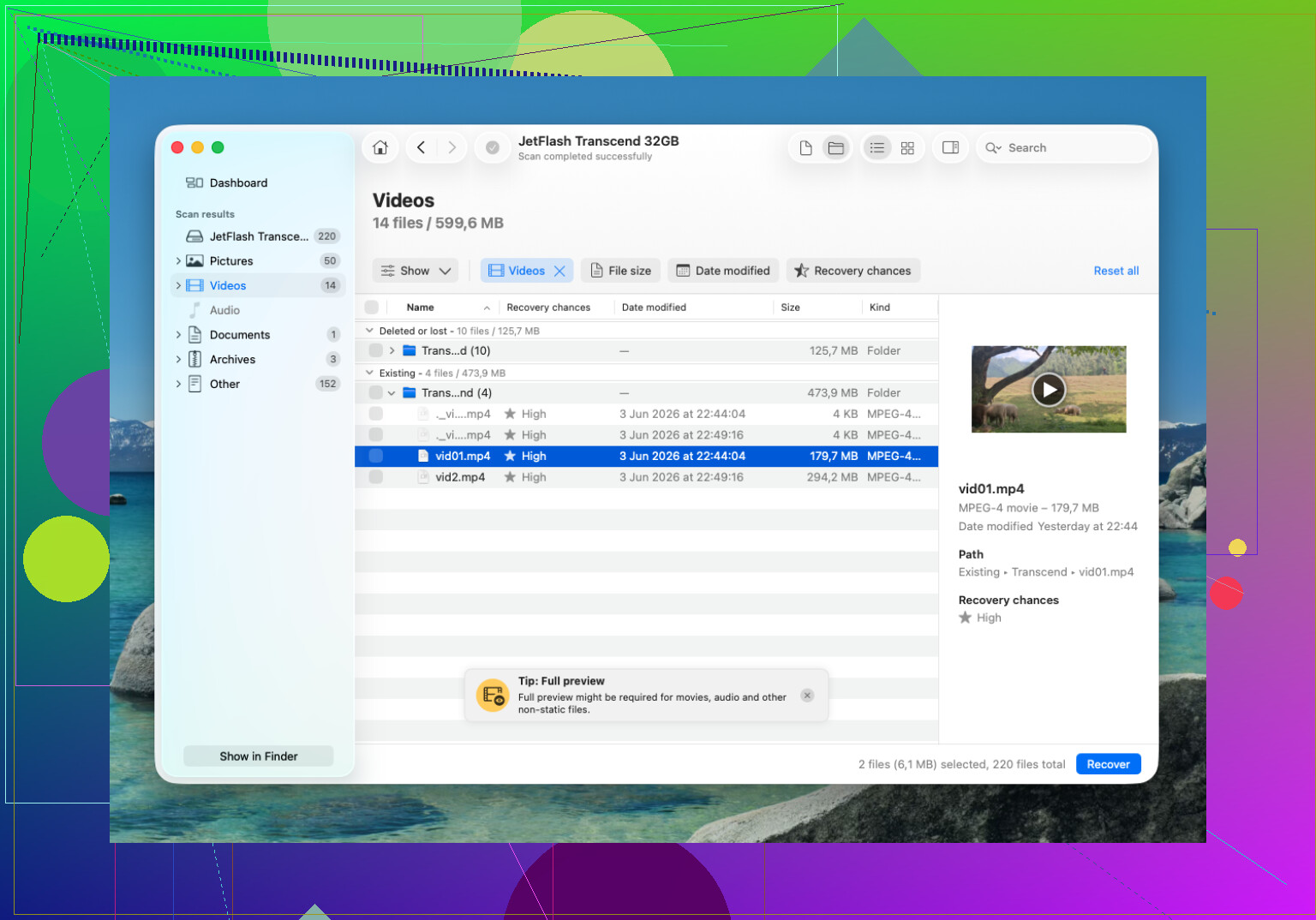
- Die Vorschau hilft zu bestätigen, ob das Material echt ist, bevor es wiederhergestellt wird
- Benutzerfreundliche Oberfläche im Vergleich zu Tools auf PhotoRec-Niveau
Nachteile
- Das kostenlose Wiederherstellungslimit unter Windows ist für Video klein
- Wiederhergestellte Namen/Ordnerstruktur können weiterhin unübersichtlich sein
- Tiefenscans können viele falsch positive MP4-Fragmente zurückgeben
Wenn Disk Drill viele ähnlich benannte MP4s mit seltsamen Größen anzeigt, stellen Sie zuerst ein paar Beispiele wieder her, nicht alles. Echte Clips entsprechen normalerweise dem normalen Bitraten- und Dauer-Muster Ihrer Kamera. Fragmente lassen sich oft nur ein paar Sekunden lang öffnen und brechen dann ab.
Außerdem: Wenn Ihre Karte eine microSD in einem Adapter ist, tauschen Sie den Adapter aus. Diese fallen häufiger aus, als die meisten denken.