Ich habe den Papierkorb auf meinem Mac versehentlich geleert, bevor mir klar wurde, dass sich darin wichtige Dateien befanden, die ich noch brauche. Ich versuche herauszufinden, ob gelöschte Mac-Dateien nach dem Leeren des Papierkorbs tatsächlich wiederhergestellt werden können oder ob sie für immer verloren sind. Ich brauche Hilfe zu den sichersten Wiederherstellungsoptionen und dazu, was ich als Nächstes tun sollte, um die Situation nicht noch schlimmer zu machen.
Das habe ich einmal auf einem MacBook erlebt, und der erste Schritt war offensichtlich, nachdem ich mich beruhigt hatte. Benutze das Gerät sofort nicht mehr. Installiere nichts. Speichere keine Dateien. Beende Apps, die du nicht brauchst. Wenn es noch mit Synchronisieren, Indizieren oder anderem Hintergrundkram beschäftigt ist, fahr es herunter.
Der Grund ist einfach. Das Leeren des Papierkorbs entfernt normalerweise die Dateiverweise, nicht die eigentlichen Dateidaten. Der Speicherplatz wird als frei markiert, und deine alten Dateien liegen dort, bis neue Schreibvorgänge sie überschreiben. Wenn du den Mac weiter benutzt, erhöhst du die Wahrscheinlichkeit, genau das zu vernichten, was du zurückhaben willst.
Bei neueren MacBooks wird das wegen TRIM schnell schlimmer. SSDs verwenden TRIM, um gelöschte Blöcke im Hintergrund zu bereinigen, damit das Laufwerk schnell bleibt. Gut für die Leistung, schlecht für die Wiederherstellung. Ich würde es wie einen Timer behandeln, der bereits läuft.
Bevor du mit Wiederherstellungstools herumprobierst, prüfe die einfachen Stellen, die viele vergessen:
- Time-Machine-Schnappschüsse
Wenn Time Machine irgendwann aktiviert war, behält macOS oft lokale Schnappschüsse ungefähr für den letzten Tag, selbst wenn das Backup-Laufwerk nicht angeschlossen ist. Öffne Time Machine, gehe zu dem Ordner, in dem die gelöschten Dateien früher waren, und scrolle dann zurück. Ich habe schon erlebt, dass Dateien dort auftauchten, nachdem der Papierkorb geleert worden war. - Papierkörbe von Cloud-Diensten
Wenn die Dateien in iCloud Drive, Dropbox oder Google Drive lagen, stöbere nicht auf dem Mac herum. Benutze dein Handy oder einen anderen Computer und prüfe die Website des Dienstes. Viele davon haben einen separaten Bereich für gelöschte Elemente für ungefähr 30 Tage. - Auf App-Ebene gelöschte Ordner
Fotos und Notizen machen ihr eigenes Ding. Apple Fotos hat einen Bereich Zuletzt gelöscht. Notizen auch. Diese behalten Elemente normalerweise 30 bis 40 Tage und es ist ihnen egal, was im System-Papierkorb passiert ist.
Wenn nichts davon funktioniert, ist Datenrettungssoftware der nächste Schritt. Die Logik ist altbewährt. Wenn die Bytes noch vorhanden und nicht überschrieben sind, liest ein Scanner den Rohspeicher und versucht, die Dateien wieder zusammenzusetzen.
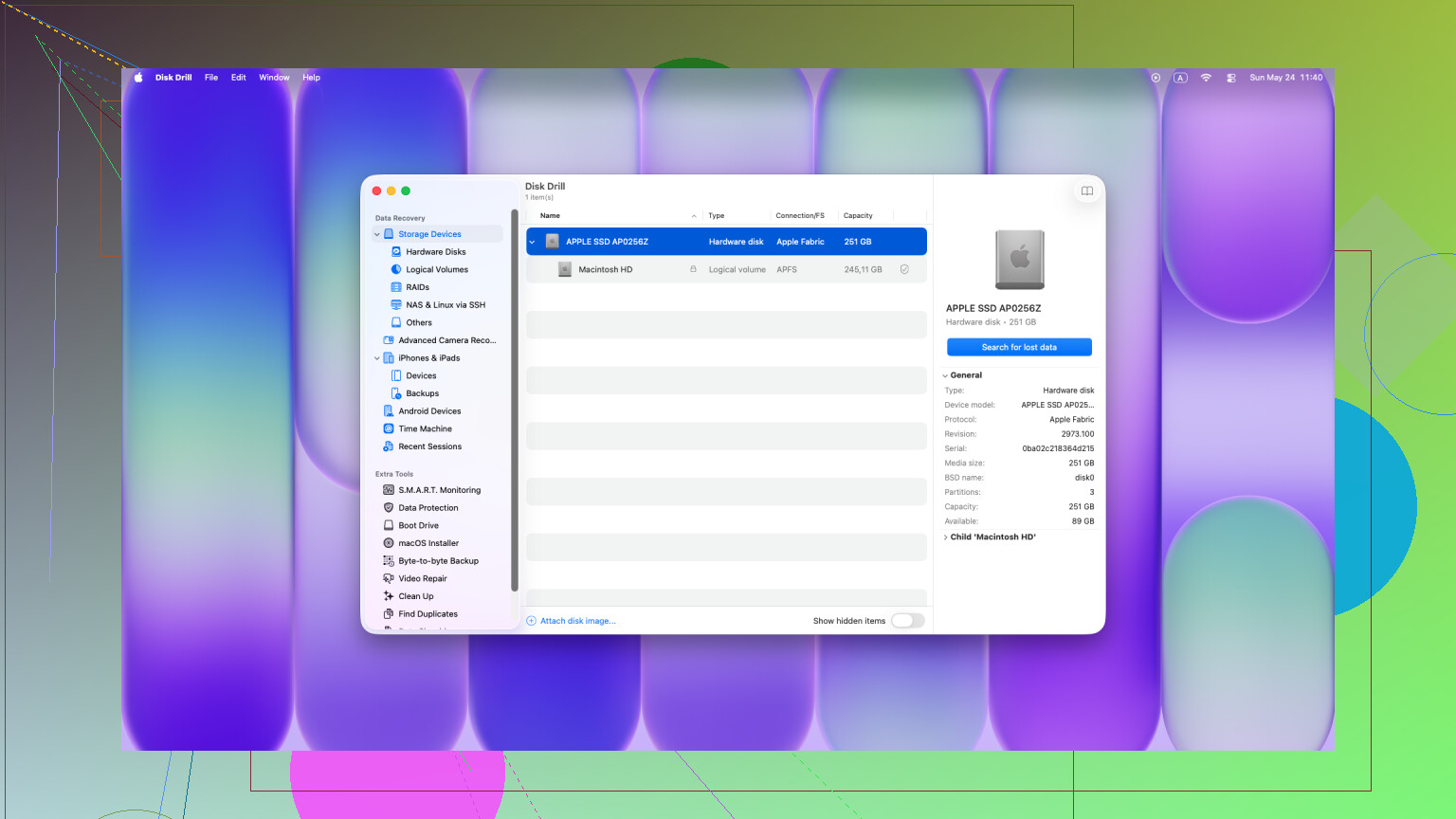
Ich hatte auf Macs die besten Ergebnisse mit Disk Drill. Ältere Wiederherstellungs-Apps kommen mit neuerer Apple-Hardware oft nicht klar. Macs mit M-Serie und Modelle mit T2-Chip errichten mehr Hürden um den internen Speicher, mit Verschlüsselung und strengeren Zugriffsregeln. Manche Tools bekommen kaum einen Blick darauf. Disk Drill schlägt sich dort meistens besser.
Wichtig ist, installiere es nicht auf demselben internen Laufwerk, wenn du das vermeiden kannst. Diese Schreibaktivität ist genau das, was du verhindern willst. Besser ist es, es auf einem anderen Computer herunterzuladen, auf einen USB-Stick zu legen und es dann von dort auf dem MacBook auszuführen. Etwas umständlich, aber sicherer.
Wenn du es öffnest, führe einen vollständigen Scan aus, ihre Option Universal Scan, falls sie verfügbar ist. Mit dem kostenlosen Scan kannst du sehen, was noch wiederherstellbar ist. Ich fand es gut, Dateien zuerst in der Vorschau ansehen zu können, besonders Fotos und Dokumente, weil man ziemlich schnell erkennt, ob die Datei intakt oder halb beschädigt ist. Wenn du etwas wiederherstellst, speichere es auf einem externen Laufwerk. Lege es nicht wieder auf dem internen Speicher des Macs ab.
Wenn der Scan nichts Brauchbares findet, ist die letzte Station ein Datenrettungslabor. Das ist der teure Weg. Dort werden Methoden auf Hardware-Ebene eingesetzt und der normale OS-Pfad umgangen. Der Preis ist meistens happig, irgendwo zwischen 300 und 3.000 Dollar nach dem, was ich gesehen habe, also ergibt das nur Sinn, wenn die Daten wichtiger sind als die Rechnung.
Außerdem sehe ich ständig Terminal-Tipps in Foren dazu. Die meisten davon dienen dazu, Dateien aus einem Papierkorb-Ordner zu holen, bevor er geleert wird. Sie werden keine Daten zurückholen, nachdem der Papierkorb geleert wurde. Ich würde dort keine Zeit verschwenden.
Also ja, stoppe alle Schreibvorgänge, prüfe Schnappschüsse und Cloud-Papierkörbe und scanne dann so schnell wie möglich von externen Medien. Bei SSD-Macs ist Warten das, was deine Chancen zunichtemacht. Hoffentlich hast du Glück, ich hatte es einmal, gerade so.
Ja, Dateien, die auf einem Mac aus dem Papierkorb geleert wurden, sind nicht immer endgültig verschwunden. Die kurze Antwort lautet so: Die Wiederherstellung hängt von Ihrem Laufwerk, dem Zeitpunkt und davon ab, ob neue Daten denselben Speicherplatz belegt haben.
Ich stimme @mikeappsreviewer zu, dass Schreibvorgänge schnell gestoppt werden sollten. Ich bin nur in einem Punkt leicht anderer Meinung. Den Mac herunterzufahren ist nicht immer der beste erste Schritt, wenn FileVault aktiviert ist und Sie sich nicht hundertprozentig sicher sind, was Ihren Login- und Wiederherstellungsablauf angeht. Für manche Menschen ist es sicherer, angemeldet zu bleiben und Schreibvorgänge zu vermeiden, als ein neues Zugriffsproblem zu schaffen.
Ein paar Dinge, die noch nicht erwähnt wurden und die Sie prüfen sollten:
-
Sehen Sie im Autosave-Verlauf Ihrer App nach.
Pages, Word, Photoshop, Preview und einige Editoren behalten temporäre Versionen außerhalb des Papierkorbs. Öffnen Sie zuerst die App und suchen Sie dann nach Zuletzt geöffnet, Nicht gespeicherte Dateien wiederherstellen oder AutoRecovery-Ordnern. -
Prüfen Sie doppelte Speicherorte.
Mail-Anhänge, Messages-Downloads, AirDrop-Speicherorte und Downloads enthalten oft noch eine Kopie. Viele löschen die Datei vom Schreibtisch und vergessen, dass das Original noch woanders liegt. -
Durchsuchen Sie versteckte temporäre Speicherorte.
Verwenden Sie die Finder-Suche mit Dateityp, Datum und Namensfragmenten. Prüfen Sie außerdem:
~/Library/Containers
~/Library/Application Support
~/Library/Autosave Information -
Snapshot-basierte Wiederherstellung mit APFS-Tools.
Wenn Ihr Mac APFS verwendet, erstellen manche Backup-Apps neben Time Machine auch Snapshots. Carbon Copy Cloner ist ein Beispiel. Ein Blick lohnt sich.
Wenn nichts davon funktioniert, verwenden Sie eine Wiederherstellungssoftware. Disk Drill ist eine der besseren Optionen für den Mac, weil es moderne macOS-Dateisysteme besser verarbeitet als viele ältere Tools. Erst scannen, dann nur auf einem externen Laufwerk wiederherstellen.
Wenn Ihr Mac eine interne SSD hat, sinken Ihre Chancen schnell. Bei älteren Macs mit HDD sind die Wiederherstellungsraten oft deutlich besser.
Eine einfache Mac-Anleitung finden Sie hier: So stellen Sie Dateien wieder her, nachdem Sie den Papierkorb auf dem Mac geleert haben.

Nicht immer weg, aber ich würde bei einem Punkt von @mikeappsreviewer und @nachtschatten widersprechen: Leute greifen etwas zu schnell zu File-Carving-Tools. Bevor du eine tiefgehende Wiederherstellung startest, prüfe, ob die Dateien jemals Teil eines synchronisierten oder versionierten Workflows waren.
Viele Mac-Dateien, die angeblich für immer gelöscht sind, existieren in iCloud-fähigen Apps noch als ältere Versionen. Pages, Numbers, Keynote, sogar einige Editoren von Drittanbietern behalten einen Versionsverlauf, der vom Papierkorb getrennt ist. Klicke mit der rechten Maustaste auf den alten Speicherort der Datei oder öffne die App und suche nach Alle Versionen durchsuchen. Das kann dir viel Ärger ersparen.
Außerdem kann Spotlight manchmal noch helfen, nicht indem es Daten wiederherstellt, sondern indem es Duplikate, exportierte Kopien, zwischengespeicherte Vorschauen oder umbenannte Versionen sichtbar macht, die du vergessen hast. Suche nach Inhaltsstichwörtern, nicht nur nach dem Dateinamen. Ich habe schon erlebt, dass PDFs und Bilder auf diese Weise wieder auftauchten, nachdem das Original gelöscht wurde. Irgendwie dumm, aber es funktioniert.
Wenn du tatsächlich Wiederherstellungssoftware brauchst, ist Disk Drill eines der wenigen Mac-Datenrettungstools, die ich überhaupt ausprobieren würde, hauptsächlich weil es APFS und moderne Macs besser handhabt als ein Haufen alter aufgegebener Software. Stelle aber nur auf einem externen Laufwerk wieder her, sonst könntest du genau das überschreiben, was du zu retten versuchst. Dieser Teil ist wichtiger als die App.
Noch etwas, das viele übersehen: Wenn die Datei von einem USB-Laufwerk oder einer SD-Karte kam und du nur die Mac-Kopie in den Papierkorb verschoben hast, überprüfe das Quellgerät, bevor du irgendetwas anderes tust. Klingt offensichtlich, und trotzdem macht es im Panikmodus irgendwie niemand.
Wenn du eine weitere Apple-fokussierte Diskussion über das Wiederherstellen gelöschter Mac-Dateien nach dem Leeren des Papierkorbs möchtest, ist dieser Thread einen kurzen Blick wert: Apple Support-Diskussion zur Wiederherstellung von aus dem Mac-Papierkorb gelöschten Dateien.
Also ja, ein geleerter Papierkorb bedeutet nicht jedes Mal sofort den Tod. Bei Macs mit SSD sinken die Chancen schnell, bei älteren Festplatten ist es meist weniger brutal. Zeit ist sehr wichtig, und ebenso, es nicht noch schlimmer zu machen, indem du zu viel daran herumprobierst.