Meine externe Festplatte wird plötzlich als beschädigt angezeigt, und Windows fordert mich ständig auf, sie zu formatieren. Ich habe wichtige Dateien darauf, daher versuche ich, Daten wiederherzustellen und das Laufwerk zu reparieren, ohne alles zu löschen. Welche sicheren Schritte oder Tools sollte ich zuerst ausprobieren?
Wenn die Dateien wichtig sind, fangen Sie nicht damit an, das Laufwerk zu reparieren. Dabei verschlimmern viele Leute die Situation. Windows bietet möglicherweise an, CHKDSK auszuführen oder Ihnen zu sagen, dass Sie es formatieren sollen, aber wenn das Dateisystem bereits beschädigt ist, können diese Schritte Ihre Chancen verringern, die Daten sauber zurückzubekommen.
Als Erstes: Verwenden Sie das Laufwerk nicht weiter. Trennen Sie es, wenn es sich um eine externe HDD handelt. Wenn es ein internes Laufwerk ist, kopieren Sie nichts darauf und installieren Sie nichts darauf. Jeder Schreibvorgang gibt Ihnen eine weitere Chance, etwas Wiederherstellbares zu überschreiben.
Es lohnt sich auch herauszufinden, mit welcher Art von Beschädigung Sie es zu tun haben. Häufige Anzeichen sind:
- Windows sagt, dass das Laufwerk formatiert werden muss.
- Das Dateisystem wird als RAW angezeigt.
- Der Laufwerksbuchstabe erscheint, aber das Laufwerk lässt sich nicht öffnen.
- Das Laufwerk klickt, schleift oder macht andere schlechte Geräusche.
Wenn das Laufwerk in der Datenträgerverwaltung noch angezeigt wird und die Kapazität korrekt aussieht, ist das normalerweise nicht das schlimmste Szenario. Oft bedeutet es, dass das Laufwerk selbst noch erkannt wird und das Problem eher bei der Partition oder dem Dateisystem liegt als bei einem vollständigen Hardwareausfall.
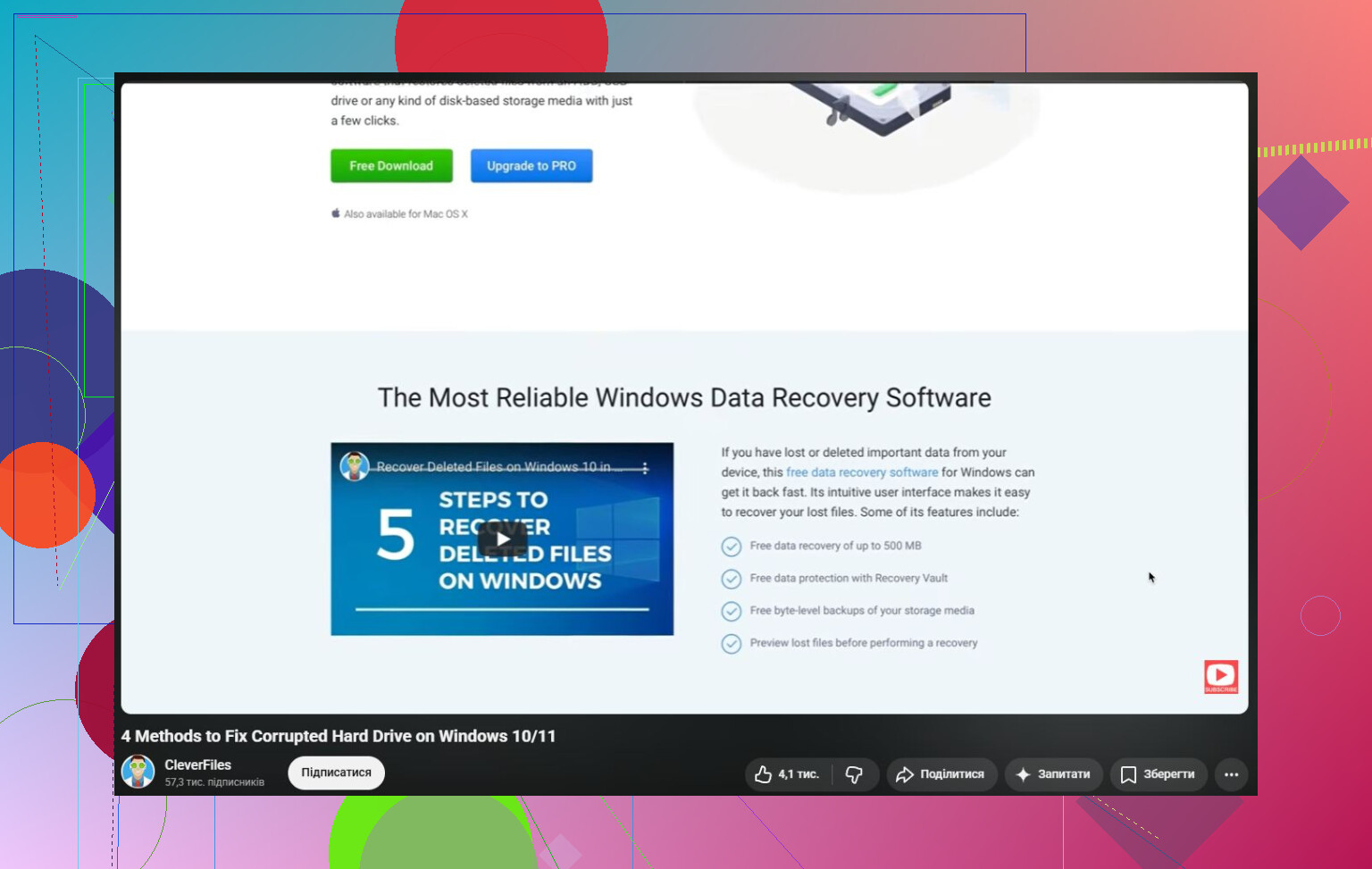
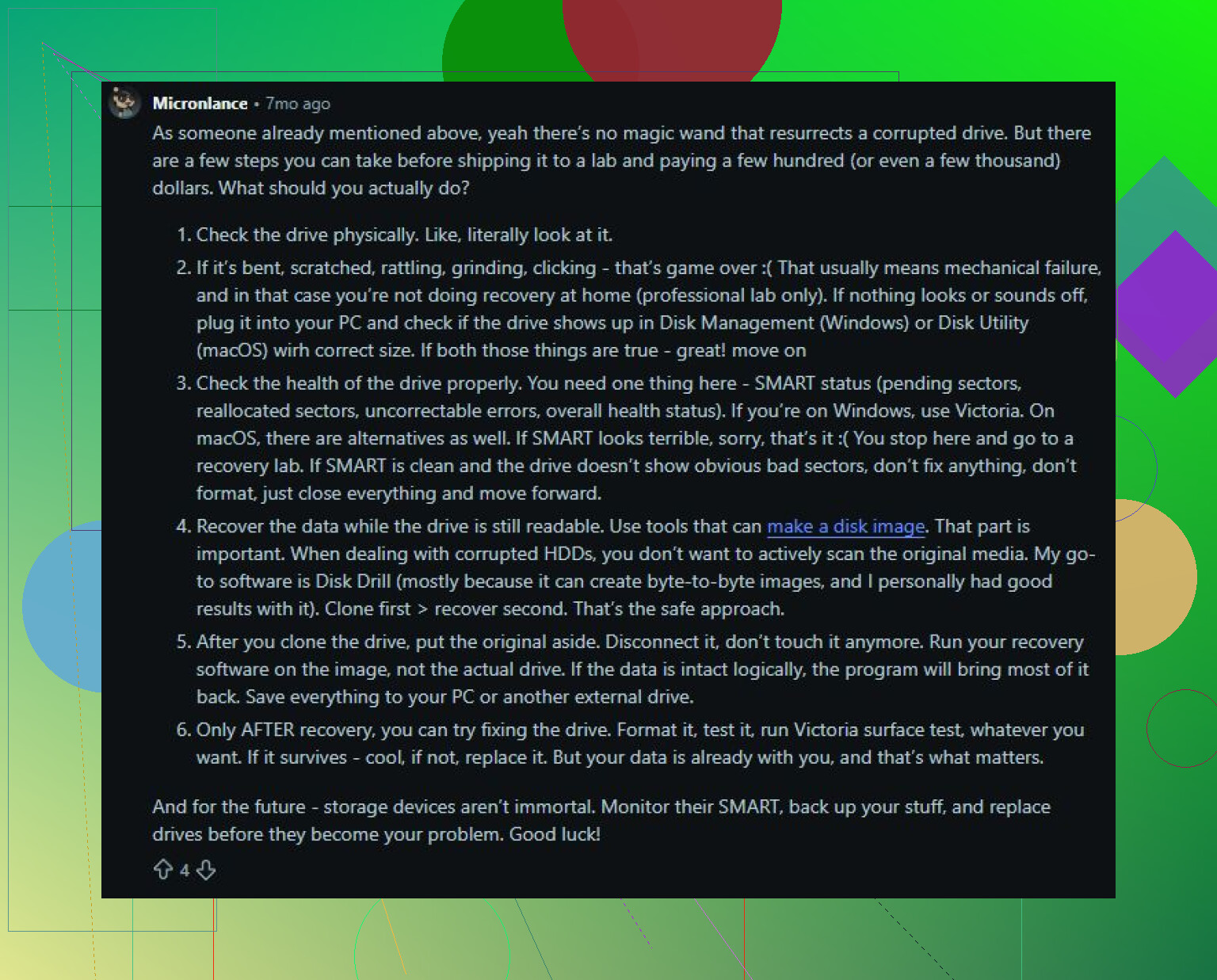
Ich würde die wichtigen Dateien sichern, bevor ich Reparaturarbeiten durchführe. Disk Drill ist dafür eine gute Option, weil es zuerst ein Byte-für-Byte-Backup erstellen kann und dann das Backup scannt, anstatt die Originalfestplatte zu belasten. Das ist wichtig, wenn das Laufwerk instabil ist.
Die grundlegende Reihenfolge wäre:
- Installieren Sie Disk Drill an einem anderen Ort, nicht auf dem problematischen Laufwerk.
- Erstellen Sie ein Festplatten-Image, wenn das Laufwerk noch ausreichend lesbar ist.
- Führen Sie Universal Scan auf diesem Image aus.
- Sehen Sie sich die Dateien an, die Ihnen wichtig sind.
- Stellen Sie sie auf einem separaten, funktionierenden Laufwerk wieder her.
Unter Windows können Sie mit Disk Drill außerdem kostenlos bis zu 100 MB wiederherstellen, sodass Sie zumindest bestätigen können, ob die Dateien wiederherstellbar sind, bevor Sie Geld ausgeben.
Sobald die Daten sicher sind, können Sie sich um die Reparatur des Laufwerks kümmern.
Beginnen Sie zuerst mit den langweiligen Dingen:
- Verwenden Sie ein anderes USB-Kabel.
- Probieren Sie einen anderen USB-Anschluss aus.
- Schließen Sie das Laufwerk an einen anderen Computer an.
Überraschend viele tote oder beschädigte externe Laufwerke sind in Wirklichkeit nur ein defektes Kabel, Dock oder Gehäuse.
Wenn das Laufwerk nicht als RAW angezeigt wird, können Sie CHKDSK ausprobieren:
chkdsk X: /r
Seien Sie dabei nur vorsichtig. CHKDSK verändert das Dateisystem, während es versucht, es zu reparieren. Manchmal ist das in Ordnung, aber es kann auch beschädigte Einträge löschen oder Dinge verschieben. Deshalb würde ich es erst ausführen, nachdem die wichtigen Dateien bereits wiederhergestellt wurden.
Wenn das Laufwerk RAW ist, wird CHKDSK Ihnen normalerweise nicht viel bringen. In dieser Situation stellen Sie zuerst die Dateien wieder her und versuchen danach entweder, die Partition mit TestDisk zu reparieren, oder formatieren das Laufwerk, wenn Sie fertig sind.
Achten Sie auch darauf, wie sich das Laufwerk verhält. Hören Sie mit eigenen Versuchen auf, wenn Sie Dinge sehen wie:
- ständiges Klicken,
- zufällige Verbindungsabbrüche,
- schmerzhaft langsame Lesevorgänge,
- oder dass das Laufwerk aus der Datenträgerverwaltung verschwindet.
Das gehört eher in die Kategorie Hardwareausfall. Wenn die Daten wirklich wichtig sind, ist ein Datenrettungslabor der sicherere Weg. Je mehr Sie weiter an einem ausfallenden Laufwerk herumprobieren, desto schlechter können die Chancen werden.
Eine beschädigte Festplatte ist also nicht automatisch verloren. Sehr oft liegen die Daten noch dort, und nur das Dateisystem oder die Partitionsinformationen sind beschädigt. Das Wichtigste ist die Reihenfolge: zuerst wiederherstellen, später reparieren oder formatieren. Das gibt Ihnen die besten Chancen, die Dateien zu retten und vielleicht auch das Laufwerk.
Ob die Festplatte selbst ausfällt oder das USB-Gehäuse unzuverlässig ist, ändert die sicherste Vorgehensweise. Viele externe Laufwerke werden als „beschädigt“ abgestempelt, obwohl die Bridge-Platine, das Kabel oder das Netzteil der schwache Punkt ist. Wenn es sich um eine externe 3,5-Zoll-Festplatte mit eigener Stromversorgung handelt, probiere einen nachweislich funktionierenden Netzadapter nur dann aus, wenn Spannung und Polarität exakt übereinstimmen. Rate hier nicht.
Ich stimme dem Rat zu, zuerst die Daten zu retten, aber ich wäre noch hartnäckiger dabei, Windows nicht „helfen“ zu lassen. Brich die Formatierungsaufforderung ab. Initialisiere das Laufwerk nicht in der Datenträgerverwaltung. Erstelle kein neues Volume, nur weil Windows sagt, der Speicherplatz sei nicht zugeordnet. Diese Aktionen können die Wiederherstellung komplizierter machen, auch wenn sie nicht sofort jedes Byte löschen.
Wenn du vor einem Kauf eine risikoarme Prüfung machen möchtest, sieh nach, ob das Laufwerk die korrekte Größe und das richtige Modell meldet. Wenn es die richtige Kapazität anzeigt, haben Wiederherstellungssoftware oder ein Image noch eine Chance. Wenn es 0 Byte anzeigt, die falsche Größe meldet, ständig verbunden und wieder getrennt wird oder klickende Geräusche macht, behandle es nicht länger wie ein Dateisystemproblem. An diesem Punkt ist die „Lösung“ nicht CHKDSK oder Formatierung. Es ist entweder das Klonen mit einem auf Wiederherstellung ausgelegten Tool auf ein anderes Laufwerk oder das Einsenden an einen Dienstleister, wenn die Dateien mehr wert sind als die Kosten eines Labors. Sobald deine Dateien an einen sicheren Ort kopiert wurden, formatiere es und teste das Laufwerk, bevor du ihm wieder vertraust.
Prüfen Sie zuerst, womit das Laufwerk zuletzt verbunden war, bevor Sie irgendetwas anderes tun. Dass Windows zum Formatieren auffordert, ist kein Beweis dafür, dass die Festplatte physisch defekt oder überhaupt wirklich beschädigt ist. Wenn sie mit einem Mac, einem Linux-Rechner, NAS, DVR, einer Spielekonsole, einem USB-Port am Router oder einem Verschlüsselungstool verwendet wurde, versteht Windows möglicherweise einfach nicht, worauf es gerade blickt. In diesem Fall besteht die Lösung darin, das richtige System, das richtige Passwort oder das richtige Gehäuse zu verwenden, nicht zu formatieren oder Reparaturen auszuführen.
Wenn es wirklich ein normales externes Windows-Laufwerk mit NTFS oder exFAT war und es plötzlich zu RAW geworden ist, dann würde ich es als schreibgeschützt behandeln, bis die Dateien herauskopiert sind. Ich stimme dem Rat zu, zuerst die Wiederherstellung zu versuchen, aber ich wäre vorsichtig damit, stundenlang zufällige Reparaturtools an der einzigen Kopie auszuprobieren. Wenn Disk Drill oder ein anderes Wiederherstellungstool eine Vorschau der Dateien anzeigen kann, stellen Sie sie auf einem anderen intakten Laufwerk wieder her. Stellen Sie sie nicht auf dem beschädigten Laufwerk selbst wieder her.
Danach können Sie natürlich Reparaturen versuchen, wenn Sie möchten. CHKDSK, TestDisk, Neupartitionierung, Formatierung, was auch immer zur Situation passt. Aber das sind Schritte, um das Laufwerk wieder nutzbar zu machen, nicht Schritte, um meine einzige Kopie wichtiger Dateien zu schützen. Und wenn die Verbindung zum Laufwerk abbricht, es klickt, den Computer einfrieren lässt oder ewig braucht, um kleine Ordner zu lesen, hören Sie auf, das Dateisystem reparieren zu wollen. Dann könnte das Problem bei der Hardware liegen, und eine Software-Reparatur kann aus einem wiederherstellbaren Chaos ein noch schlimmeres machen.
Das Formatieren ist kein Reparaturschritt, wenn Sie die Dateien noch benötigen. Wenn die Daten wichtig sind, klonen Sie das Laufwerk zuerst mit etwas wie ddrescue auf ein gleich großes oder größeres Laufwerk und führen Sie dann Wiederherstellungs- oder Reparaturtools auf dem Klon aus. Der lästige Teil ist, dass Sie ein weiteres Laufwerk benötigen, aber so wird verhindert, dass Ihre einzige Kopie beschädigt wird, während Sie experimentieren.