Mój dysk zaczął szwankować z powodu wolnego dostępu i sporadycznych błędów plików, i obawiam się, że może być coraz gorzej. Szukam porady, jakie narzędzie do naprawy dysku najlepiej wypróbować najpierw, aby naprawić błędy dysku twardego bez ryzyka utraty danych.
Dla większości osób bardziej martwiłbym się o dane, zanim zacząłbym się martwić o „naprawianie” dysku. Wiele narzędzi naprawczych może pogorszyć sytuację, jeśli dysk jest już niestabilny, więc bezpieczniej jest najpierw skopiować lub odzyskać pliki.
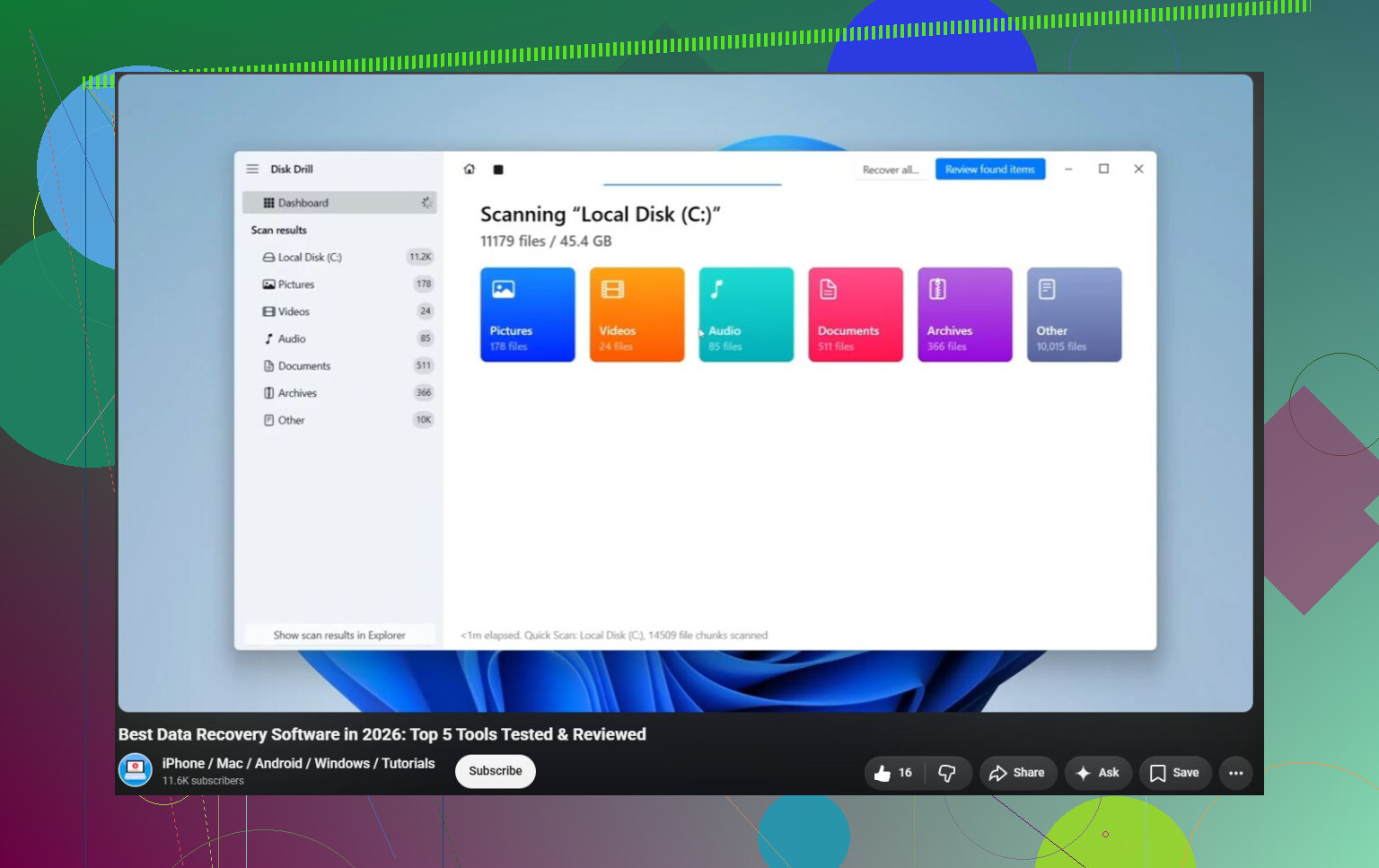
Dlatego prawdopodobnie zacząłbym od Disk Drill. To nie jest jakieś magiczne narzędzie, które naprawia każdy problem z dyskiem, ale właśnie o to chodzi. Disk Drill jest przydatny głównie do odzyskiwania plików z dysków, które są uszkodzone, RAW, sformatowane albo nie uruchamiają się. Ma też monitoring S.M.A.R.T., więc możesz lepiej ocenić, czy sam sprzęt zaczyna zawodzić.
Funkcja tworzenia obrazu dysku to też duży plus. Jeśli dysk działa niestabilnie, możesz najpierw utworzyć jego obraz, a potem spróbować odzyskać dane z tej kopii, zamiast ciągle obciążać oryginalny dysk.
Warto też znać kilka innych narzędzi, w zależności od problemu:
- TestDisk świetnie sprawdza się, jeśli masz do czynienia z utraconą partycją, uszkodzoną tablicą partycji albo uszkodzonym sektorem rozruchowym. Jest darmowy i bardzo skuteczny, ale działa tekstowo i nie jest szczególnie przyjazny dla początkujących. Nie wybrałbym go jako pierwszej opcji, chyba że już dobrze czujesz się w pracy z partycjami.
- Hard Disk Sentinel bardziej służy do monitorowania niż odzyskiwania danych. Odczytuje dane S.M.A.R.T., śledzi temperatury i może ostrzegać, gdy dysk zaczyna wykazywać oznaki problemów. Przydatne, jeśli chcesz wychwycić problemy, zanim Windows zacznie zgłaszać błędy.
Najważniejsze, o czym trzeba pamiętać, to że oprogramowanie nie naprawi awarii fizycznej. Jeśli dysk klika, zgrzyta, buczy, losowo znika, zawiesza się podczas odczytu, pokazuje coraz więcej uszkodzonych sektorów, zgłasza ostrzeżenia S.M.A.R.T. albo powtarzające się błędy I/O, nie uruchamiaj kolejnych prób naprawy tylko po to, żeby zobaczyć, co się stanie.
W takim momencie zgraj z dysku tyle danych, ile się da, i przygotuj się na jego wymianę. Gdy dysk zaczyna być zawodny na poziomie sprzętowym, zwykle już się nie poprawia.
Jeśli dysk jest całkowicie niewykrywany, wydaje głośne dźwięki mechaniczne albo dane są zbyt ważne, by ryzykować, przerwałbym samodzielne próby i skontaktował się z profesjonalnym laboratorium odzyskiwania danych. Mogą pracować przy elektronice, wymieniać uszkodzone części albo odzyskiwać dane z talerzy w warunkach clean room. To może być kosztowne — odzyskiwanie logiczne często kosztuje około 300–700 USD, a poważne awarie mechaniczne bardziej 1 000–2 500+ USD — ale czasem to jedyna realistyczna droga.
Mój podstawowy plan działania byłby taki: najpierw odzyskaj ważne pliki, sprawdź stan dysku, próbuj napraw tylko wtedy, gdy dysk wygląda na stabilny, wymień go, jeśli są oznaki problemów sprzętowych, i skorzystaj z usługi odzyskiwania danych, jeśli dysk ma uszkodzenia fizyczne albo w ogóle nie jest wykrywany.
Powolny dysk z kilkoma błędami plików to co innego niż dysk, który znika, klika albo zawiesza cały komputer. W pierwszym przypadku zacząłbym od nudy: skopiować ważne rzeczy, sprawdzić SMART, a potem rozważyć odzysk w trybie tylko do odczytu albo utworzenie obrazu czymś w rodzaju Disk Drill, zanim uruchomi się narzędzia do naprawy. W drugim przypadku nie uruchamiałbym najpierw CHKDSK, mimo że Windows bardzo do tego kusi, ponieważ zapisuje zmiany w systemie plików i może bardziej skomplikować odzyskiwanie, jeśli dysk już ulega awarii. CHKDSK nadaje się po wykonaniu kopii zapasowej lub obrazu, ale jako pierwszy krok na niestabilnym dysku to hazard, a nie plan ratunkowy.
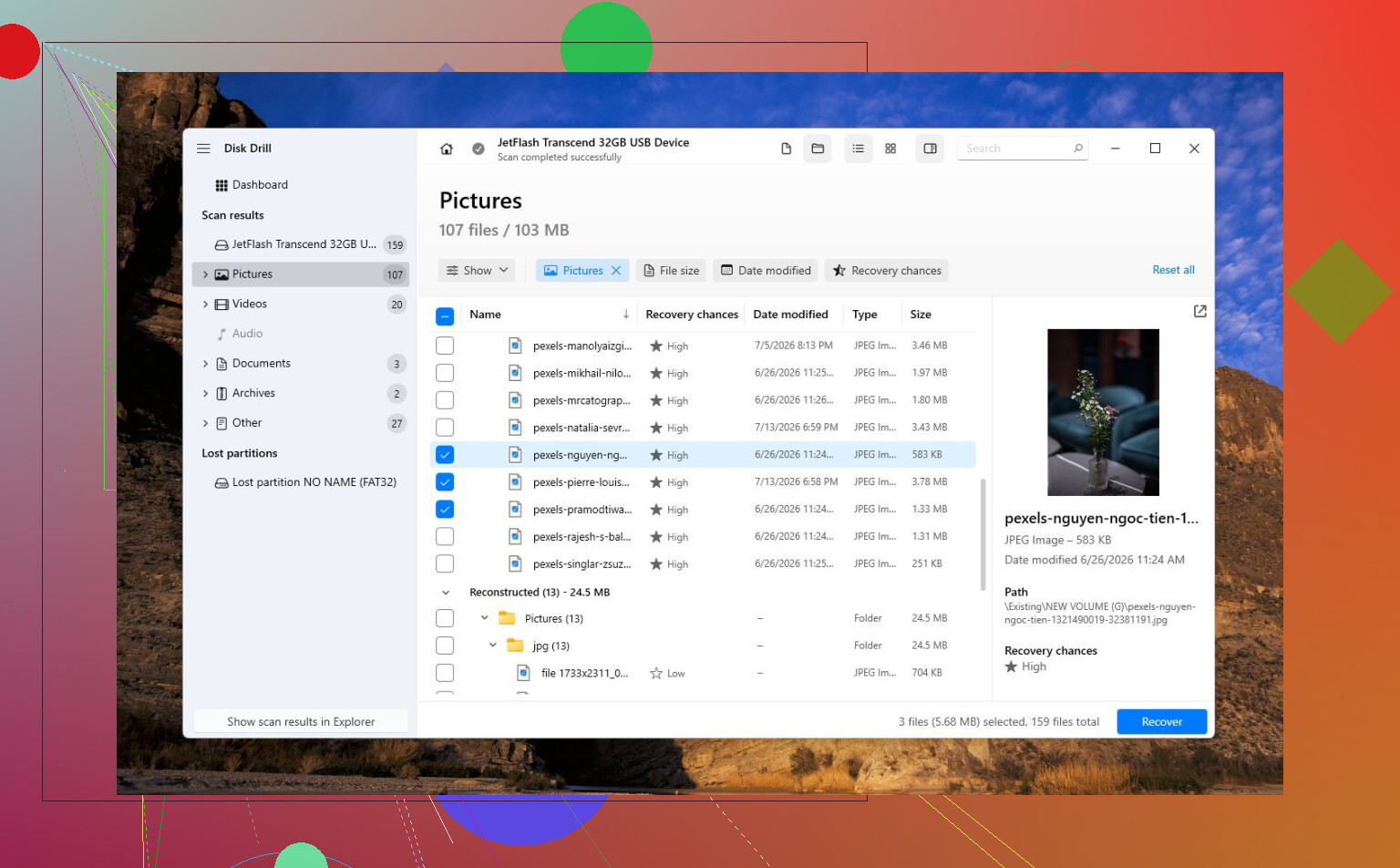
Nie oczekuj, że jakiekolwiek narzędzie przywróci umierający dysk twardy do stanu godnego zaufania. W najlepszym razie oprogramowanie może naprawić uszkodzenia systemu plików lub pomóc skopiować dane, zanim stan dysku się pogorszy. Jeśli dysk działa wolno i zgłasza błędy plików, moim pierwszym narzędziem byłoby cokolwiek, co pozwoli przenieść ważne pliki na inny dysk przy jak najmniejszym obciążeniu uszkodzonego nośnika.
Zgadzam się z ostrożnym podejściem do CHKDSK, ale zanim wybrałbym program naprawczy, byłbym jeszcze bardziej nudny: spróbuj innego kabla, portu USB, obudowy albo portu SATA, jeśli to dysk zewnętrzny lub dodatkowy. Wadliwe mostki USB i niestabilne kable mogą wyglądać bardzo podobnie do awarii dysku. Następnie sprawdź SMART za pomocą czegoś prostego, jak CrystalDiskInfo lub Hard Disk Sentinel. Jeśli SMART pokazuje realokowane sektory, sektory oczekujące lub rosnącą liczbę błędów odczytu, przestań myśleć o naprawie i pomyśl o wymianie.
Disk Drill ma sens jako wczesna opcja, jeśli najpierw musisz odzyskać pliki lub utworzyć obraz. Nie traktowałbym go jednak jako przycisku napraw mój dysk twardy. Najpierw odzyskaj dane lub utwórz obraz, a dopiero potem uruchom CHKDSK albo TestDisk, gdy dane będą już bezpieczne. Jeśli błędy zostały spowodowane przez nieprawidłowe wyłączenie lub uszkodzony system plików, narzędzia naprawcze mogą pomóc. Jeśli dysk fizycznie ulega awarii, pomyślny wynik oznacza skopiowanie z niego danych i wycofanie go z użycia, a nie przywracanie go do codziennej pracy.