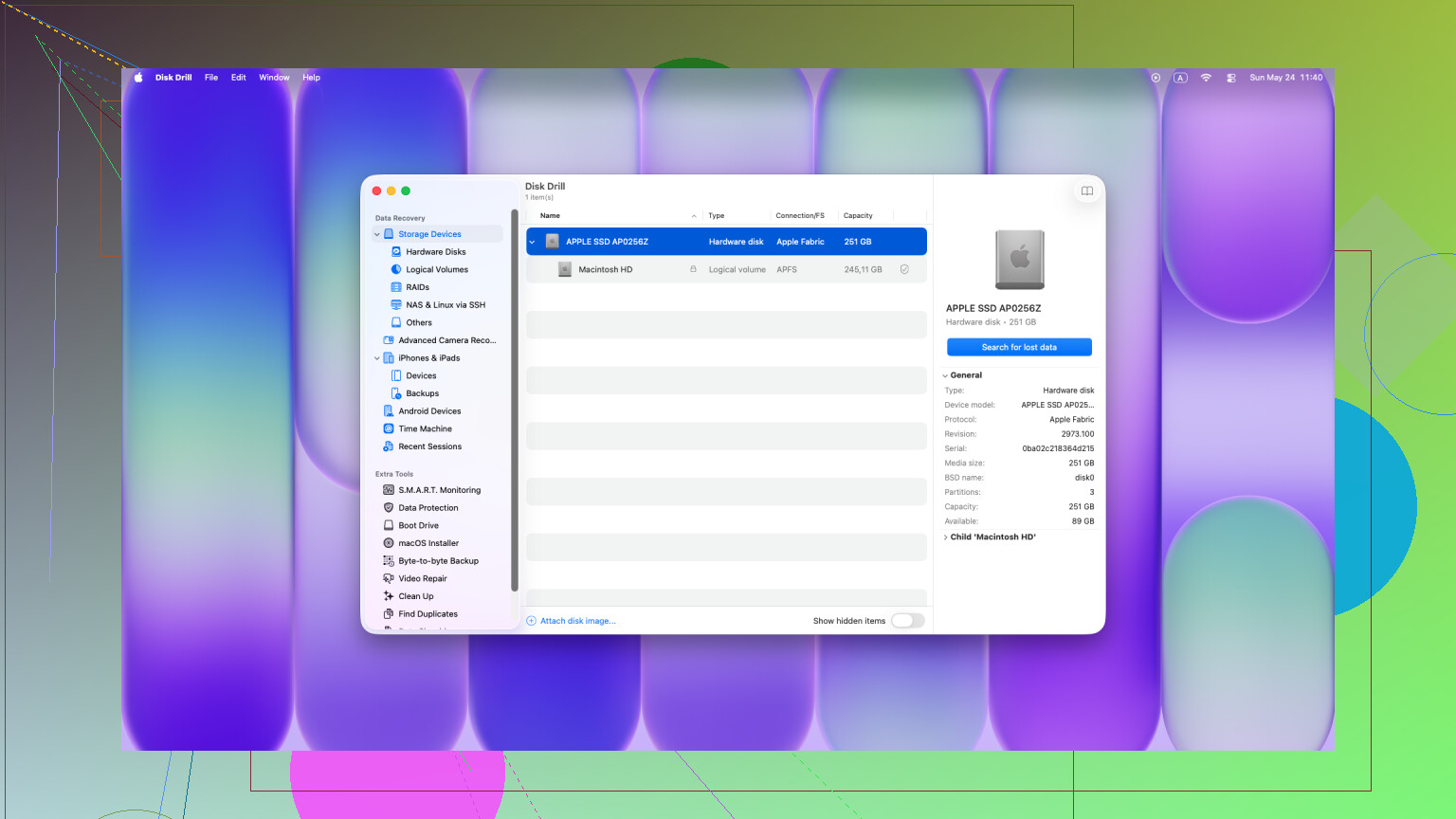
Ik heb per ongeluk de prullenmand op mijn Mac geleegd voordat ik besefte dat er nog belangrijke bestanden in zaten die ik nog nodig heb. Ik probeer uit te vinden of verwijderde Mac-bestanden daadwerkelijk kunnen worden hersteld nadat de prullenmand is geleegd, of dat ze voorgoed weg zijn. Ik heb hulp nodig met de veiligste herstelopties en wat ik hierna moet doen om te voorkomen dat het erger wordt.
Ik heb dit ooit eens op een MacBook gedaan en de eerste stap was duidelijk zodra ik gekalmeerd was. Stop nu meteen met het gebruik van de machine. Installeer niets. Sla geen bestanden op. Sluit apps af die je niet nodig hebt. Als hij nog steeds druk is met synchroniseren, indexeren of achtergrondrommel, zet hem dan uit.
De reden is simpel. Het legen van de Prullenmand verwijdert meestal de bestandsverwijzingen, niet de bestandsgegevens zelf. De opslagruimte wordt als vrij gemarkeerd en je oude bestanden blijven daar staan totdat nieuwe schrijfacties eroverheen komen. Blijf je de Mac gebruiken, dan vergroot je de kans dat je juist wist wat je terug wilt hebben.
Op nieuwere MacBooks wordt dit snel erger door TRIM. SSD's gebruiken TRIM om verwijderde blokken op de achtergrond op te schonen zodat de schijf snel blijft. Fijn voor de prestaties, slecht voor herstel. Ik zou het behandelen alsof er al een timer loopt.
Voordat je met hersteltools gaat rommelen, controleer eerst de makkelijke plekken die mensen vergeten:
- Time Machine-snapshots
Als je Time Machine op enig moment had ingeschakeld, bewaart macOS vaak lokale snapshots van ongeveer de afgelopen dag, zelfs als de back-upschijf niet is aangesloten. Open Time Machine, ga naar de map waar de verwijderde bestanden vroeger stonden en scroll dan terug. Ik heb bestanden daar zien opduiken nadat de Prullenmand was geleegd. - Cloudprullenbakken
Als de bestanden in iCloud Drive, Dropbox of Google Drive stonden, rommel dan niet rond op de Mac. Gebruik je telefoon of een andere computer en controleer de website van de dienst. Veel van die diensten bewaren ongeveer 30 dagen lang een aparte map voor verwijderde items. - Door apps beheerde verwijderde mappen
Foto's en Notities doen hun eigen ding. Apple Foto's heeft een onderdeel Onlangs verwijderd. Notities ook. Daar blijven items meestal 30 tot 40 dagen staan en het maakt niet uit wat er in de systeemprullenmand is gebeurd.
Als geen van die opties iets oplevert, is dataherstelsoftware de volgende stap. De logica is ouderwets. Als de bytes nog aanwezig zijn en niet zijn overschreven, leest een scanner de ruwe opslag uit en probeert de bestanden opnieuw op te bouwen.
Ik heb de beste resultaten gehad met Disk Drill op Macs. Oudere herstelapps lopen vaak vast op nieuwere Apple-hardware. Macs met een M-serie-chip en modellen met een T2-chip zetten meer barrières rond interne opslag, met versleuteling en strengere toegangsregels. Sommige tools komen er nauwelijks tussen. Disk Drill doet het daar meestal beter.
Belangrijk punt: installeer het niet op dezelfde interne schijf als je dat kunt vermijden. Die schrijfactiviteit is precies wat je probeert te voorkomen. Beter is om het op een andere computer te downloaden, op een USB-stick te zetten en het dan vanaf daar op de MacBook uit te voeren. Een beetje onhandig, maar veiliger.
Wanneer je het opent, voer dan een volledige scan uit, hun optie Universal Scan als die beschikbaar is. Met de gratis scan kun je zien wat nog herstelbaar is. Ik vond het handig dat je eerst een voorbeeld van bestanden kunt bekijken, vooral foto's en documenten, omdat je vrij snel ziet of een bestand intact is of half beschadigd. Als je iets herstelt, sla het dan op een externe schijf op. Zet het niet terug op de interne opslag van de Mac.
Als de scan niets bruikbaars vindt, is de laatste halte een herstelbedrijf. Dat is de dure route. Zij gebruiken methoden op hardwareniveau en omzeilen het normale pad van het besturingssysteem. De prijs is meestal pijnlijk, ergens tussen $300 en $3.000 voor zover ik heb gezien, dus dit is alleen logisch als de data belangrijker is dan de rekening.
Ik blijf trouwens Terminal-tips hierover tegenkomen op forums. De meeste daarvan zijn bedoeld om bestanden uit een Prullenmand-map te halen voordat die is geleegd. Ze brengen geen data terug nadat de prullenbak is geleegd. Ik zou daar geen tijd aan verspillen.
Dus ja, stop alle schrijfacties, controleer snapshots en cloudprullenbakken en scan daarna zo snel mogelijk vanaf externe media. Op Macs met SSD is wachten precies wat je kansen om zeep helpt. Hopelijk heb je geluk, ik had het ooit, maar net aan.
Ja, bestanden die uit de Prullenmand op een Mac zijn geleegd, zijn niet altijd voorgoed verdwenen. Het korte antwoord is dit. Herstel hangt af van je schijf, de timing en of nieuwe gegevens dezelfde ruimte hebben gebruikt.
Ik ben het met @mikeappsreviewer eens dat je schrijfacties snel moet stoppen. Ik ben het alleen een beetje oneens op één punt. De Mac uitschakelen is niet altijd de beste eerste stap als FileVault aanstaat en je niet 100 procent zeker bent van je inlog- en herstelproces. Voor sommige mensen is ingelogd blijven en schrijfacties vermijden veiliger dan een nieuw toegangsprobleem creëren.
Een paar dingen om te controleren die nog niet zijn genoemd:
-
Kijk in de automatische opslaggeschiedenis van je app.
Pages, Word, Photoshop, Voorvertoning en sommige editors bewaren tijdelijke versies buiten de Prullenmand. Open eerst de app en kijk dan naar Open recente, Herstel niet-opgeslagen of AutoRecovery-mappen. -
Controleer dubbele opslaglocaties.
Mailbijlagen, downloads uit Berichten, AirDrop-opslag en Downloads bevatten vaak nog een kopie. Mensen verwijderen het bestand van het bureaublad en vergeten dat het origineel ergens anders nog staat. -
Zoek in verborgen tijdelijke locaties.
Gebruik Finder-zoekopdrachten met bestandstype, datum en naamfragmenten. Controleer ook:
~/Library/Containers
~/Library/Application Support
~/Library/Autosave Information -
Herstel op basis van snapshots van APFS-tools.
Als je Mac APFS gebruikt, maken sommige back-upapps naast Time Machine snapshots. Carbon Copy Cloner is één voorbeeld. Het is de moeite waard om te kijken.
Als geen van die opties werkt, gebruik dan herstelsoftware. Disk Drill is een van de betere Mac-opties omdat het moderne macOS-bestandssystemen beter verwerkt dan veel oudere tools. Scan eerst en herstel alleen naar een externe schijf.
Als je Mac een interne SSD heeft, dalen je kansen snel. Op oudere Macs met een HDD zijn de herstelpercentages vaak veel beter.
Voor een eenvoudige Mac-handleiding, bekijk hoe je bestanden herstelt na het legen van de Prullenmand op een Mac.

Niet altijd verdwenen, maar ik zou op één punt van @mikeappsreviewer en @nachtschatten terugkomen: mensen grijpen iets te snel naar file carving-tools. Controleer vóór diepgaand herstel eerst of de bestanden ooit deel uitmaakten van een gesynchroniseerde of versiebeheerde workflow.
Veel Mac-bestanden die zogenaamd voorgoed verwijderd zijn, bestaan nog steeds als oudere versies in apps met iCloud ingeschakeld. Pages, Numbers, Keynote en zelfs sommige editors van derden bewaren versiegeschiedenis die losstaat van de Prullenmand. Klik met de rechtermuisknop op de oude locatie van het bestand of open de app en zoek naar Blader door alle versies. Dat kan je veel ellende besparen.
Ook Spotlight kan soms nog helpen, niet door gegevens te herstellen, maar door duplicaten, geëxporteerde kopieën, gecachte voorvertoningen of hernoemde versies aan het licht te brengen die je was vergeten. Zoek op inhoudelijke trefwoorden, niet alleen op bestandsnaam. Ik heb op die manier PDF’s en afbeeldingen zien opduiken nadat het origineel was verwijderd. Een beetje dom misschien, maar het werkt.
Als je toch herstelsoftware nodig hebt, is Disk Drill een van de weinige Mac-tools voor dataherstel die ik daadwerkelijk zou proberen, vooral omdat het APFS en moderne Macs beter aankan dan een hoop oude verlaten software. Maar herstel alleen naar een externe schijf, anders kun je overschrijven wat je juist probeert te redden. Dat deel is belangrijker dan de app.
Nog iets wat mensen missen: als het bestand van een USB-stick of SD-kaart kwam en je alleen de Mac-kopie naar de Prullenmand hebt verplaatst, controleer dan eerst het bronapparaat voordat je iets anders doet. Klinkt vanzelfsprekend, maar toch doet bijna niemand het in die paniekspiraal.
Als je nog een andere Apple-gerichte discussie wilt over het herstellen van verwijderde Mac-bestanden nadat de Prullenmand is geleegd, is deze thread het snel bekijken waard: Apple Support-discussie over het herstellen van bestanden die uit de Mac-prullenmand zijn verwijderd.
Dus ja, een geleegde Prullenmand betekent niet elke keer meteen de doodsteek. Op Macs met SSD daalt de kans snel, op oudere harde schijven is het meestal minder meedogenloos. Tijd is heel belangrijk, en het helpt ook om het niet erger te maken door te veel rond te rommelen.