Mijn externe harde schijf wordt plotseling als beschadigd weergegeven en Windows blijft me vragen deze te formatteren. Er staan belangrijke bestanden op, dus ik probeer gegevens te herstellen en de schijf te repareren zonder alles te wissen. Welke veilige stappen of tools moet ik als eerste proberen?
Als de bestanden belangrijk zijn, begin dan niet met het station te “repareren”. Daar maken veel mensen het juist erger. Windows kan aanbieden om CHKDSK uit te voeren of je vertellen het te formatteren, maar als het bestandssysteem al beschadigd is, kunnen die stappen je kansen verkleinen om de gegevens netjes terug te krijgen.
Eerste stap: stop met het gebruik van het station. Koppel het los als het een externe HDD is. Als het een interne schijf is, kopieer er dan niets naartoe en installeer er niets op. Elke schrijfactie geeft je nog een kans om iets herstelbaars te overschrijven.
Het is ook de moeite waard om uit te zoeken met wat voor soort “beschadiging” je te maken hebt. Veelvoorkomende signalen zijn:
- Windows zegt dat het station geformatteerd moet worden.
- Het bestandssysteem wordt weergegeven als RAW.
- De stationsletter verschijnt, maar het station gaat niet open.
- Het station klikt, schuurt of maakt andere slechte geluiden.
Als het station nog steeds zichtbaar is in Schijfbeheer en de capaciteit er goed uitziet, is dat meestal niet het worstcasescenario. Het betekent vaak dat de schijf zelf nog wordt gedetecteerd en dat het probleem mogelijk bij de partitie of het bestandssysteem ligt in plaats van bij totale hardware-uitval.
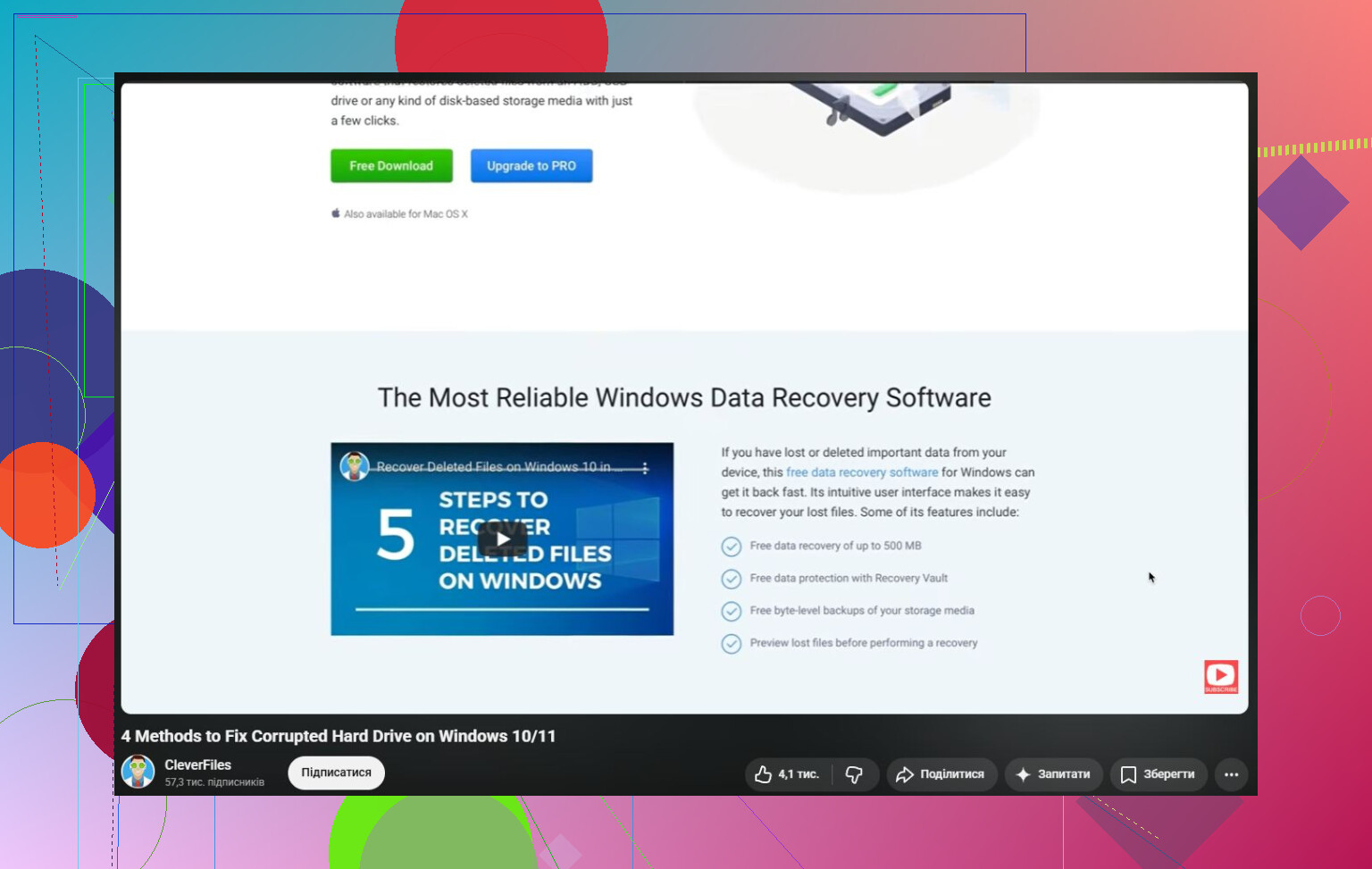
Ik zou de belangrijke bestanden eraf halen voordat je reparaties uitvoert. Disk Drill is hiervoor een goede optie, omdat het eerst een byte-voor-byte back-up kan maken en daarna de back-up kan scannen in plaats van de originele schijf te belasten. Dat is belangrijk als het station onbetrouwbaar is.
De basisvolgorde zou zijn:
- Installeer Disk Drill ergens anders, niet op het probleemstation.
- Maak een schijfimage als het station nog goed genoeg leesbaar is.
- Voer Universal Scan uit op die image.
- Bekijk een voorbeeld van de bestanden die belangrijk voor je zijn.
- Herstel ze naar een aparte, gezonde schijf.
Op Windows kun je met Disk Drill ook gratis tot 100 MB herstellen, zodat je op zijn minst kunt controleren of de bestanden herstelbaar zijn voordat je geld uitgeeft.
Zodra de gegevens veilig zijn, kun je je pas zorgen maken over het repareren van het station.
Begin eerst met de saaie dingen:
- Gebruik een andere USB-kabel.
- Probeer een andere USB-poort.
- Sluit het station aan op een andere computer.
Een verrassend aantal “dode” of “beschadigde” externe schijven blijkt in werkelijkheid gewoon een slechte kabel, dock of behuizing te hebben.
Als het station niet als RAW wordt weergegeven, kun je CHKDSK proberen:
chkdsk X: /r
Wees er wel voorzichtig mee. CHKDSK wijzigt het bestandssysteem terwijl het probeert dit te repareren. Soms is dat prima, maar het kan ook beschadigde vermeldingen verwijderen of dingen verplaatsen. Daarom zou ik het pas uitvoeren nadat de belangrijke bestanden al zijn hersteld.
Als het station RAW is, zal CHKDSK meestal niet veel voor je doen. Herstel in die situatie eerst de bestanden en probeer daarna ofwel de partitie te repareren met TestDisk, of formatteer het station als je klaar bent.
Let ook op hoe het station zich gedraagt. Stop met doe-het-zelfpogingen als je dingen ziet zoals:
- constant geklik,
- willekeurige verbrekingen van de verbinding,
- leessnelheden die pijnlijk traag zijn,
- of het station dat uit Schijfbeheer verdwijnt.
Dat valt meer in de categorie hardware-uitval. Als de gegevens echt belangrijk zijn, is een herstelbedrijf de veiligere route. Hoe meer je aan een falende schijf blijft prutsen, hoe slechter je kansen kunnen worden.
Dus een beschadigde harde schijf is niet automatisch afgeschreven. Heel vaak staan de gegevens er nog gewoon op en is alleen het bestandssysteem of de partitie-informatie beschadigd. Het belangrijkste is de volgorde: eerst herstellen, later repareren of formatteren. Dat geeft je de beste kans om de bestanden te redden, en misschien ook de schijf.
Of de schijf zelf defect raakt of de USB-behuizing onbetrouwbaar is, bepaalt wat de veiligste stap is. Veel externe schijven krijgen het label gecorrumpeerd terwijl juist de bridgeprint, kabel of voedingsadapter het zwakke onderdeel is. Als het een externe 3,5-inch schijf is met een eigen voeding, probeer dan alleen een bewezen goede voedingsadapter als de spanning en polariteit exact overeenkomen. Ga daar niet gokken.
Ik ben het eens met het advies om eerst te herstellen, maar ik zou nog koppiger zijn over Windows niet laten helpen. Annuleer de formatteringsmelding. Initialiseer de schijf niet in Schijfbeheer. Maak geen nieuw volume aan omdat Windows zegt dat de ruimte niet-toegewezen is. Die acties kunnen herstel lastiger maken, zelfs als ze niet meteen elke byte wissen.
Als je een controle met laag risico wilt voordat je iets koopt, kijk dan of de schijf de juiste grootte en het juiste model rapporteert. Als de juiste capaciteit wordt weergegeven, maken herstelsoftware of imaging nog een kans. Als er 0 bytes, de verkeerde grootte, wegvallende verbindingen of klikkende geluiden worden weergegeven, behandel het dan niet langer als een bestandssysteemprobleem. Op dat moment is de oplossing niet CHKDSK of formatteren. Het is óf klonen met een op herstel gericht hulpmiddel naar een andere schijf, óf het opsturen als de bestanden meer waard zijn dan de kosten van een lab. Zodra je bestanden ergens veilig zijn gekopieerd, formatteer je de schijf en test je die voordat je hem opnieuw vertrouwt.
Controleer eerst waar de schijf het laatst op was aangesloten voordat je iets anders doet. Dat Windows vraagt om te formatteren is geen bewijs dat de schijf fysiek defect is of zelfs echt beschadigd. Als deze is gebruikt met een Mac, Linux-machine, NAS, DVR, gameconsole, USB-poort van een router of een versleutelingstool, begrijpt Windows mogelijk gewoon niet waar het naar kijkt. In dat geval is de “oplossing” het gebruiken van het juiste systeem, wachtwoord of de juiste behuizing, niet formatteren of reparaties uitvoeren.
Als het echt een normale externe Windows NTFS- of exFAT-schijf was en deze plotseling veranderde in RAW, dan zou ik deze als alleen-lezen behandelen totdat de bestanden zijn gekopieerd. Ik ben het eens met het advies om eerst te herstellen, maar ik zou voorzichtig zijn met uren besteden aan willekeurige reparatietools op de enige kopie. Als Disk Drill of een andere hersteltool een voorbeeld van de bestanden kan tonen, herstel ze dan naar een andere gezonde schijf. Herstel niet terug naar de beschadigde schijf.
Daarna, natuurlijk, probeer reparaties als je wilt. CHKDSK, TestDisk, opnieuw partitioneren, formatteren, wat maar bij de situatie past. Maar dat zijn stappen om de schijf weer bruikbaar te maken, niet stappen om mijn enige kopie van belangrijke bestanden te beschermen. En als de schijf de verbinding verbreekt, klikt, de computer laat vastlopen of er eeuwig over doet om kleine mappen te lezen, stop dan met proberen het bestandssysteem te repareren. Dan kan het probleem de hardware zijn, en softwareherstel kan van een herstelbare puinhoop iets ergers maken.
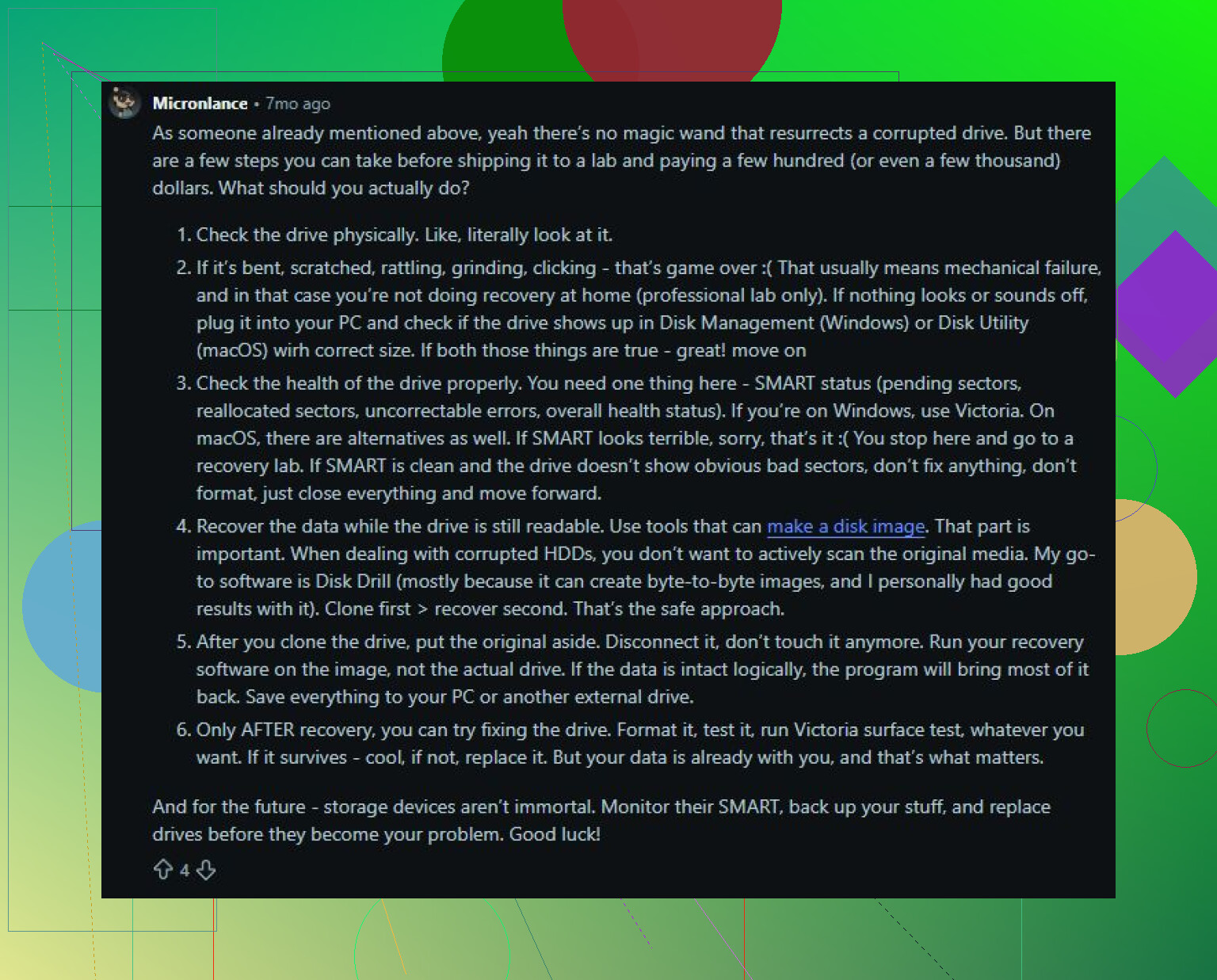
Formatteren is geen herstelstap als je de bestanden nog nodig hebt. Als de gegevens belangrijk zijn, kloon dan eerst de schijf met iets als ddrescue naar een even grote of grotere schijf en voer daarna herstel- of reparatiehulpmiddelen uit op de kloon. Het vervelende is dat je nog een andere schijf nodig hebt, maar zo voorkom je dat je enige kopie beschadigd raakt terwijl je experimenteert.