La mia chiavetta USB ha improvvisamente smesso di aprirsi e ora Windows dice che deve essere formattata prima di poterla utilizzare. Contiene file importanti, quindi non voglio formattarla e perdere i dati. Come posso accedere ai miei file o recuperarli in modo sicuro?
Annulla la richiesta di formattazione e, per il momento, smetti di usare l'unità USB. Quel messaggio di Windows non significa necessariamente che i file siano scomparsi. Spesso indica che il file system è danneggiato al punto che Windows non riesce più a leggerlo.
Questo può accadere dopo una rimozione non sicura, un trasferimento di file interrotto, un'interruzione dell'alimentazione o un danneggiamento generale del file system. Windows suggerisce la formattazione perché crea un nuovo file system, ma farlo prima del recupero può sovrascrivere i dati di cui hai ancora bisogno.
Se l'unità è diventata improvvisamente RAW o ha iniziato a mostrare errori di formattazione, eviterei di eseguire subito scansioni ripetute sull'unità USB fisica. Potrebbero esserci settori danneggiati o problemi hardware e leggere ripetutamente un'unità instabile può rendere più difficile il recupero.
Un approccio più sicuro consiste nell'aprire Disk Drill e creare prima un backup byte per byte. In questo modo viene creata un'immagine contenente ogni settore leggibile. Potrai quindi eseguire la scansione dell'immagine anziché sottoporre l'unità originale a ulteriore stress.
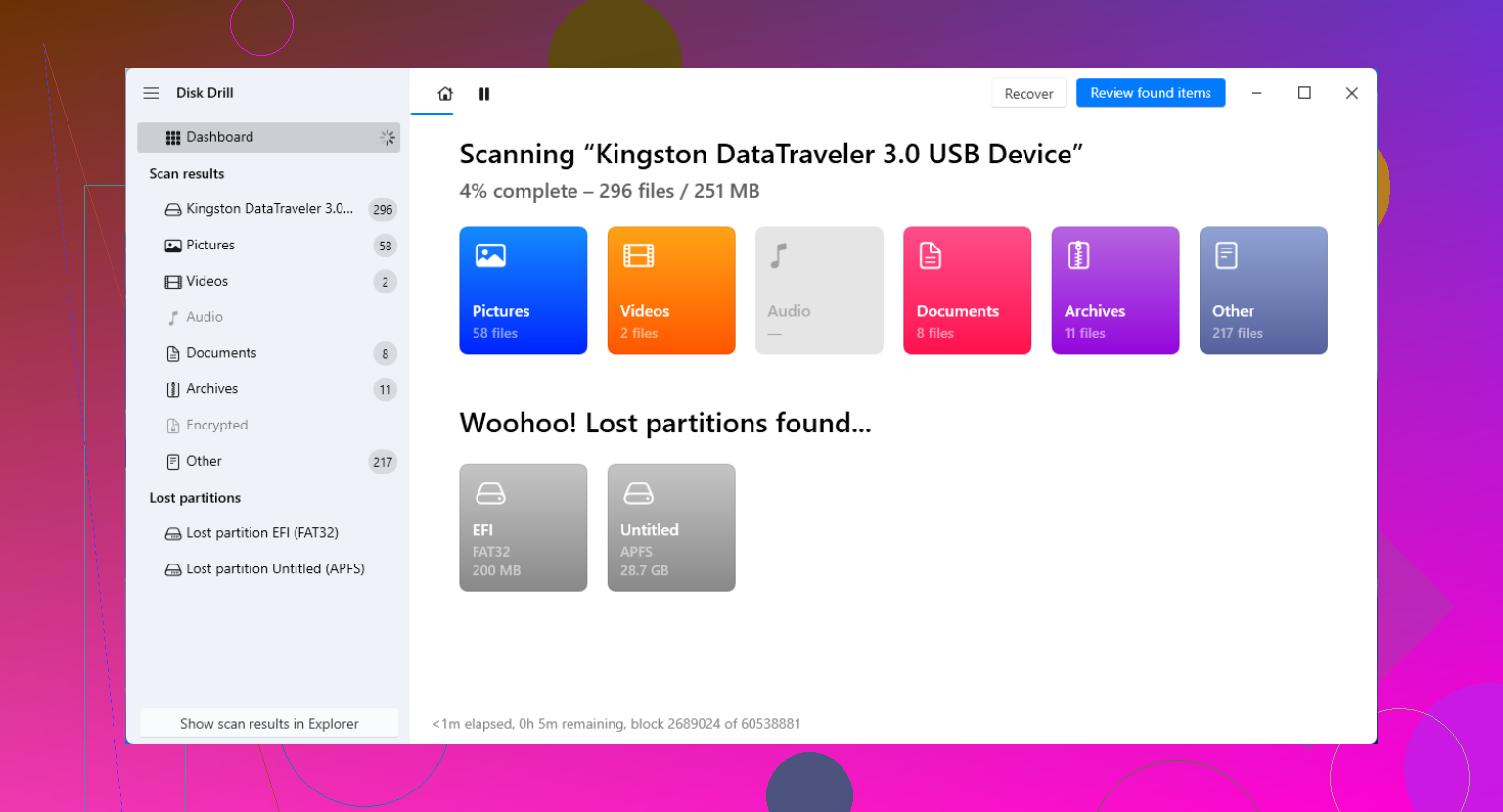
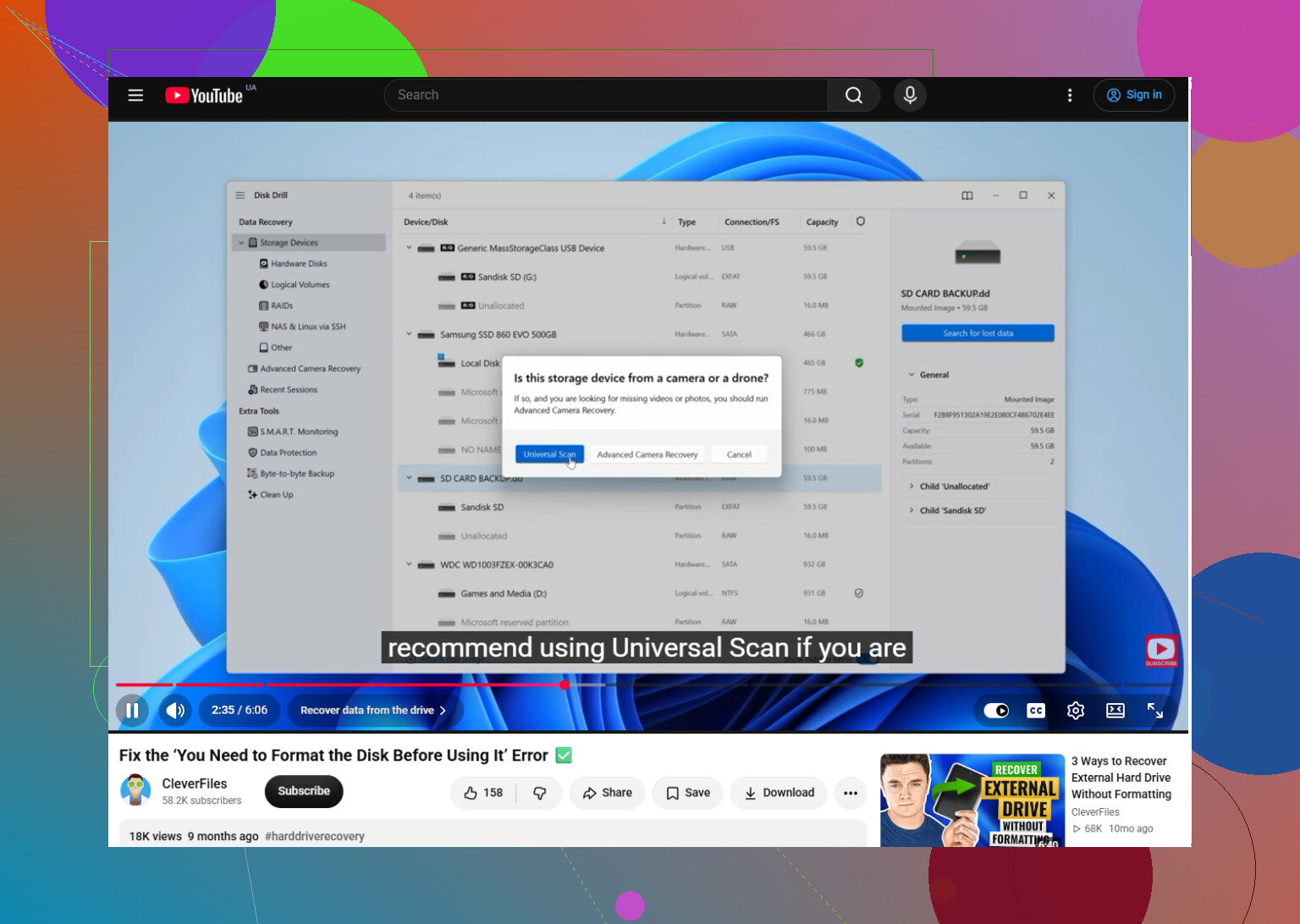
Quando l'immagine è pronta, usa Collega immagine disco in Disk Drill, seleziona l'immagine dall'elenco dei dispositivi di archiviazione e fai clic su Cerca dati persi. Lascia terminare la Scansione universale, anche se i file iniziano a comparire prima. Disk Drill potrebbe recuperare le informazioni dai dati rimanenti del file system e poi utilizzare le firme dei file quando il file system è troppo danneggiato o la partizione appare come RAW.
Non devi aspettare la fine della scansione per esaminare i risultati. Apri Esamina elementi trovati e restringi i risultati utilizzando categorie come Immagini, Video, Documenti e Archivi.
Visualizza l'anteprima di diversi file importanti prima di recuperarli. Verifica che le foto si aprano correttamente, che i documenti siano leggibili e che i video vengano riprodotti. Un'anteprima funzionante è solitamente un buon segno che i dati effettivi del file sono recuperabili e che Disk Drill non ha trovato soltanto un nome file o un frammento danneggiato.
Quando hai trovato i file che ti servono, selezionali e fai clic su Recupera. Salvali sull'SSD interno, su un'altra unità esterna o su un altro dispositivo di archiviazione con spazio libero sufficiente. Non recuperare nulla sull'unità USB problematica. Scrivere nuovi dati su di essa potrebbe sovrascrivere file che non sono ancora stati recuperati.
Formatta l'unità USB solo dopo aver copiato tutto ciò che è importante in un luogo sicuro. exFAT è una scelta ragionevole se utilizzi l'unità sia con Windows sia con macOS. NTFS è generalmente più adatto se l'unità verrà utilizzata principalmente con Windows.
Ciò che conta è l'ordine:
Smetti di usare l'unità USB → crea un'immagine, se possibile → esegui la scansione dell'immagine → visualizza l'anteprima dei risultati → recupera i file su un'altra unità → formatta l'unità USB in seguito.
Consideralo prima un problema di recupero e poi un problema di riparazione dell'unità. La formattazione potrebbe rendere nuovamente utilizzabile l'unità USB, ma deve essere eseguita solo dopo aver messo al sicuro i file.
Questo video illustra anche la procedura:
https://www.youtube.com/watch?v=dSrYeyo6T6o
L’esecuzione di CHKDSK è il rischio nascosto in questo caso. Apporta modifiche al file system e può trasformare cartelle recuperabili in frammenti, quindi evita chkdsk /f, le richieste di riparazione di Windows e qualsiasi strumento per “riparare l’unità USB” finché i file non saranno stati copiati altrove.
L’approccio di @serg_data, che prevede innanzitutto la creazione di un’immagine, ha senso se l’unità rimane connessa e riporta la capacità corretta. Disk Drill può crearne un’immagine ed eseguirne la scansione, ma salva sia l’immagine sia i file recuperati su un’altra unità. Se l’unità USB mostra 0 byte, una dimensione errata, continua a disconnettersi, diventa insolitamente calda o non compare in Gestione disco, interrompi i tentativi fai da te. Ciò indica più probabilmente un guasto del controller o dell’hardware, nel qual caso il software di recupero potrebbe non riuscire a leggere in modo affidabile la memoria flash.
Provare un’altra porta USB o un altro computer va bene come controllo rapido, preferibilmente senza utilizzare un hub. Oltre a ciò, non inizializzare, ripartizionare o formattare l’unità e non scrivervi file di prova. Se i dati sono insostituibili, il recupero professionale è la scelta più sicura prima che scansioni ripetute peggiorino le condizioni di un’unità malfunzionante.
Potrebbe non esserci un modo sicuro per far sì che l’unità si apra di nuovo normalmente prima di recuperare i file. In questo momento l’obiettivo dovrebbe essere ottenere una copia dei dati, non far funzionare normalmente la chiavetta USB.
Controlla Gestione disco, ma limitati a esaminare ciò che segnala. Verifica la capacità dell’unità e se la partizione risulta RAW, non allocata o semplicemente priva di una lettera di unità. Non fare clic su Inizializza, Nuovo volume, Formatta o Converti. Se la dimensione è corretta e la connessione rimane stabile, è ragionevole creare un’immagine e analizzarla con Disk Drill. L’immagine deve essere archiviata su un’altra unità con uno spazio libero almeno pari alla capacità totale della chiavetta USB, non semplicemente alla quantità di dati che ricordi di aver salvato.
Esiste una possibilità meno comune che vale la pena escludere. Windows potrebbe mostrare una richiesta di formattazione quando l’unità utilizza un file system creato da Linux, da alcune fotocamere o da altri dispositivi, oppure quando si tenta di aprire un volume crittografato senza il software o la chiave corretti. Se questa chiavetta USB è stata usata di recente su un dispositivo diverso da un normale PC Windows, accertalo prima di considerarla danneggiata. La formattazione distruggerebbe gli indizi necessari.
I risultati del recupero possono variare. Se i metadati del file system sono gravemente danneggiati, i file recuperati potrebbero perdere i nomi originali e la struttura delle cartelle. Visualizzare l’anteprima di diversi file per ciascun tipo importante è utile, ma non garantisce che tutto il resto sia integro. Se l’unità sembra instabile, recupera prima il materiale insostituibile.
Concordo con @script8494 sull’opportunità di evitare CHKDSK. È un’utilità di riparazione, non di recupero, e riparare l’unica copia è procedere nell’ordine sbagliato. Andrei oltre il precedente consiglio di formattare successivamente: se questa chiavetta USB si è guastata senza una causa evidente, dismettila dopo il recupero. Una formattazione riuscita può far sembrare normale per un po’ un supporto in fase di guasto, ma non rende nuovamente affidabile l’unità.
Se Gestione disco mostra una partizione integra con il file system corretto ma senza una lettera di unità, assegna una nuova lettera prima di provare un software di recupero. Questa operazione non formatterà l’unità USB, ma se viene visualizzata come RAW o non allocata, non modificarla e segui il consiglio precedente di creare prima un’immagine.
Aspettati che i dati recuperati siano meno ordinati di quanto fosse l’unità USB prima del guasto. Se i record del file system sono danneggiati, potresti ritrovarti con nomi di file generici, cartelle mancanti, duplicati e file che sembrano normali finché non li apri. Quando Windows propone di formattare l’unità, è il suo modo meravigliosamente poco utile di dire: «Riesco a vedere qualcosa, ma non lo capisco».
Come opzione gratuita che crea innanzitutto un’immagine, chi ha dimestichezza con Linux può utilizzare GNU ddrescue da un’unità USB avviabile. Copia prima le aree leggibili, salta i settori problematici e conserva un file di mappa, così il processo può essere ripreso in seguito. Spesso è preferibile alla scansione ripetuta di un’unità flash instabile. Il problema è che selezionare il dispositivo di origine o di destinazione sbagliato può sovrascrivere un disco integro, quindi questo non è il momento di indovinare quale dispositivo corrisponda a /dev/sdX.
Qualunque strumento di creazione dell’immagine tu utilizzi, assicurati che la destinazione abbia spazio sufficiente per l’intera capacità dichiarata dell’unità USB. Un’unità flash da 128 GB richiede circa 128 GB per un’immagine RAW, anche se ne erano utilizzati solo 20 GB. Riserva un’altra posizione separata per i file recuperati, perché estrarli sullo stesso disco quasi pieno che contiene l’immagine tende a creare un nuovo problema mentre si risolve quello precedente.
Dopo il recupero, controlla i file stessi anziché fidarti dei nomi e delle miniature. Apri i documenti, verifica gli archivi e riproduci i video oltre i primi secondi. Quindi crea una seconda copia di tutto ciò che è importante. Un file recuperato conservato da solo su un’altra unità ormai vecchia è ancora a un solo guasto di distanza dallo scomparire di nuovo.
Prima ancora di iniziare a creare l’immagine, collega la chiavetta e verifica se rimane montata per qualche minuto. Le chiavette USB economiche con un controller guasto spesso si disconnettono a metà di una copia byte per byte, e un’immagine incompleta è peggio che sapere fin dall’inizio che il vero problema è l’hardware. L’ordine suggerito da @serg_data, prima l’immagine, è corretto, ma funziona solo se l’unità mantiene una connessione stabile abbastanza a lungo da consentire la lettura.
Lasciare l’unità USB collegata mentre si apre ripetutamente Esplora file può attivare la generazione di miniature, scansioni antivirus e altre letture in background. Espellila per ora, quindi ricollegala solo quando sei pronto a crearne un’immagine o a recuperarla, salvando altrove tutti i file recuperati. Se si disconnette durante la prima lettura, fermati anziché riprovare più volte.
Se crei autonomamente l’immagine dell’unità USB, scollega prima tutte le unità esterne non essenziali e identifica la chiavetta problematica in base alla capacità indicata. Selezionare l’origine o la destinazione sbagliata può sovrascrivere un disco integro, quindi verifica attentamente prima di avviare qualsiasi operazione di copia o ripristino.
Controlla l’unità di destinazione prima di creare un’immagine. Se è formattata in FAT32, non può contenere un singolo file di dimensioni superiori a 4 GB, quindi la creazione dell’immagine potrebbe non riuscire dopo essere già iniziata, anche se è disponibile molto spazio libero. Usa una destinazione NTFS o exFAT e mantieni separato lo spazio disponibile per i file recuperati.