Un montón de archivos desaparecieron de repente de mi disco duro externo después de moverlo entre computadoras, y ahora no puedo saber si fueron eliminados, ocultados o dañados. Necesito ayuda para averiguar la mejor manera de encontrar archivos faltantes en un disco duro externo y recuperarlos antes de perder algo importante para siempre.
Que los archivos ‘desaparezcan’ de una unidad externa es feo, pero he visto que muchas veces termina siendo daño en el sistema de archivos más que una eliminación real. Windows pierde el mapa, los datos se quedan en su sitio. Es un problema distinto.
Lo primero: deja de usar la unidad.
No copies nada en ella. No la formatees. Tampoco usaría herramientas de reparación todavía. Si una herramienta reescribe cosas del sistema de archivos antes de sacar tus archivos, la recuperación se complica rápido.
Lo primero que revisaría:
- En el Explorador de archivos, activa Elementos ocultos. He visto carpetas que parecían desaparecidas cuando solo estaban ocultas.
- Mira el espacio usado de la unidad. Si sigue mostrando casi la misma cantidad de almacenamiento usado, mientras las carpetas se ven vacías, esa es una señal decente. Muchas veces los archivos siguen en el disco.
- Si Windows todavía detecta la unidad, por ahora me saltaría ‘arreglarla’ e iría directo a escanearla.
La que yo usé fue Disk Drill. Una vez tuve una unidad externa que aparecía casi vacía, aunque todavía tenía varios cientos de GB marcados como usados. Disk Drill encontró las carpetas que faltaban sin demasiado drama.
Este es el orden que seguiría:
- Instala Disk Drill en tu unidad interna o en otro disco sano. No lo instales en la unidad externa con los archivos desaparecidos.
- Conecta la unidad externa y abre Disk Drill.
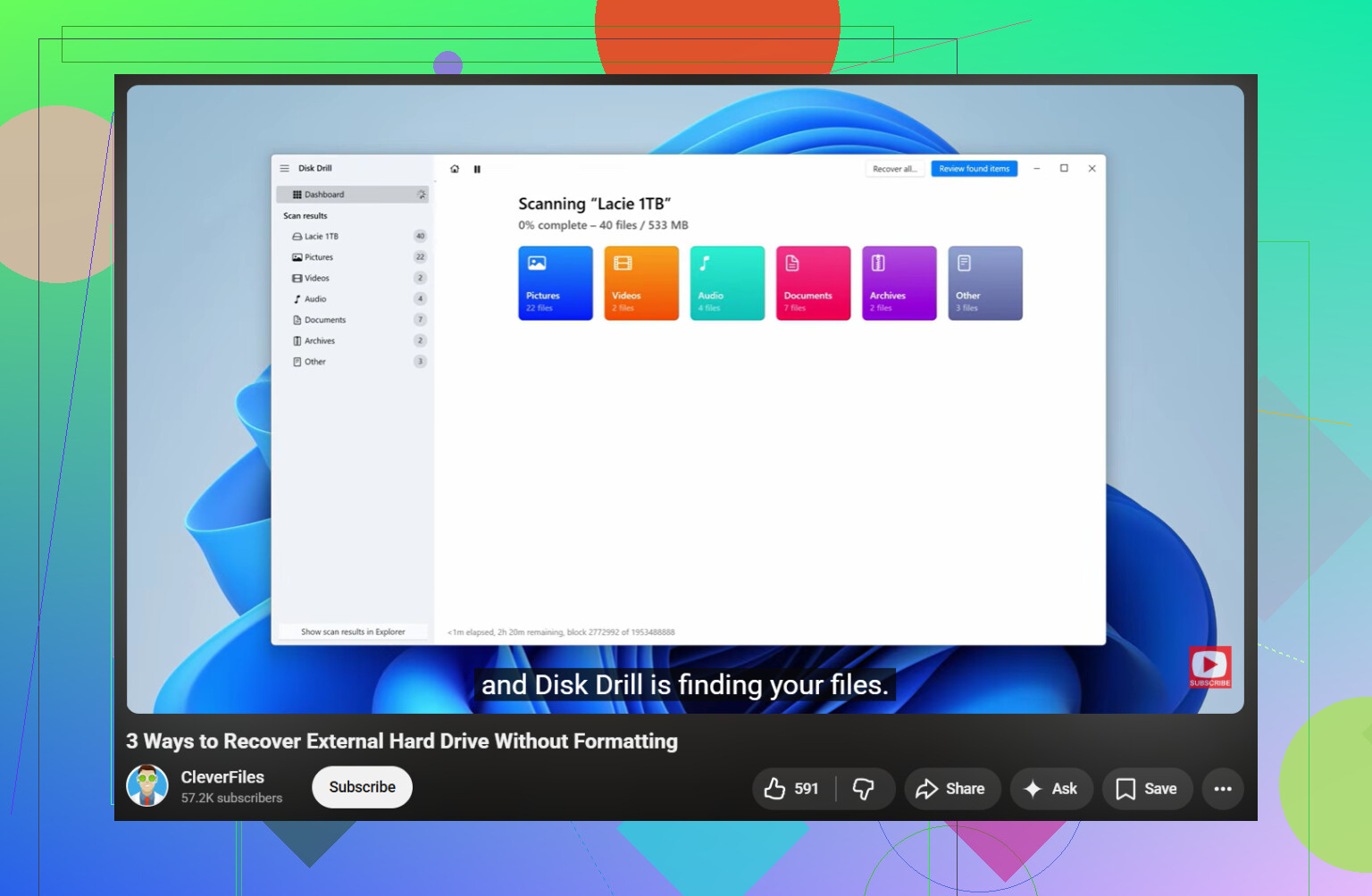
- Elige la unidad con el problema y luego haz clic en Buscar datos perdidos.
- Deja que el escaneo termine por completo. Después de eso, revisa los resultados o filtra por tipo de archivo si estás buscando fotos, videos, documentos o lo que sea.
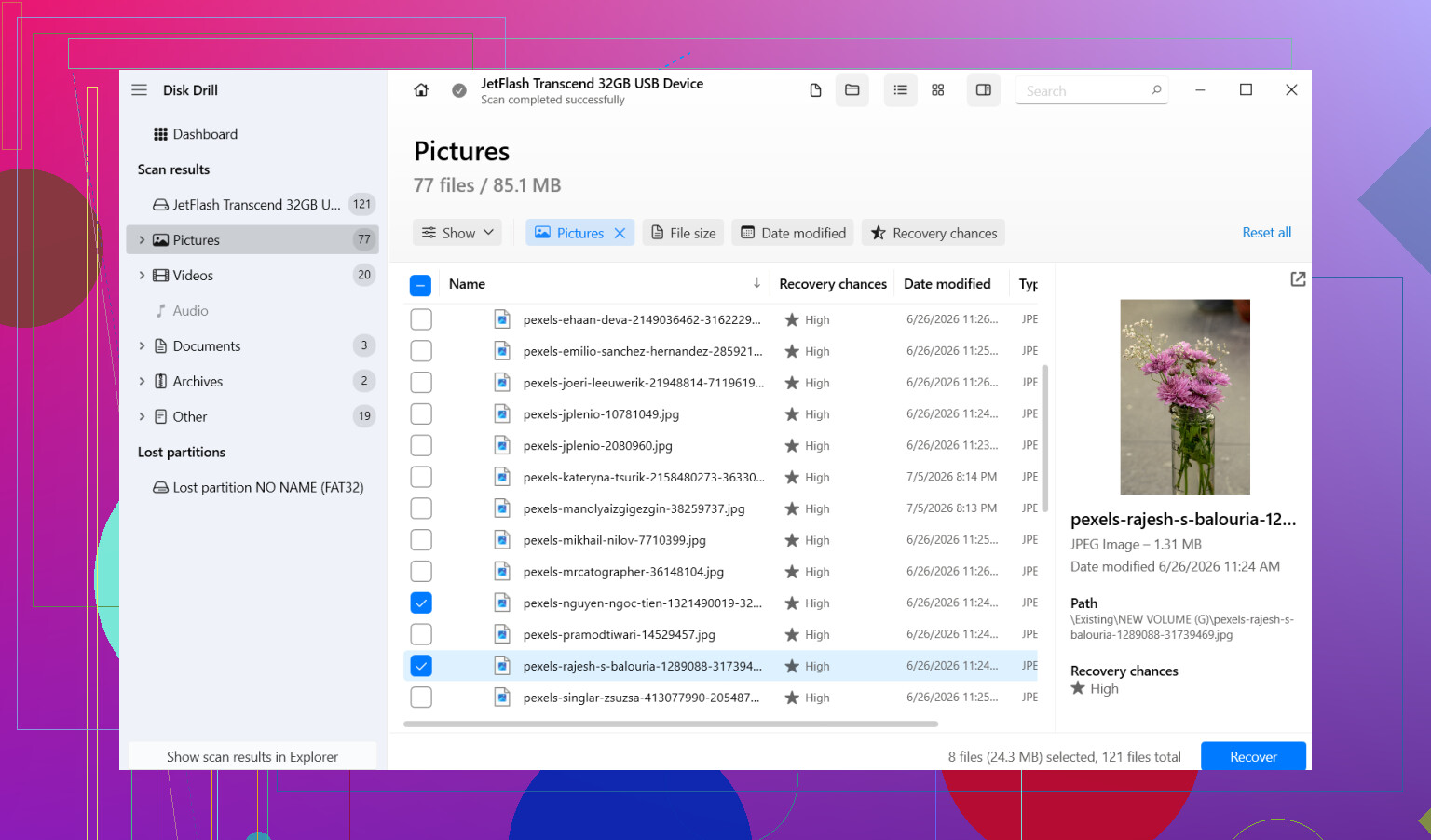
- Primero previsualiza algunos archivos. Yo siempre hago esto, porque los nombres por sí solos no demuestran mucho.
- Selecciona lo que quieras y luego pulsa Recuperar.
- Guarda los archivos recuperados en una unidad diferente. Nunca los escribas de vuelta en el mismo disco externo.
Después de que tus cosas importantes estén copiadas en un lugar seguro, entonces ocúpate de la unidad original.
Yo también evitaría CHKDSK en esta etapa. A Google le encanta recomendarlo para cualquier problema de unidad. El asunto es simple: CHKDSK intenta reparar el sistema de archivos y, al hacerlo, podría alterar o eliminar entradas de directorio dañadas. Bueno si tu objetivo es que la unidad vuelva a montarse limpiamente. Malo si tu objetivo es recuperar primero los archivos desaparecidos. Yo siempre recupero primero y reparo después.
Si Windows muestra el mensaje ‘necesitas formatear el disco antes de poder usarlo’, no pulses Formatear. He visto gente hacer esto por pánico. Normalmente significa que el sistema de archivos se dañó, no que los archivos se hayan perdido sin posibilidad de recuperación.
Hay un caso en el que yo dejaría de insistir con software: si la unidad está haciendo clics, rechinando, desconectándose sola o tiene problemas para girar. En ese punto la desconectaría. Las lecturas repetidas en una unidad que está fallando pueden empeorar el resultado. Ahí es donde un laboratorio de recuperación empieza a tener más sentido.
Así que sí, si la unidad todavía es detectada y no está haciendo ruidos malos, tus probabilidades suelen ser bastante decentes. La desconexión incorrecta, los cortes de energía y la corrupción del sistema de archivos causan este tipo de cosas todo el tiempo. Saca primero los datos. Preocúpate por las reparaciones después.
Revisa primero lo básico. Una computadora diferente a menudo significa configuraciones de vista distintas, letras de unidad diferentes, permisos, o un sistema de archivos que la otra máquina no manejó bien.
Estoy de acuerdo con @mikeappsreviewer en un punto importante: no escribas nada nuevo en la unidad. Sin embargo, no coincido del todo con esperar demasiado para inspeccionar el estado del sistema de archivos. Yo todavía no ejecutaría reparaciones, pero sí comprobaría las propiedades y el Visor de eventos para saber si Windows registró errores de E/S, errores de NTFS o eventos de extracción insegura.
Lo que haría:
-
Prueba la unidad otra vez en la computadora original.
A veces los archivos desaparecieron porque la segunda PC los ocultó, cambió los permisos o indexó mal la unidad. -
Revisa los permisos de la carpeta.
Haz clic derecho en la carpeta principal, Propiedades, Seguridad. Si tu cuenta perdió acceso, los archivos parecen haber desaparecido cuando en realidad no fue así. Toma posesión solo después de saber que la unidad está estable. -
Abre el Símbolo del sistema y ejecuta:
attrib -h -r -s /s /d X:.
Reemplaza X con la letra de tu unidad.
Esto quita los atributos de oculto, solo lectura y sistema de archivos y carpetas. He visto que esto soluciona unidades vacías después de moverlas entre PC. -
Compara el espacio usado con los archivos visibles.
Si el Explorador de archivos muestra 700 GB usados pero solo ves 50 GB, tus datos siguen en alguna parte del disco o en entradas de directorio dañadas. -
Revisa Administración de discos.
Si la partición aparece como RAW, sin asignar o con un tamaño incorrecto, esto apunta más a daño en la partición o en el sistema de archivos que a eliminación.
Si necesitas recuperación, Disk Drill es una opción sólida porque encuentra carpetas faltantes y firmas de archivos en unidades externas sin necesidad de reparar primero. Términos de búsqueda como mejor manera de recuperar archivos de un disco duro externo o recuperación de archivos de disco duro externo suelen llevar a la gente allí por una razón.
Si quieres una guía rápida, esta guía en video para recuperar archivos de un disco duro externo cubre bien el proceso.
Una cosa más. Si la unidad se desconecta, hace clics o congela el Explorador, detente. La recuperación por software se vuelve riesgosa muy rápido en hardware que está fallando. En ese punto, primero clona la unidad o envíala a un servicio especializado.
Yo añadiría un ángulo en el que ni @mikeappsreviewer ni @stellacadente insistieron lo suficiente: busca en la unidad desde fuera de la indexación normal del Explorador antes de asumir que hace falta el modo de recuperación.
Si los archivos solo “desaparecieron” después de moverlos entre computadoras, a veces el problema es la ruta, no la pérdida. He visto carpetas terminar anidadas dentro de otras carpetas después de un arrastrar y soltar descuidado, o renombradas a algo raro. Usa una herramienta como Everything o incluso PowerShell para buscar directamente en la unidad externa por comodín, extensión de archivo o fecha de modificación. Ejemplo: busca *.jpg o *.docx en toda la unidad, no solo donde crees que deberían estar los archivos. Suena tonto, pero así se encuentra mucho contenido “perdido”.
También revisa si la segunda computadora era una Mac. Si sí, busca carpetas temporales raras, volúmenes duplicados o cosas extrañas de permisos. Los movimientos entre sistemas pueden ponerse raros muy rápido.
Si la unidad todavía muestra la capacidad usada anterior y las búsquedas no arrojan nada, entonces sí, yo pasaría a software de recuperación. Disk Drill es una opción sólida para la recuperación de archivos de discos duros externos porque te permite previsualizar los archivos recuperables antes de restaurarlos. Eso importa, especialmente si estás tratando de averiguar si los archivos se eliminaron o si simplemente se perdieron de la tabla de archivos.
Hay una cosa con la que discrepo un poco: ejecutar attrib a ciegas puede desordenar las cosas si la unidad tiene carpetas legítimas ocultas por el sistema. No es peligroso la mayoría del tiempo, solo desordenado y a veces confuso.
Y si quieres una guía más clara sobre todo el proceso, esta discusión paso a paso sobre recuperación de archivos de discos duros es bastante relevante.
La regla principal sigue siendo la misma: no escribas en la unidad hasta que sepas qué pasó. Esa es la parte que la gente ignora, y luego se pregunta por qué la recuperación se volvió más difícil jaja.
Yo añadiría una comprobación que casi nadie mencionó: verificar si los archivos aparecen indirectamente en la Master File Table de la unidad. Herramientas como WinDirStat o TreeSize pueden mapear el uso del espacio incluso cuando el Explorador se comporta mal. Si se están “usando” 600 GB pero no aparece ninguna carpeta, eso normalmente significa daño en los metadatos, no una eliminación limpia.
No estoy del todo de acuerdo con ejecutar restablecimientos amplios de atributos demasiado pronto. Puede enturbiar el panorama si estás intentando averiguar si se trata de archivos ocultos, problemas de permisos o corrupción real del sistema de archivos.
Además, comprueba el estado SMART antes de hacer un escaneo intenso. CrystalDiskInfo sirve para eso rápidamente. Si el estado es malo o los sectores reasignados/pendientes están aumentando, primero clona, después recupera.
Si la búsqueda, el análisis de espacio y SMART no aclaran las cosas, entonces usa Disk Drill. Ventajas: vistas previas fáciles, buena detección de particiones eliminadas/perdidas, sólido para unidades externas. Desventajas: los escaneos profundos pueden hacer perder la estructura original de carpetas, los escaneos grandes tardan bastante, y las mejores funciones de recuperación son de pago. Es un buen punto intermedio junto con lo que @stellacadente, @jeff y @mikeappsreviewer ya comentaron.