Encontré un disco duro antiguo de Mac que quizá todavía tenga fotos y documentos importantes, pero no estoy seguro de si funciona o de cómo conectarlo de forma segura a una computadora más nueva. Necesito consejos sobre la mejor manera de recuperar datos de un disco duro antiguo de Mac sin dañar los archivos.
Lo más importante es dejar de tocar la unidad tanto como sea posible. En serio, eso importa más que cualquier aplicación de recuperación que pruebes primero. Eliminado o formateado no siempre significa que los archivos se borraron de inmediato. Muchas veces macOS solo ha marcado ese espacio como libre, y los datos reales todavía pueden seguir ahí hasta que algo nuevo se escriba encima.
Si es una unidad externa, desconéctala por ahora. Si es la unidad interna del Mac, no instales cosas, no descargues nada y trata de mantener la actividad al mínimo. Incluso el uso normal puede sobrescribir el espacio donde están tus archivos perdidos.
Yo también he tenido ese momento en que se te cae el estómago. Hace años estaba seguro de que había copiado mi tesis a una memoria USB, y luego me di cuenta de que no lo había hecho. Después de trastear con Macs durante mucho tiempo, la lección principal es que no puedo verlo y se ha ido para siempre no siempre son lo mismo.
Antes de entrar en modo de recuperación, revisa lo básico. Mira primero en la Papelera. Además, si esto pasó en una unidad externa, recuerda que las unidades externas pueden tener su propia carpeta de papelera oculta. Abre la unidad en Finder, pulsa Shift + Command + . para mostrar los archivos ocultos y busca una carpeta llamada .Trashes. Si tus archivos están ahí, quizá puedas hacer clic derecho sobre ellos y elegir Volver a poner.
Si eso no da ningún resultado, revisa Time Machine después. Si tenías copias de seguridad activadas, normalmente esta es la solución más limpia. Entra en Time Machine desde la barra de menús, vuelve a una fecha en la que los archivos todavía estaban allí, selecciona lo que necesitas y restáuralo.
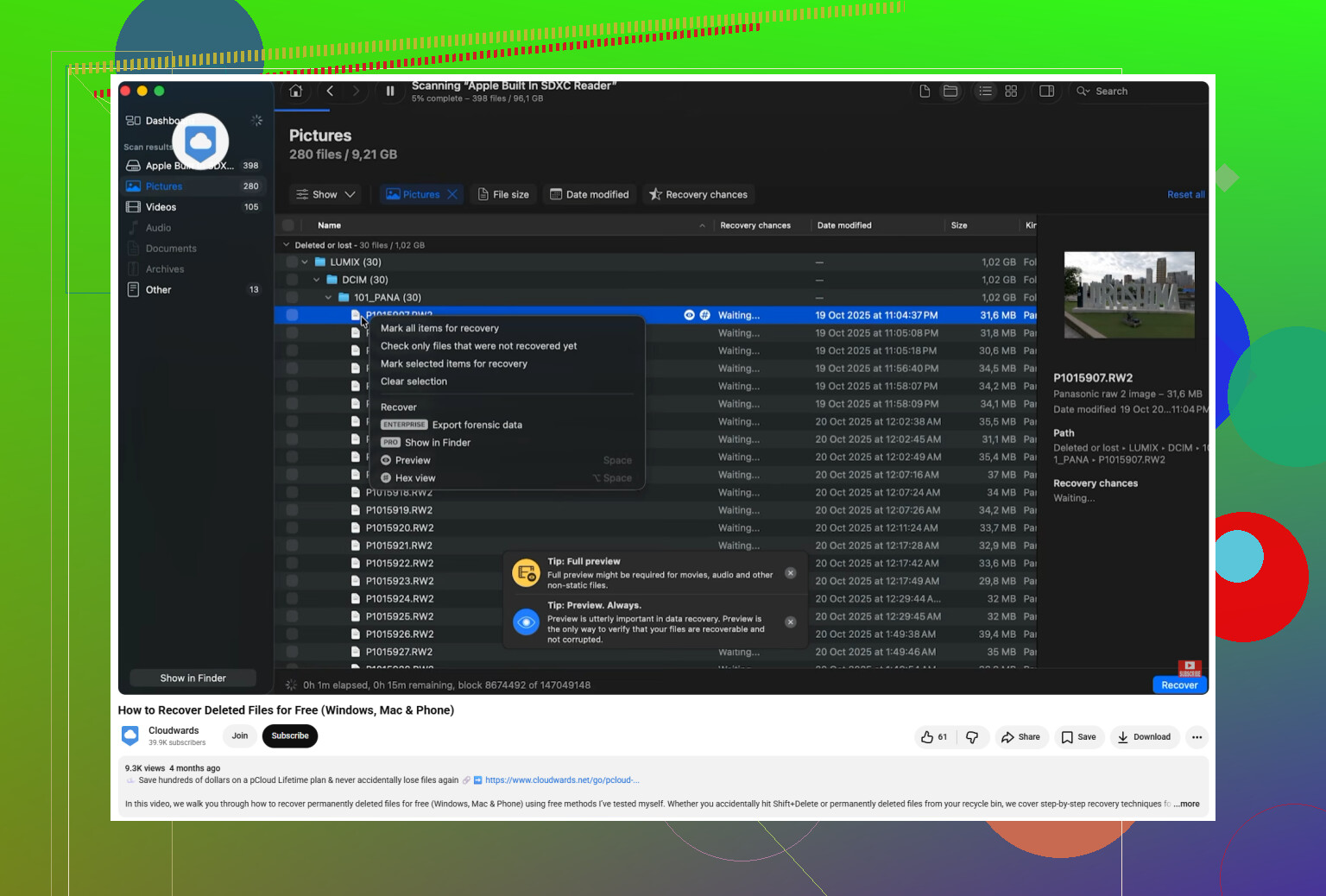
Si no hay una copia en la Papelera ni una copia de seguridad de Time Machine, entonces probablemente tengas que recurrir a un software de recuperación. Normalmente ese es el punto intermedio más realista antes de pagar a un laboratorio de recuperación. He tenido buenos resultados con Disk Drill, especialmente en unidades formateadas para Mac con APFS o HFS+.
Una razón por la que herramientas así pueden funcionar es que no solo buscan por nombre de archivo. Pueden escanear firmas de archivos, así que buscan la estructura de algo como un JPG, un documento, un vídeo, etcétera. Si la unidad parece estar en mal estado, por ejemplo si se desconecta, carga lentamente o funciona de forma inestable, usa primero la función Byte-to-Byte Backup si puedes. Eso crea una imagen de toda la unidad, y luego escaneas la imagen en lugar de seguir forzando el hardware original.
Los SSD son un poco más urgentes. Si este es un SSD interno en un Mac moderno, TRIM puede hacer que la recuperación de archivos eliminados sea mucho más difícil porque la unidad puede borrar los datos eliminados en segundo plano. Así que no esperes ni sigas usando el equipo como si nada.
Una excepción: si la unidad hace clics, chirría o emite ruidos mecánicos extraños, deja de usar software por completo. Desconéctala. Eso ya es territorio de fallo físico, y las aplicaciones de recuperación no pueden arreglar un hardware averiado. Si los archivos realmente importan, un servicio profesional de recuperación es la opción más segura, aunque puede salir caro.
Para más adelante, Time Machine junto con algún tipo de copia de seguridad en la nube es la configuración que te evita pasar por esto otra vez. Por ahora, mantén la unidad inactiva, revisa primero los lugares fáciles y luego escanea con cuidado con una herramienta de recuperación adecuada. Si los datos no se han sobrescrito, todavía hay una posibilidad bastante buena de recuperarlos.
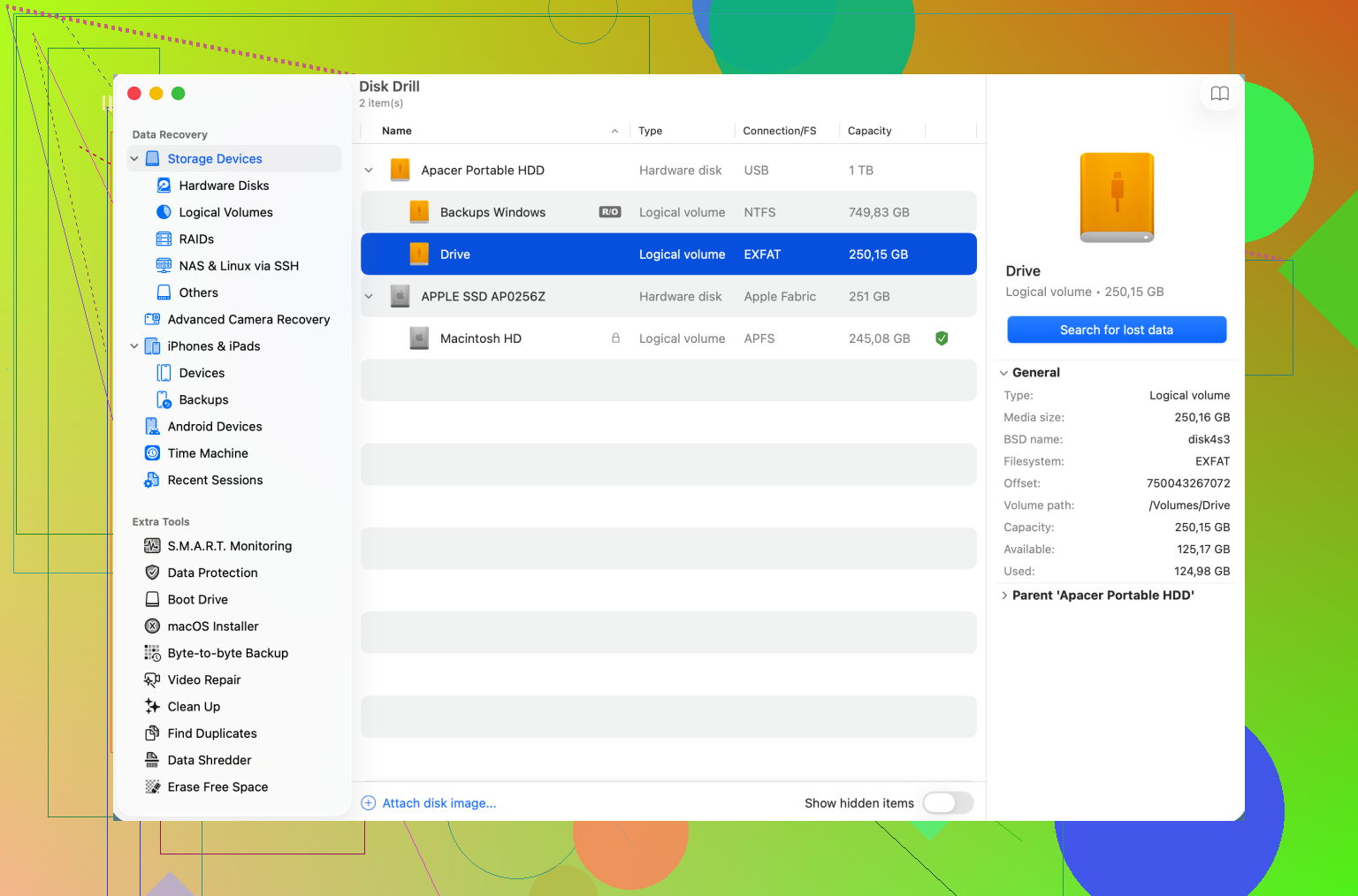
Una unidad SATA suelta de 2,5 pulgadas suele resolverse con una carcasa USB barata; una unidad IDE antigua o una unidad Mac poco común puede convertirse rápidamente en una búsqueda de adaptadores. Antes de ejecutar Disk Drill o cualquier otra cosa, conéctala solo mediante el adaptador correcto y no hagas clic en Inicializar, Borrar o Reparar si macOS lo ofrece. Si se monta, copia primero las carpetas más importantes en una unidad diferente y luego preocúpate por los escaneos de recuperación después.
Revise la etiqueta de la unidad antes de comprar nada. El adaptador depende de la unidad física, no del hecho de que venga de una Mac. Una unidad SATA de portátil de 2,5 pulgadas es fácil. Una unidad SATA de escritorio de 3,5 pulgadas necesita una carcasa o base con su propia fuente de alimentación. Una unidad IDE/PATA más antigua necesita un adaptador diferente. Algunas configuraciones de Mac realmente antiguas son más fáciles de acceder a través de la Mac original que sacando la unidad desnuda.
Si todavía tiene la Mac antigua de la que salió, yo consideraría primero esa opción. Iniciarla con cuidado o usar el Modo de Disco de Destino/Compartir Disco puede evitar que tenga que adivinar el tipo de carcasa. Si la máquina enciende y la unidad suena normal, es posible que pueda conectar Mac a Mac y copiar archivos sin quitar nada. Si empieza a hacer clics o a quedarse colgada para siempre, apáguela y deténgase ahí.
La advertencia que falta en eso de “simplemente conéctela” es la alimentación. Muchos cables USB baratos funcionan bien para unidades pequeñas de 2,5 pulgadas, pero son inútiles para unidades de escritorio de 3,5 pulgadas porque el USB por sí solo no las alimentará. La gente piensa que la unidad está muerta cuando en realidad solo tiene alimentación insuficiente. Una base con alimentación suele ser la opción más sencilla si no está seguro de que necesitará la carcasa a largo plazo.
Cuando macOS la vea, no sienta curiosidad en Utilidad de Discos primero. Que se monte en Finder está bien. Copiar está bien. Pero Primeros Auxilios, reparar, inicializar, particionar, convertir o “configurar para Time Machine” son cosas que yo evitaría hasta que lo importante esté en otro lugar. Si macOS dice que el disco no se puede leer y ofrece botones, cancele o expulse. Ese mensaje no siempre significa que los datos se hayan perdido.
Para las fotos, copie primero el archivo completo de la biblioteca. Las Mac antiguas pueden tener un paquete Biblioteca de iPhoto o Biblioteca de Fotos en la carpeta Imágenes. No lo abra directamente desde la unidad antigua si puede evitarlo, porque Fotos puede intentar actualizar o cambiar la biblioteca. Arrastre el paquete completo de la biblioteca a una unidad externa en buen estado y luego abra la copia más tarde. La misma idea sirve para carpetas antiguas de Mail, carpetas de proyectos y cualquier cosa que parezca un solo archivo pero en realidad sea un paquete.
Los permisos también pueden ser molestos. Si copia una carpeta de usuario antigua y se le bloquea el acceso a Escritorio/Documentos/Imágenes, puede que solo sea la propiedad de la cuenta antigua. En una versión copiada, normalmente puede usar Obtener información y ajustar los permisos, o copiar mediante una cuenta de administrador. Yo no empezaría a cambiar permisos en la unidad original a menos que tenga que hacerlo.
Si la unidad se monta pero va lenta, copie por orden de importancia en lugar de intentar clonar toda su vida digital de una sola vez. Fotos, documentos, cosas de impuestos, contraseñas/Llaveros si sabe que los necesita, y luego todo lo demás. Una unidad que se está muriendo puede darle una sesión de lectura decente y luego empeorar, así que la primera pasada de copia no debería ser “Aplicaciones” y cachés aleatorias.
Disk Drill y herramientas similares tienen sentido después de que falle la copia normal, no antes. Si el sistema de archivos está dañado o se borraron archivos, escanee una imagen de la unidad si puede. Escanear el original una y otra vez es donde la gente convierte accidentalmente una unidad recuperable en una situación peor. La parte molesta es que necesita otra unidad con suficiente espacio libre para guardar la imagen, algo fácil de olvidar hasta que ya está a medio camino de configurar todo.
Si FileVault estaba activado, el software de recuperación no lo omitirá mágicamente. Necesitará la contraseña antigua de inicio de sesión o la clave de recuperación. Lo mismo ocurre si la cuenta de usuario de la Mac antigua tenía imágenes de disco cifradas. La unidad puede estar perfectamente sana y aun así parecer un sinsentido sin la clave.
Así que mi orden sería: identifique el tipo de unidad, use una base/carcasa con alimentación si hace falta, móntela sin “arreglarla”, copie primero las carpetas más valiosas y luego haga un clon o una imagen antes de ejecutar escaneos de recuperación. Si hace malos ruidos mecánicos, omita la etapa de hacerlo usted mismo y decida si los datos justifican un laboratorio de recuperación. Esa es la respuesta aburrida, pero aburrido suele ser lo que uno quiere con unidades antiguas.