Mi disco duro externo Seagate dejó de aparecer de repente en mi PC y tiene archivos importantes que no puedo perder. Estoy buscando opciones seguras de recuperación de discos duros externos Seagate antes de intentar cualquier cosa que pueda empeorar la pérdida de datos.
Lo primero: deja de usar la unidad Seagate por ahora. No copies nada en ella, no la formatees y no sigas probando soluciones al azar. Si Windows dice que la unidad necesita ser formateada, o si tus archivos desaparecieron de repente, es posible que los datos sigan ahí. El problema es que los archivos eliminados o desaparecidos pueden sobrescribirse si la unidad se sigue usando.
Haz una comprobación rápida de sentido común antes de ejecutar cualquier herramienta de recuperación. Conéctala y escúchala. Si hace clics, chirridos, ruidos fuertes al arrancar, o intenta arrancar repetidamente y falla, yo no la escanearía por tu cuenta. Eso puede empeorar una unidad que ya está fallando. En ese caso, revisa primero los Servicios de Recuperación de Datos Rescue de Seagate, especialmente porque algunas unidades Seagate incluyen cobertura Rescue durante un período limitado. Puedes buscar el número de serie en el sitio de Seagate y ver qué cobertura tiene.
Si la unidad suena normal pero no aparece en el Explorador de archivos, aparece como RAW, o Windows pide formatearla, el software de recuperación suele ser el siguiente paso práctico. Muchas veces Windows simplemente ya no puede leer el sistema de archivos, mientras que los archivos siguen estando en el disco.
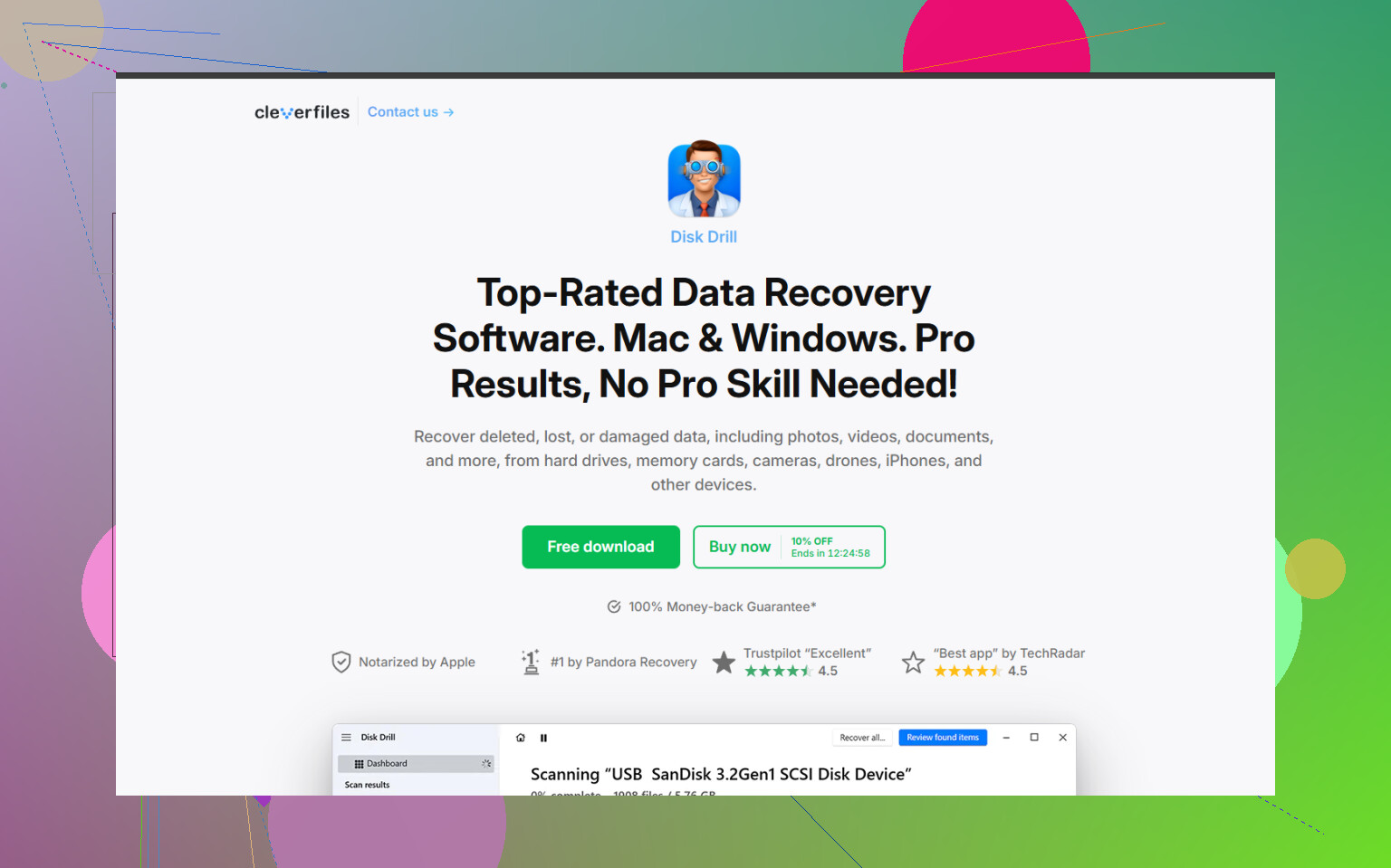
Para recuperación por tu cuenta, Disk Drill es una opción decente para unidades externas Seagate, especialmente después de una desconexión insegura, particiones RAW o unidades que aparecen de forma incorrecta.
Una forma más segura de hacerlo:
- Instala el software de recuperación en la unidad interna de tu computadora o en otra unidad externa, no en la unidad Seagate que estás intentando recuperar.
- Si la Seagate parece inestable, primero haz una copia de seguridad byte a byte. Disk Drill puede crear una imagen completa del disco, luego puedes desconectar la unidad original y escanear la imagen en su lugar.
- Usa un cable USB que sepas que funciona bien y prueba otro puerto si no aparece. Los cables defectuosos causan más problemas extraños con unidades externas de lo que la gente espera.
- Escanea la unidad Seagate o la imagen del disco para buscar datos perdidos.
- Previsualiza los archivos antes de recuperarlos. Si las fotos, videos o documentos se previsualizan correctamente, eso suele ser una buena señal de que se pueden recuperar.
- Recupera los archivos en una unidad diferente. Nunca guardes los archivos recuperados de nuevo en la misma unidad Seagate.
Si Disk Drill u otra herramienta no detecta la unidad, revisa la Administración de discos de Windows. Si aparece allí con el tamaño correcto, como 2 TB o 5 TB, es posible que el software de recuperación todavía pueda leerla aunque el Explorador de archivos no pueda.
Una vez que recuperes los archivos importantes, no asumas simplemente que la unidad está bien. Ejecuta SeaTools de Seagate y usa la prueba Long Generic. Si falla, reemplaza la unidad. Si la aprueba, puedes formatearla y reutilizarla, pero aun así yo mantendría otra copia de seguridad a partir de ahora.
Las unidades Seagate grandes pueden tardar horas en escanearse, a veces más. Pero si enciende, suena normal y aparece con la capacidad correcta, probablemente todavía tengas una posibilidad razonable de recuperar los datos.
La forma furtiva en que la gente empeora esto es ejecutando herramientas de “reparación” antes de tener una copia de los datos. Yo no ejecutaría CHKDSK, no inicializaría el disco, no crearía un volumen nuevo ni dejaría que Windows lo “arregle” si los archivos importan. Esos pasos pueden ser útiles en una unidad que no te importa, pero también pueden cambiar el sistema de archivos lo suficiente como para hacer la recuperación más complicada.
Estoy de acuerdo con el punto anterior sobre comprobar primero si la unidad suena físicamente mal. Si suena normal, yo revisaría el aburrido lado del hardware antes de asumir que el disco en sí está muerto: prueba con un cable USB diferente, evita los hubs USB, prueba un puerto USB trasero de la placa base y haz una prueba en otro ordenador. Con algunos discos externos Seagate, la carcasa USB o el adaptador de corriente son el eslabón débil, no la unidad real. Dicho eso, no abras la carcasa de inmediato si existe alguna posibilidad de que tengas garantía o cobertura Rescue, porque eso puede complicarlo.
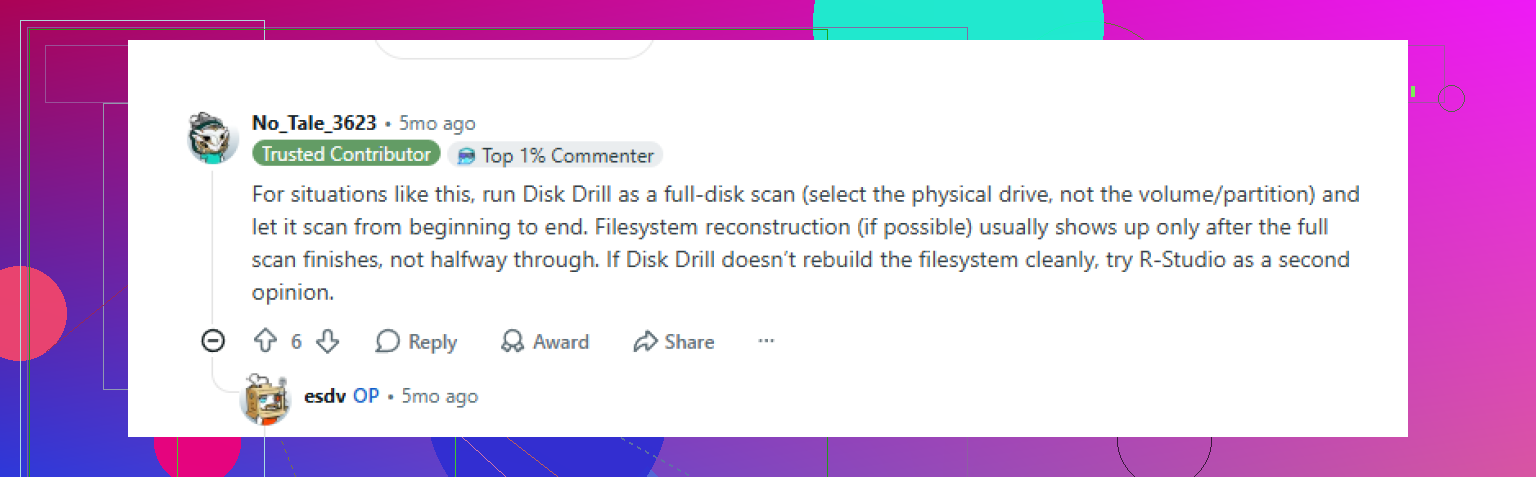
Si la unidad muestra el tamaño correcto en Administración de discos, entonces la recuperación por software es razonable. Disk Drill está bien para este tipo de situación de “unidad visible pero ilegible”, pero yo trataría la creación de una imagen como el objetivo principal, no solo escanear el disco que está fallando una y otra vez. Haz una imagen en otra unidad sana si puedes, y luego recupera desde esa imagen. Si la unidad deja de estar disponible durante la creación de la imagen, se vuelve cada vez más lenta o empieza a desconectarse, detente ahí y decide si los datos justifican una recuperación en laboratorio. La recuperación por tu cuenta funciona mejor cuando el problema es lógico. Si el hardware se está muriendo, la paciencia puede convertirse en daño bastante rápido.
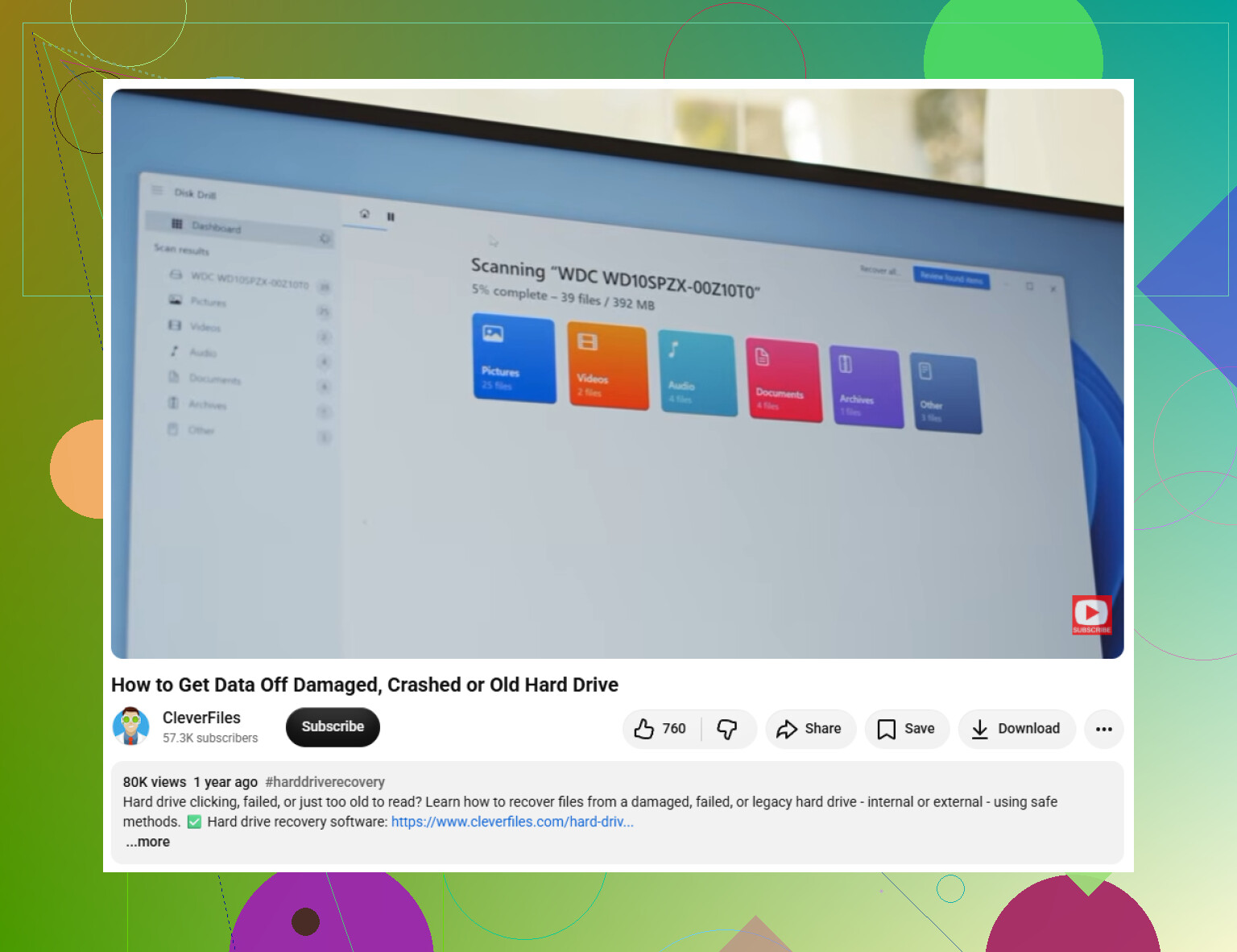
No abras la carcasa solo para probar SATA a menos que sepas qué modelo tienes. Algunos discos externos se comportan de forma diferente a través de su puente USB, y sacar la unidad desnuda puede crear un problema nuevo en lugar de resolver el anterior. Yo revisaría primero lo básico desde Windows: ¿aparece en Administración de discos con la capacidad correcta, o falta por completo? El tamaño correcto pero ilegible significa que vale la pena intentar una recuperación por software, y Disk Drill está bien si recuperas en un disco diferente. Si no aparece, muestra un tamaño incorrecto, hace clics o se desconecta cada pocos minutos, deja de probarlo y consulta el precio de un laboratorio de recuperación antes de que la unidad empeore. La respuesta aburrida es la más segura: identifica si la computadora todavía puede ver el disco real antes de elegir el software.
Comprueba la fuente de alimentación si es una unidad externa de escritorio Seagate más grande con su propio adaptador. Un adaptador débil puede hacer que la unidad gire a medias, desaparezca o no muestre nada en absoluto, lo que parece un comportamiento de unidad muerta cuando el disco puede estar bien. No compres software de recuperación hasta que Windows al menos pueda ver la unidad con el tamaño correcto.