O armazenamento do meu iPhone está quase cheio, e o Facebook está ocupando muito espaço. Quero limpar o cache do aplicativo do Facebook, mas não tenho certeza se isso apenas remove arquivos temporários ou se pode excluir mensagens, fotos, informações de login, publicações salvas ou configurações do aplicativo. Alguém pode explicar o que realmente é excluído ao limpar o cache do Facebook no iPhone?
O Facebook pode ocupar uma quantidade ridícula de espaço em um iPhone, e isso é irritante porque geralmente acontece de forma silenciosa. A boa notícia é que limpar os dados locais dele não vai apagar sua conta do Facebook nem nada importante vinculado a ela.
Seus amigos, publicações, fotos de perfil, itens salvos e informações da conta ficam armazenados nos servidores do Facebook. O que está no seu iPhone é, em sua maior parte, dado temporário do app, como imagens em cache, vídeos, cookies e outros arquivos que o Facebook mantém por perto para que o app carregue mais rápido.
Se você quiser limpar o cache do Facebook, basicamente há duas opções úteis.
Desinstalar App
Vá em Ajustes > Geral > Armazenamento do iPhone > Facebook e depois escolha Desinstalar App. Isso remove o app em si, mas mantém seus Documentos e Dados. Isso significa que você normalmente continuará conectado quando reinstalá-lo, e é mais provável que suas configurações permaneçam como estavam.
A desvantagem é bem importante: desinstalar o app geralmente não remove a grande parte do armazenamento. A maior parte do lixo está em Documentos e Dados, então isso é mais uma limpeza leve do que uma solução real.
Apagar e reinstalar o Facebook
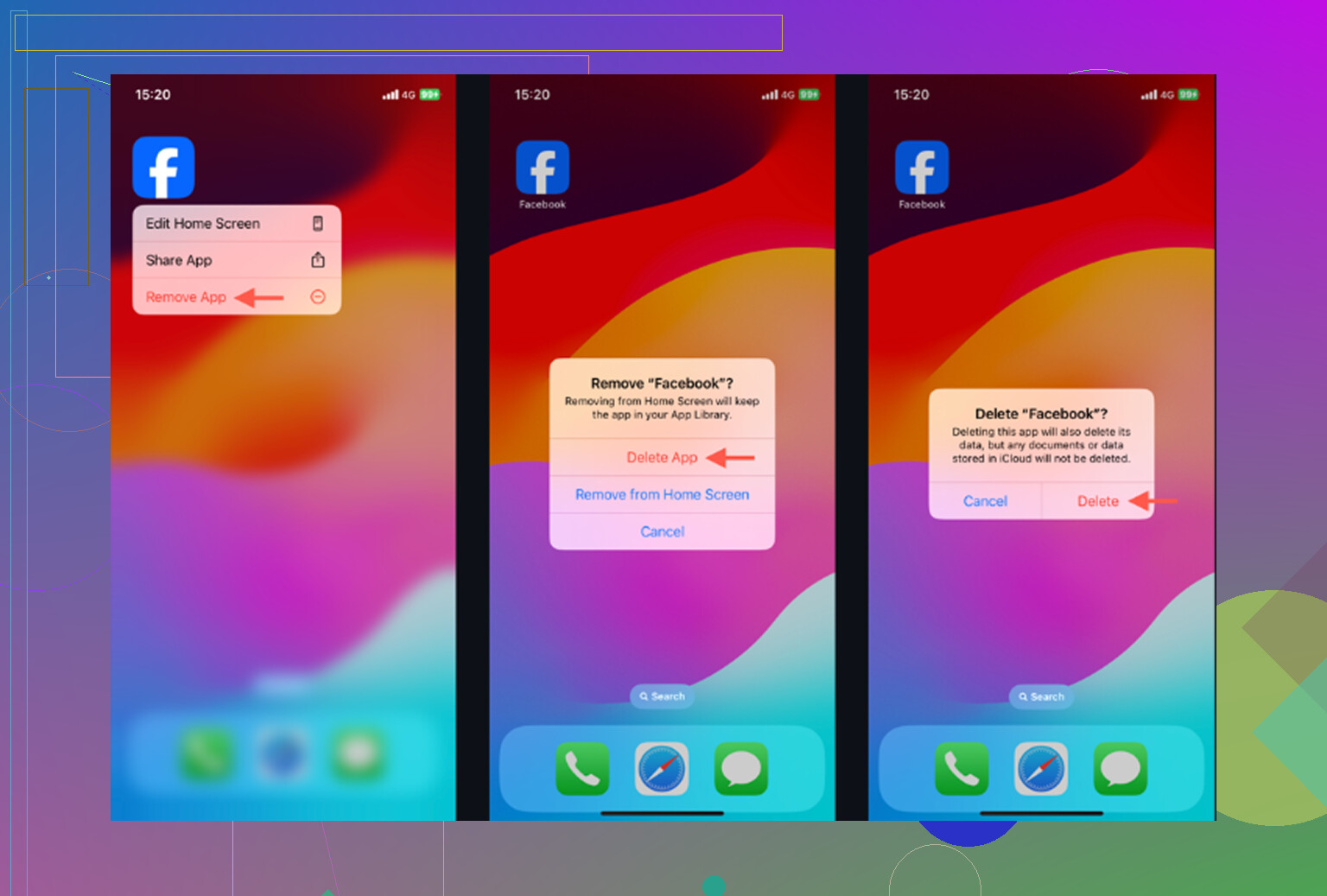
Essa é a melhor opção se o Facebook estiver ocupando muito armazenamento. Em Armazenamento do iPhone, toque em Apagar App. Você também pode manter o ícone do Facebook pressionado e removê-lo por ali.
Apagar o app remove o cache local junto com os dados do app. Depois de reinstalar o Facebook, você precisará entrar novamente, mas sua conta, publicações, fotos, conteúdo salvo e lista de amigos ainda estarão lá porque são sincronizados de volta pelo Facebook.
Também existe uma pequena opção de limpeza dentro do próprio Facebook. Abra o menu do Facebook, vá em Configurações e privacidade > Configurações > Navegador e depois limpe os Dados de navegação. Isso limpa principalmente os cookies e as páginas da web em cache do navegador interno do app. Ajuda um pouco, mas não mexe no cache principal de mídia que normalmente causa o problema de armazenamento.
Por que o Facebook enche de novo
Mesmo após uma reinstalação limpa, o Facebook começará a reconstruir o cache bem rápido. Reels, vídeos com reprodução automática, imagens no feed e páginas que você abre criam arquivos locais novamente. Se você usa o app normalmente, o número de armazenamento pode começar a subir em poucos dias. É assim que o app foi projetado para fazer a rolagem parecer mais rápida.
Se o seu iPhone ainda parecer lento depois de limpar o Facebook, o problema maior provavelmente não é mais o Facebook. Uma biblioteca de fotos cheia costuma ser o verdadeiro vilão do armazenamento. Capturas de tela antigas, fotos repetidas, fotos em sequência e vídeos esquecidos podem ocupar muito mais espaço do que o cache de um app.
O iOS também precisa de espaço livre para funcionar corretamente em segundo plano. Quando o telefone está quase cheio, tudo pode parecer mais lento, até mesmo apps que não têm nada a ver com o Facebook.
Para a parte da biblioteca de fotos, Clever Cleaner é útil porque foca nos arquivos que realmente estão consumindo armazenamento. Ele não limpa o cache do Facebook, então você ainda precisa cuidar disso manualmente. Mas ajuda a encontrar os arquivos grandes no app Fotos.
A aba Heavies organiza os arquivos do maior para o menor e mostra os tamanhos exatos dos arquivos. Um único vídeo perto do topo pode facilmente ser maior do que um monte de cache do Facebook.
A aba Similars agrupa fotos que são quase iguais e marca uma Melhor Foto, para que você não precise comparar manualmente cinco versões da mesma imagem. Ela também mostra os tamanhos dos arquivos nas capturas de tela antes de você apagar qualquer coisa, o que facilita ver o que vale a pena limpar.
Tudo é processado no dispositivo, então os arquivos não são enviados para um servidor externo.
A ordem prática é: apague e reinstale o Facebook primeiro se você quiser a limpeza imediata do cache. Depois, revise a biblioteca de fotos com o Clever Cleaner se o telefone ainda estiver com pouco espaço. Depois de apagar fotos ou vídeos, lembre-se de abrir Fotos > Apagados Recentemente > Apagar Tudo, caso contrário o armazenamento ainda não será realmente liberado.
Não se preocupe em excluir aleatoriamente os Dados do Sistema do iPhone nem em sair do Facebook esperando uma grande limpeza. O espaço real geralmente é o cache local de mídia/navegador do Facebook, e excluir/reinstalar o aplicativo limpa isso, mas você deve esperar fazer login novamente e verificar as configurações de notificação/privacidade depois, já que algumas preferências do aplicativo podem ser redefinidas, embora suas mensagens, fotos, publicações e conta permaneçam no Facebook.
Espere recuperar algum armazenamento, mas não espere que o Facebook permaneça pequeno por muito tempo. O cache é principalmente composto por cópias locais de coisas que você já visualizou, então excluir/reinstalar o aplicativo não deve remover suas publicações, fotos enviadas, amigos, grupos ou mensagens da sua conta. O detalhe irritante é o login e a segurança: antes de excluí-lo, certifique-se de que você sabe sua senha e ainda tem acesso ao seu método de 2FA, e-mail ou número de telefone. Essa é a parte que as pessoas esquecem, e então a limpeza do cache se transforma em um problema de recuperação de conta. Eu trataria Desinstalar App como a opção de baixo risco, porém fraca, e Excluir App como a verdadeira opção de limpeza. Só não exclua o Messenger também, a menos que seja sua intenção, já que é um aplicativo separado com seus próprios dados locais.