重要なファイルがまだ必要だと気づく前に、Macのゴミ箱を誤って空にしてしまいました。ゴミ箱を空にした後でも削除されたMacのファイルを実際に復元できるのか、それとも完全に失われてしまったのかを知りたいです。最も安全な復元方法と、状況を悪化させないために次に何をすべきかについて助けが必要です。
私は以前MacBookで一度これをやったことがありますが、落ち着いてから最初に取るべき行動は明らかでした。今すぐそのマシンの使用をやめてください。何もインストールしないでください。ファイルを保存しないでください。不要なアプリは終了してください。まだ同期やインデックス作成、その他バックグラウンドの余計な処理で動いているなら、シャットダウンしてください。
理由は単純です。通常、ゴミ箱を空にしても削除されるのはファイルへの参照であって、ファイルデータそのものではありません。ストレージ領域は空きとしてマークされ、古いファイルは新しい書き込みで上書きされるまでそこに残ります。Macを使い続けると、取り戻したいものを消してしまう確率が上がります。
新しいMacBookでは、TRIM のせいでこれはさらに急速に悪化します。SSDはTRIMを使って削除済みブロックをバックグラウンドで消去し、ドライブの高速性を保ちます。性能面では良いですが、復旧には不利です。私はこれを、すでに動き始めているタイマーのようなものだと考えます。
復旧ツールをいじる前に、みんなが忘れがちな簡単な場所を確認してください。
- Time Machineスナップショット
Time Machineを一度でも有効にしていたなら、macOSはバックアップドライブが接続されていなくても、だいたい直近1日分のローカルスナップショットを保持していることがよくあります。Time Machineを開き、削除されたファイルがあったフォルダに移動してから、時間をさかのぼってください。ゴミ箱を空にした後でも、そこにファイルが出てきたのを見たことがあります。 - クラウドのゴミ箱
ファイルがiCloud Drive、Dropbox、またはGoogle Driveにあったなら、Mac上であれこれ触らないでください。スマホか別のコンピュータを使って、各サービスのウェブサイトを確認してください。多くのサービスには、約30日間保持される別の削除済みアイテム領域があります。 - アプリごとの削除フォルダ
PhotosやNotesは独自の仕組みで動きます。Apple Photosには「最近削除した項目」領域があります。Notesにもあります。これらは通常、30日から40日ほど項目を保持し、システムのゴミ箱で何が起きたかには影響されません。
これらのどれもダメなら、次の手段はデータ復旧ソフトです。仕組み自体は昔ながらです。バイト列がまだ存在していて上書きされていなければ、スキャナが生のストレージを読み取り、ファイルの再構築を試みます。
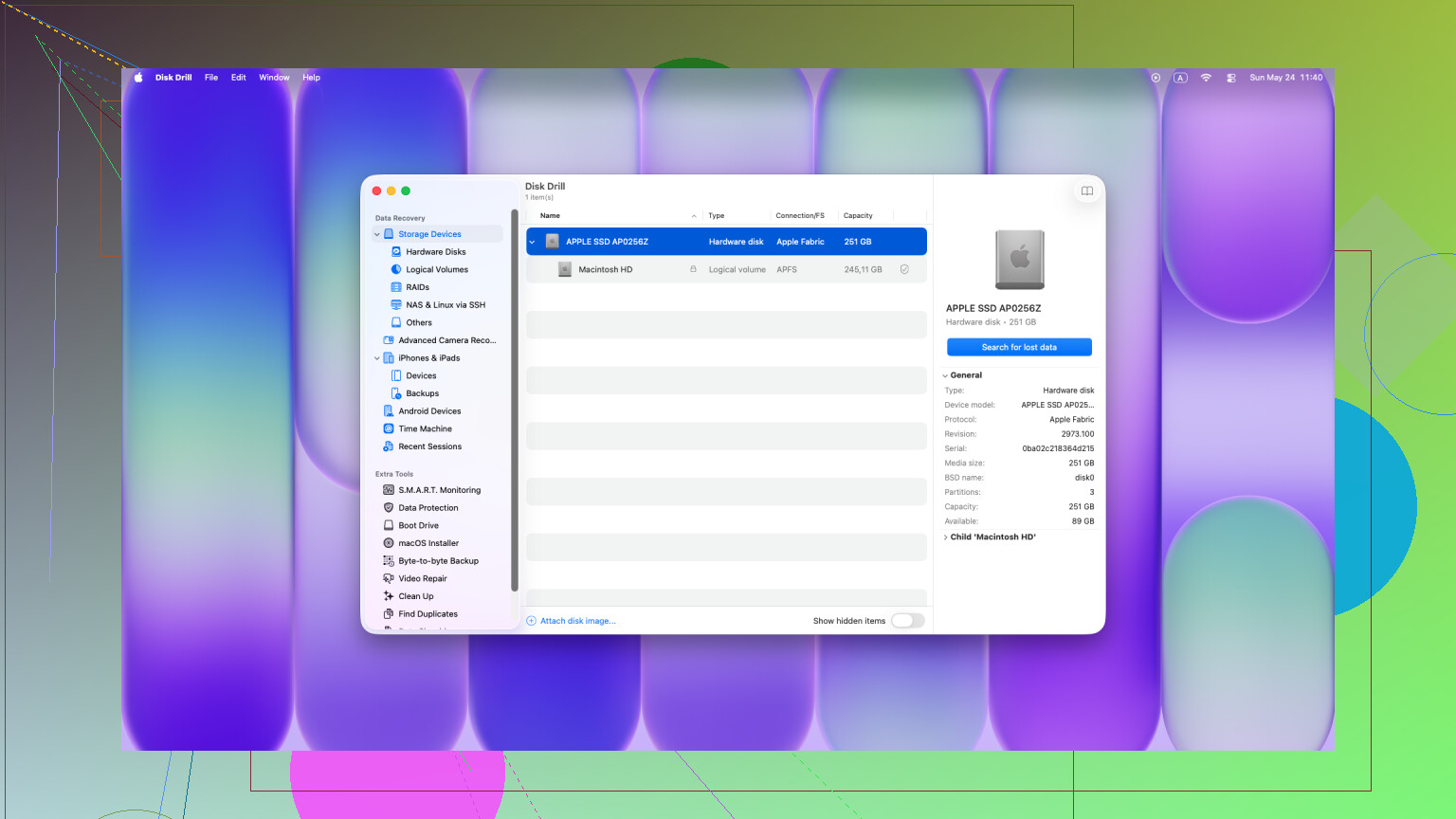
Macでは、私は Disk Drill で一番良い結果が出ました。古い復旧アプリは新しいAppleハードウェアでうまく動かないことが多いです。MシリーズMacやT2搭載モデルは、暗号化やより厳しいアクセス制限によって、内部ストレージの周囲にさらに多くの壁があります。ほとんど中身を見られないツールもあります。その点ではDisk Drillのほうがうまくいく傾向があります。
重要なのは、可能なら同じ内蔵ドライブにそれをインストールしないことです。その書き込み動作こそ、まさに防ごうとしているものです。より良い方法は、別のコンピュータでダウンロードしてUSBドライブに入れ、それをMacBookでそこから実行することです。少し面倒ですが、そのほうが安全です。
起動したら、フルスキャンを実行してください。利用できるなら Universal Scan オプションです。無料スキャンでは、まだ復旧可能なものを確認できます。特に写真やドキュメントは、先にプレビューできるのが良いと思いました。ファイルが無事なのか、半分壊れているのかをかなり早く判断できるからです。何か復旧できたら、外付けドライブに保存してください。Macの内蔵ストレージには戻さないでください。
スキャンで有用なものが何も見つからなければ、最後の手段は復旧ラボです。これは高額なルートです。彼らはハードウェアレベルの方法を使い、通常のOS経路を回避します。私が見た範囲では、価格はたいてい厳しく、だいたい300ドルから3,000ドルくらいです。なので、これは請求額よりデータのほうが重要な場合にしか意味がありません。
それと、この件についてはフォーラムでTerminalの小技がよく投稿されています。ですがその大半は、ゴミ箱を空にする前にTrashフォルダからファイルを取り出すためのものです。ゴミ箱が消去された後のデータを復活させることはできません。そこに時間を無駄にする価値はないと思います。
なので、まずはすべての書き込みを止め、スナップショットとクラウドのゴミ箱を確認し、その後できるだけ早く外部メディアからスキャンしてください。SSD搭載Macでは、待つことが成功の可能性を潰します。うまくいくことを願っています。私は一度だけ、ぎりぎりで助かりました。
はい、Macでゴミ箱から削除されたファイルが、必ずしも完全になくなるとは限りません。短い答えはこうです。復元できるかどうかは、ドライブ、タイミング、そして同じ領域に新しいデータが書き込まれたかどうかに左右されます。
書き込みをすぐ止めるべきだという点では、@mikeappsreviewer に同意します。少しだけ異論があるのは1点です。FileVaultが有効で、ログインや復旧の手順に100パーセント自信がない場合、Macをシャットダウンするのが常に最善の最初の行動とは限りません。人によっては、新たなアクセスの問題を作るより、ログインしたままで書き込みを避けるほうが安全です。
まだ触れられていない確認ポイントをいくつか挙げます。
-
アプリの自動保存履歴を確認する。
Pages、Word、Photoshop、Preview、一部のエディタは、ゴミ箱の外に一時バージョンを保持していることがあります。まずアプリを開き、その後で「最近使った項目を開く」「未保存を復元」、またはAutoRecoveryフォルダを確認してください。 -
重複して保存されている場所を確認する。
メール添付、Messagesのダウンロード、AirDropの保存先、Downloadsには、まだコピーが残っていることがよくあります。デスクトップ上のファイルを削除して、元ファイルが別の場所にあることを忘れる人は多いです。 -
隠し一時保存場所を検索する。
Finder検索で、ファイルの種類、日付、名前の一部を使って探してください。あわせて次も確認します。
~/Library/Containers
~/Library/Application Support
~/Library/Autosave Information -
APFSツールのスナップショットベース復元。
MacがAPFSを使っているなら、Time Machine以外の一部バックアップアプリもスナップショットを作成します。Carbon Copy Clonerはその一例です。確認する価値があります。
これらのどれにも当てはまらないなら、復元ソフトを使ってください。Disk Drillは、古いツールの多くより最新のmacOSファイルシステムへの対応が優れているため、Mac向けの選択肢として比較的優秀です。まずスキャンし、復元先は必ず外付けドライブのみにしてください。
Macに内蔵SSDがある場合、復元の見込みはすぐに下がります。古いHDDのMacでは、復元率がかなり高いことがよくあります。
シンプルなMac向けガイドは、Macでゴミ箱を空にした後にファイルを復元する方法をご覧ください。

必ずしも完全に消えたわけではありませんが、@mikeappsreviewer と @nachtschatten の意見についてひとつ反論したいのは、人はファイルカービングツールに少し飛びつくのが早すぎるということです。深い復旧を始める前に、そのファイルが同期またはバージョン管理されたワークフローの一部だったかどうかを確認してください。
「完全に削除された」と思われる Mac のファイルの多くは、iCloud 対応アプリ内に古いバージョンとしてまだ存在していることがあります。Pages、Numbers、Keynote、さらに一部のサードパーティ製エディタでも、ゴミ箱とは別にバージョン履歴を保持しています。ファイルの以前の保存場所を右クリックするか、アプリを開いて すべてのバージョンを表示 を探してください。これでかなりの手間を省けることがあります。
また、Spotlight も場合によってはまだ役に立ちます。データを復元するわけではなく、重複ファイル、書き出したコピー、キャッシュされたプレビュー、または存在を忘れていた名前変更済みのバージョンを見つけるのに役立つのです。ファイル名だけでなく、内容のキーワードで検索してください。元のファイルが完全に消されたあとでも、その方法で PDF や画像が見つかったのを見たことがあります。ちょっと間抜けですが、機能します。
本当に復旧ソフトが必要なら、Disk Drill は実際に試す価値がある数少ない Mac 用データ復旧ツールのひとつです。主な理由は、古い見捨てられたソフト群よりも APFS や最新の Mac にうまく対応しているからです。ただし、復元先は必ず外付けドライブのみにしてください。そうしないと、救おうとしているデータを上書きしてしまうかもしれません。この点はアプリそのものより重要です。
もうひとつ見落とされがちなことがあります。もしそのファイルが USB ドライブや SD カード由来で、Mac 上のコピーだけをゴミ箱に入れたのなら、何をする前にもまず元のデバイスを確認してください。当たり前に聞こえますが、なぜかパニックになると誰もやらないのです。
ゴミ箱を空にしたあとに削除された Mac ファイルの復旧について、Apple 中心の別の議論を読みたいなら、このスレッドはざっと目を通す価値があります: Mac のゴミ箱から削除されたファイルの復旧に関する Apple サポートのディスカッション。
つまり、ゴミ箱を空にしたからといって毎回即死というわけではありません。SSD 搭載の Mac では可能性は急速に下がりますが、古いハードドライブでは通常そこまで厳しくありません。時間は非常に重要で、あれこれ触りすぎて状況を悪化させないことも同じくらい重要です。