我不小心清空了 Mac 上的废纸篓,后来才发现里面有我仍然需要的重要文件。我想弄清楚,在废纸篓被清空后,已删除的 Mac 文件是否真的还能恢复,还是已经永久消失了。我需要了解最安全的恢复方案,以及接下来该怎么做才能避免情况变得更糟。
我曾经在一台 MacBook 上遇到过这种情况,冷静下来后第一步其实很明显。现在立刻停止使用这台机器。不要安装任何东西。不要保存文件。退出你不需要的应用。如果它还在忙着同步、建立索引,或者做一些后台杂活,就直接关机。
原因很简单。清空废纸篓通常删除的是文件引用,而不是文件数据本身。存储空间会被标记为空闲,而你的旧文件会一直留在那里,直到有新的写入覆盖它们。继续使用 Mac,只会提高把你想找回的东西抹掉的概率。
在较新的 MacBook 上,这种情况会因为 TRIM 而迅速变得更糟。SSD 使用 TRIM 在后台清理已删除的数据块,以保持硬盘速度。对性能来说很好,对恢复来说很糟。我会把它当成一个已经开始倒计时的计时器。
在你折腾恢复工具之前,先检查一下那些人们常常忘记的简单地方:
- Time Machine 快照
如果你之前任何时候开启过 Time Machine,macOS 通常会保留大约最近一天的本地快照,即使备份硬盘没有连接也是如此。打开 Time Machine,进入已删除文件原来所在的文件夹,然后往回滚动。我见过清空废纸篓之后,文件依然能在那里出现。 - 云端回收站
如果这些文件原本存放在 iCloud Drive、Dropbox 或 Google Drive 里,不要在 Mac 上翻来翻去。用你的手机或另一台电脑,去检查对应服务的网站。很多服务都会单独保留一个已删除项目区域,大约保存 30 天。 - 应用层级的已删除文件夹
照片和备忘录有它们自己的删除机制。Apple Photos 有最近删除区域。备忘录也是。它们通常会把项目保留 30 到 40 天,不受系统废纸篓发生了什么影响。
如果这些方法都没结果,下一步就是数据恢复软件。原理很传统。如果这些字节还在且没有被覆盖,扫描器就会读取原始存储并尝试重建文件。
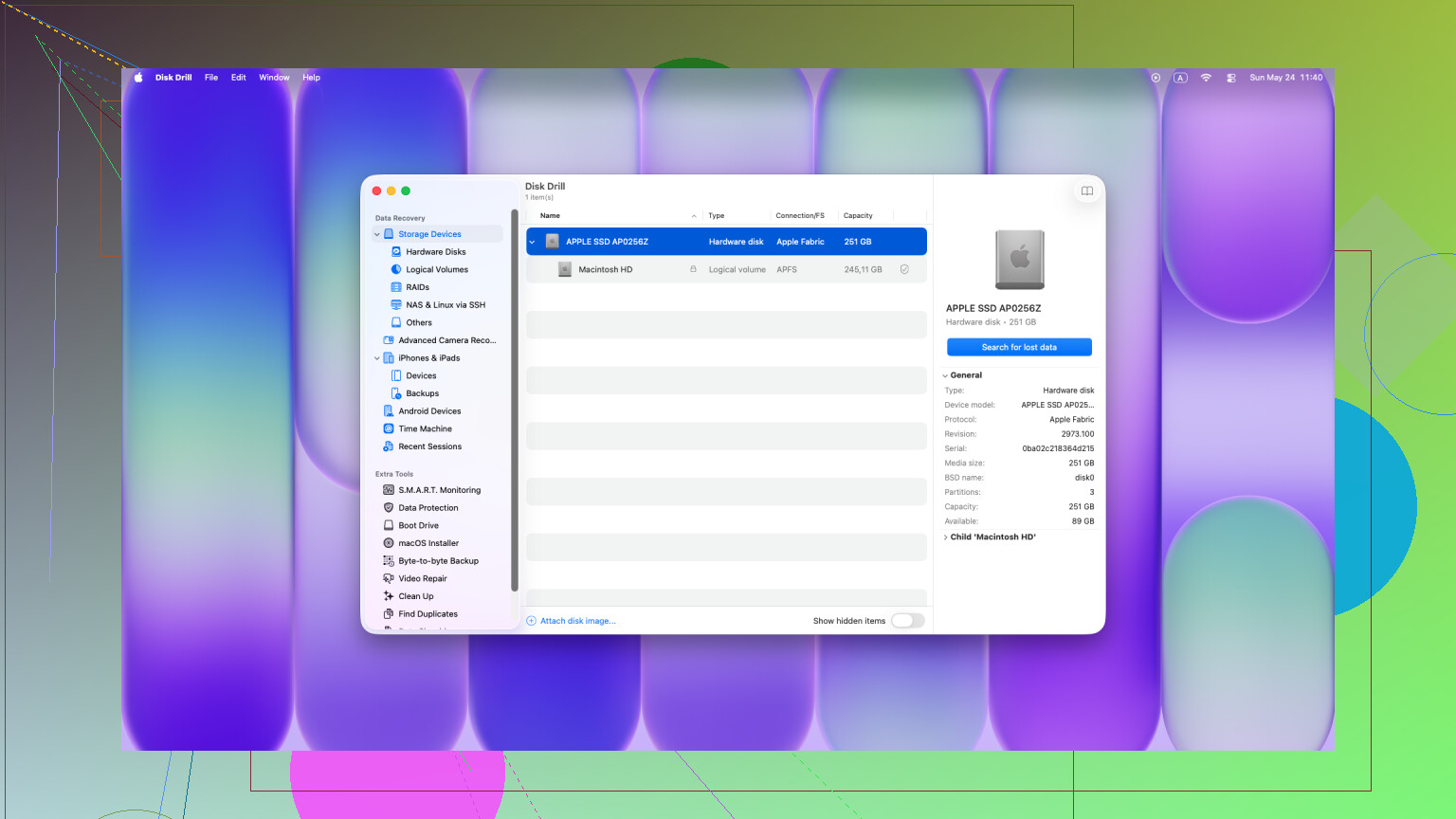
我在 Mac 上用 Disk Drill 的效果最好。较老的恢复应用在较新的 Apple 硬件上往往会吃不消。M 系列 Mac 和配备 T2 的机型对内部存储设置了更多限制,包括加密和更严格的访问规则。有些工具几乎连查看的机会都没有。Disk Drill 在这方面通常表现更好。
重要的一点是,如果可以避免,不要把它安装到同一块内部硬盘上。那种写入活动正是你要尽力防止的。更好的做法是用另一台电脑下载它,放到一个 USB 驱动器里,然后在 MacBook 上从那里运行它。是有点麻烦,但更安全。
打开后,运行完整扫描,如果有的话,选择它们的 Universal Scan 选项。免费扫描可以让你看到哪些内容仍然可以恢复。我很喜欢能先预览文件,尤其是照片和文档,因为你很快就能看出文件是完好的还是已经乱码了一半。如果你恢复了任何东西,把它保存到外置硬盘。不要把它放回 Mac 的内部存储。
如果扫描没有找到任何有用的东西,最后一站就是恢复实验室。那是一条昂贵的路线。他们会使用硬件层级的方法,绕过正常的操作系统路径。根据我看到的情况,价格通常很难看,大概在 $300 到 $3,000 之间,所以只有当数据比账单更重要时,这才说得通。
另外,我总看到论坛里有人发一些 Terminal 技巧。那些大多数都是在废纸篓清空之前,从废纸篓文件夹里把文件拉出来的方法。它们无法在回收站被清空后让数据起死回生。我不会把时间浪费在那里。
所以,是的,停止所有写入,检查快照和云端回收站,然后尽快从外部介质进行扫描。在使用 SSD 的 Mac 上,等待才是最毁掉机会的事。希望你能走运,我有一次就是这样,勉强成功了。
是的,在 Mac 上从废纸篓清空的文件并不总是彻底消失。简短的答案是这样:能否恢复取决于你的硬盘、操作时机,以及新数据是否写入了同一空间。
我同意 @mikeappsreviewer 关于尽快停止写入的看法。只是有一点我稍微不太认同。如果启用了 FileVault,而你又不能百分之百确定自己的登录和恢复流程,那么关闭 Mac 并不总是最佳的第一步。对有些人来说,保持登录状态并避免写入,比制造一个新的访问问题更安全。
还有几点之前没有提到,建议检查:
-
查看应用的自动保存历史记录。
Pages、Word、Photoshop、Preview 以及一些编辑器会在废纸篓之外保留临时版本。先打开应用,然后查找“最近打开”、“恢复未保存”或 AutoRecovery 文件夹。 -
检查重复存储位置。
邮件附件、信息下载、AirDrop 保存内容以及“下载”文件夹里通常仍然会保留一份副本。很多人删除了桌面文件,却忘了原件其实还在别处。 -
搜索隐藏的临时位置。
使用 Finder 搜索,按文件种类、日期和名称片段查找。同时检查:
~/Library/Containers
~/Library/Application Support
~/Library/Autosave Information -
通过 APFS 工具进行基于快照的恢复。
如果你的 Mac 使用的是 APFS,除了 Time Machine 之外,一些备份应用也会创建快照。Carbon Copy Cloner 就是一个例子。值得查看。
如果这些方法都没用,那就使用恢复软件。Disk Drill 是较好的 Mac 选项之一,因为它比很多旧工具更能处理现代 macOS 文件系统。先扫描,只恢复到外置硬盘。
如果你的 Mac 使用的是内置 SSD,恢复成功的几率会很快下降。而在较旧的 HDD Mac 上,恢复率通常要好得多。
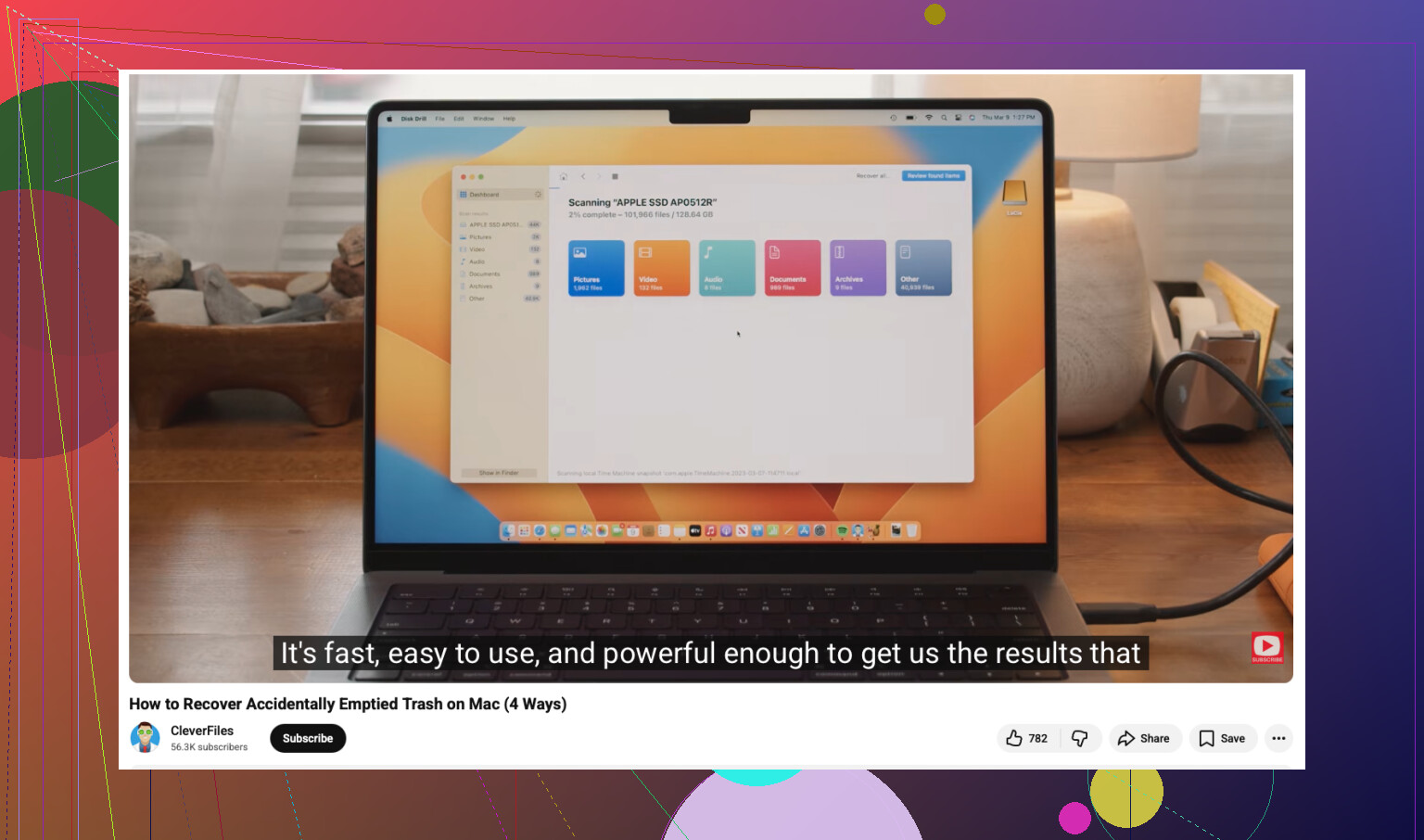
想看一个简单的 Mac 指南,请观看 Mac 清空废纸篓后如何恢复文件。
并不总是彻底消失,但我想对 @mikeappsreviewer 和 @nachtschatten 提到的一点提出不同看法:人们往往太快就求助于文件雕刻工具。在进行深度恢复之前,先检查这些文件是否曾经属于同步或带版本控制的工作流程。
很多被认为已经永久删除的 Mac 文件,实际上仍然作为旧版本存在于启用了 iCloud 的应用中。Pages、Numbers、Keynote,甚至一些第三方编辑器都会保留独立于废纸篓之外的版本历史。右键点击文件原来的位置,或者打开应用,查找 浏览所有版本。这能帮你省去很多麻烦。
另外,Spotlight 有时仍然能派上用场,不是通过恢复数据,而是通过找出重复文件、导出的副本、缓存预览,或者你已经忘记的重命名版本。按内容关键词搜索,而不只是文件名。我就见过 PDF 和图片在原始文件被彻底删掉后还能通过这种方式找出来。听起来有点蠢,但确实有效。
如果你确实需要恢复软件,Disk Drill 是少数几个我真觉得值得一试的 Mac 数据恢复工具之一,主要因为它对 APFS 和现代 Mac 的支持比一堆早已被弃用的老软件要好得多。但只能恢复到外置驱动器,否则你可能会覆盖掉你正试图挽救的数据。这一点比应用本身更重要。
还有一件很多人会忽略的事:如果文件来自 U 盘或 SD 卡,而你只是删除了 Mac 上的副本,那么在做任何其他操作之前,先检查一下源设备。听起来很 obvious,但不知为何,人一慌起来就没人这么做了。
如果你想看另一篇关于清空废纸篓后恢复 Mac 已删除文件的苹果相关讨论,这个帖子值得快速浏览一下:Apple 支持社区关于恢复从 Mac 废纸篓删除文件的讨论。
所以,是的,清空废纸篓并不意味着每次都是立即判死刑。在配备 SSD 的 Mac 上,成功几率会迅速下降;而在较老的机械硬盘上,情况通常没那么残酷。时间非常重要,同样重要的是不要因为过度操作让情况变得更糟。