我的 Mac 上的 macOS 更新失败了,现在我采用 HFS 格式化的驱动器无法正常挂载。我想在不让数据丢失情况变得更糟的前提下恢复重要文件。macOS 更新失败后,最安全的 HFS 数据恢复步骤或工具是什么?
在尝试“修复”HFS 或 HFS+ 驱动器之前,我会非常谨慎。如果数据很重要,应该先恢复,再修复。运行“急救”、重新格式化,或随意使用一些工具,如果文件仍然可以恢复,可能会让情况变得更糟。
第一步很简单:停止向该驱动器写入任何内容。已删除的文件、已清空的废纸篓,甚至快速格式化,都不一定会立刻擦除实际文件数据,但新数据可能会将其覆盖。
接下来,检查驱动器本身是否健康。对于 HDD,可使用 Disk Drill 或 DriveDx 之类的工具查看SMART 状态。如果看到大量坏扇区或严重的 SMART 错误,就不要一遍又一遍地继续扫描这块物理驱动器。如果它仍然可读,先制作磁盘镜像,然后改为扫描镜像。这样可以减少对可能已经开始故障的硬件造成的压力。
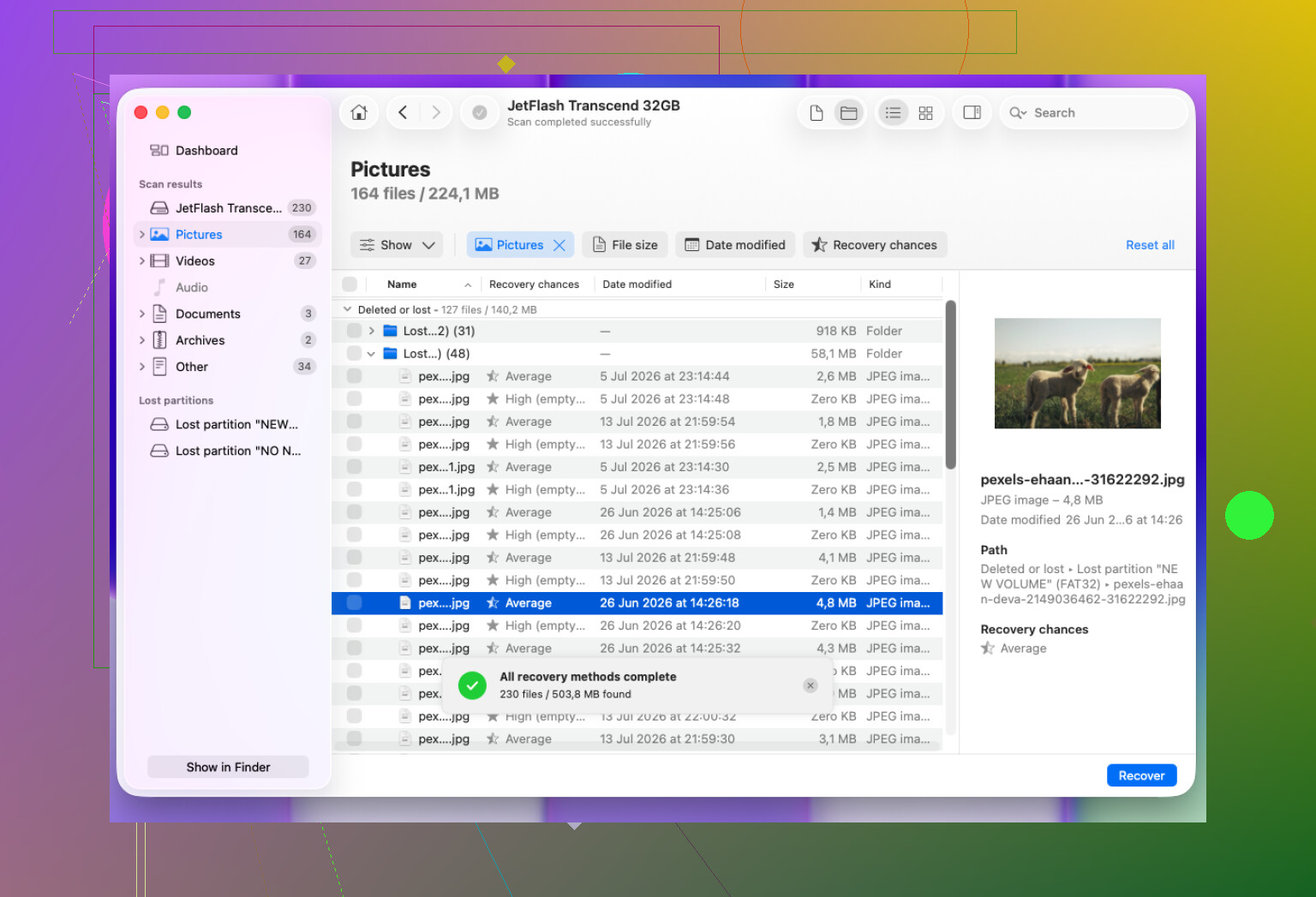
如果驱动器能正常显示并且看起来很健康,通常下一步就是使用恢复软件。对于 HFS 文件恢复,Disk Drill 可能是最容易开始使用的选择,因为它支持 HFS/HFS+,可用于 Mac 的内部和外部驱动器,而且几乎不需要太多设置。
基本流程是:
- 在 Disk Drill 中选择 HFS/HFS+ 驱动器。
- 运行 搜索丢失的数据。对于外部驱动器,Universal Scan 通常是更安全的默认选项。
- 等待扫描完成。
- 在恢复任何内容之前先预览结果。
- 将恢复出的文件保存到另一块驱动器,而不是你正在恢复数据的那一块。
如果这样仍然找不到文件,那就取决于实际发生了什么。如果整个 HFS 分区丢失了,TestDisk 可能会有用,但如果你不习惯基于文本的界面,它就不太友好。另外,如果你有最新的 Time Machine 备份,先用它。通常这是最干净的方案。
清空废纸篓和快速格式化这两种情况,通常仍然有机会恢复,只要旧数据还没有被覆盖。驱动器持续使用的时间越长,恢复成功的几率就越低。
如果驱动器无法在“磁盘工具”中显示、总是掉线、发出咔嗒声或摩擦声,或者恢复应用不断因读取错误而失败,我就会停止使用 DIY 工具。这更像是硬件故障,而不是普通的文件系统问题。在这种情况下,反复通电可能会造成更大的损坏,因此更好的选择是交给专业的数据恢复实验室。
潜在的风险在于,每次你插入受损的 HFS 卷宗时,macOS 都可能继续尝试“帮忙”,包括尝试挂载、进行 Spotlight 索引,或弹出你其实并不想要的修复提示。我会避免从同一块磁盘启动,而是尽可能以只读方式连接它,或者至少连接到另一台 Mac,并立即拒绝初始化/修复消息。Mike 关于先做镜像的观点是正确的优先事项,但如果文件很重要,我会把这件事放在几乎所有应用扫描之前。一旦你有了镜像,再对镜像而不是原始磁盘尝试使用 Disk Drill 或其他恢复工具。如果该卷宗是加密的 HFS+/CoreStorage,在进行任何激烈操作之前,请确保你有密码或恢复密钥,因为如果你开始更改容器,“无法挂载”很快就可能变成“无法解密”。
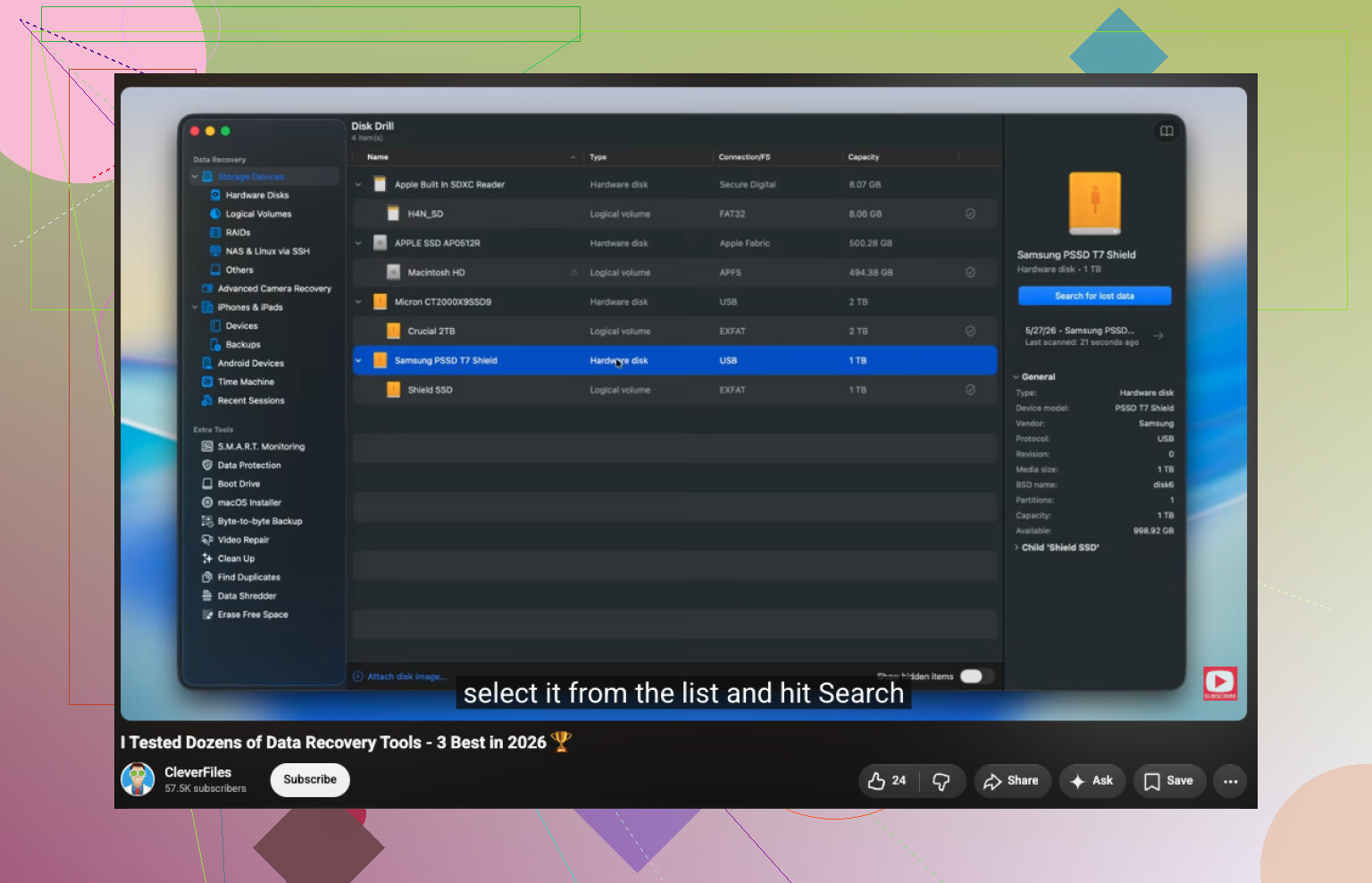
由于 HFS 目录损坏而无法挂载的驱动器,和每隔几分钟就从 USB 断开的驱动器,是两种不同的问题。前者通常属于软件恢复的范畴。后者则是“在它彻底坏掉之前别再碰它”的情况。在选择工具之前,先观察它在“磁盘工具”或“系统信息”中的表现:设备名称和容量保持稳定是个不错的信号,而不断断开连接或容量变化则不是。
我同意先制作镜像的建议,但人们常忽略的一个无聊细节是这个镜像要存到哪里。如果 Mac 的内部磁盘空间本来就很紧张,就不要把镜像保存到同一块内部磁盘上,也不要把恢复出来的文件再存回这块 HFS 驱动器。你需要另一块可用空间比受损磁盘更大的驱动器。如果磁盘存在读取错误,使用能够跳过坏区域并稍后重试的克隆工具,会比让恢复应用执行一次漫长而激进的扫描更安全。如果它读取正常,那么再用 Disk Drill 或类似工具扫描镜像就是合理的,尤其是在你需要文件夹名称和预览,而不只是原始文件雕刻时。
在把数据复制到别的地方之前,我不会尝试修复这个 HFS 卷。HFS+ 修复可能会重写目录和 extents 数据,而这有时会让一个虽然混乱但仍可恢复的卷变得更难解读。如果你只需要几个紧急文件,而这个卷偶尔会以只读方式挂载,那就先把这些文件复制出来,然后再走较慢的完整恢复流程。这种捷径并不完美,但有时比在重要内容已经很明显的情况下还要等待完整扫描更快。